Kako aktivirati Kiosk Mode na Windows 10

Način rada kioska u sustavu Windows 10 način je za korištenje samo 1 aplikacije ili pristupanje samo 1 web mjestu s gostujućim korisnicima.
Kada je na vašem računalu povezano više tvrdih diskova, najbolje je montirati te tvrde diskove u mape.
Umjesto korištenja RAID-a ili korištenja metoda za grupiranje logičkih pogona, u sustavu Windows 10 možete koristiti značajku koja vam omogućuje dodjeljivanje staze direktorija točke montiranja na tvrdi disk i pojavljivanje kao jedna mapa na vašem računalu umjesto upotrebe slova pogona .
Kako dodijeliti stazu direktorija točke montiranja podatkovnom pogonu na Windows 10
Da biste montirali podatkovni volumen kao mapu s Upravljanjem diskom , slijedite ove korake:
2. Potražite lokaciju mape na kojoj želite da se pojavi točka montiranja.
3. Pritisnite gumb Nova mapa na kartici Početna .
4. Potvrdite naziv mape - na primjer, StoragePool .
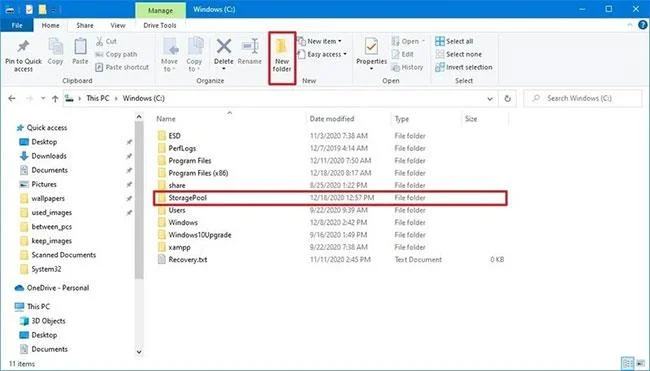
Potvrdite naziv mape
5. Otvorite novostvorenu mapu.
6. Pritisnite gumb Nova mapa na kartici Početna kako biste stvorili mapu za montiranje pogona - na primjer, HardDrive1.
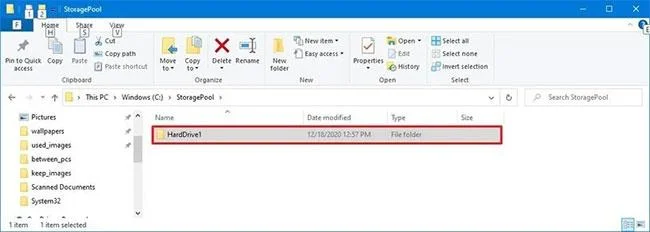
Pritisnite gumb Nova mapa
7. (Izborno) Ponovite korak broj 6 za stvaranje dodatne mape ovisno o broju tvrdih diskova koje želite montirati kao mape.
8. Otvorite Start .
9. Potražite Upravljanje diskom i kliknite gornji rezultat za otvaranje upravljačke ploče.
10. Desnom tipkom miša kliknite pogon koji želite montirati i odaberite opciju Promjena slova pogona i staza .
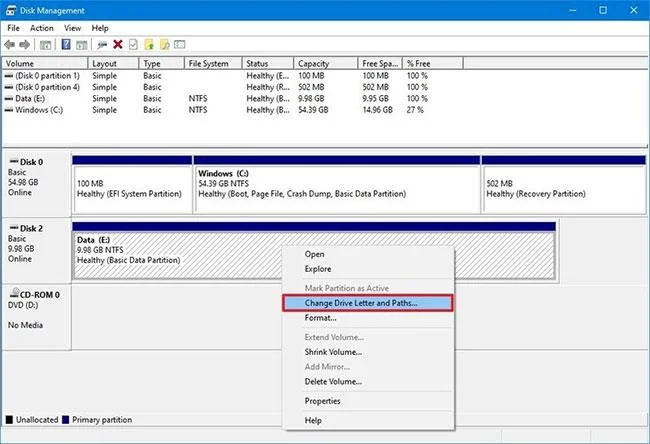
Odaberite opciju Promjena slova pogona i putanja
11. Pritisnite gumb Dodaj.
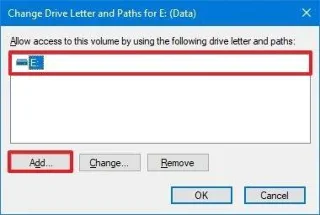
Pritisnite gumb Dodaj
12. Odaberite opciju Montiraj u sljedeću praznu NTFS mapu .
13. Pritisnite gumb Pregledaj.
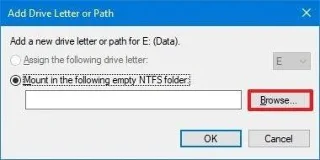
Pritisnite gumb Pregledaj
14. Odaberite mapu koju ste stvorili u koraku broj 6.
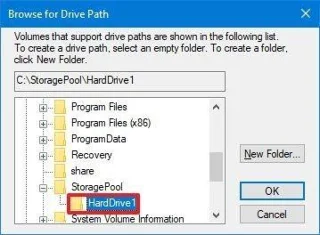
Odaberite mapu koju ste stvorili u koraku broj 6
15. Pritisnite gumb U redu.
16. Ponovno kliknite gumb U redu .
17. (Neobavezno) Desnom tipkom miša ponovno kliknite pogon i odaberite opciju Promjena slova pogona i staza .
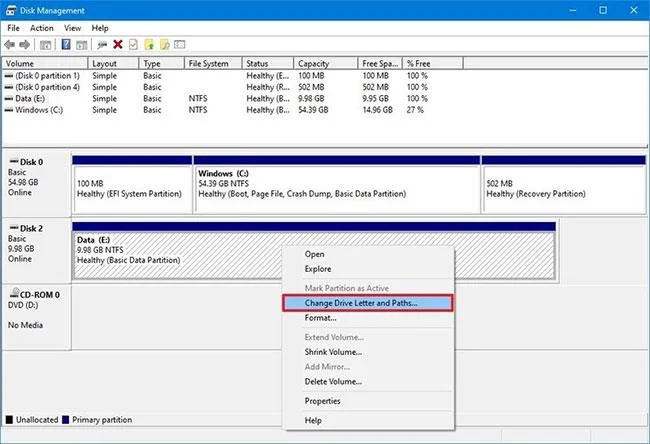
Odaberite opciju Promjena slova pogona i putanja
18. Odaberite trenutno slovo pogona (ne točku montiranja).
19. Pritisnite gumb Ukloni.
Pritisnite gumb Ukloni
20. Pritisnite gumb Da.
Nakon što dovršite korake, sekundarni tvrdi disk sada će biti dostupan iz mape koju ste stvorili.
Kako dodijeliti stazu direktorija točke montiranja pogonu bez podataka na Windows 10
Za montiranje praznog pogona kao mape s Upravljanjem diskom, slijedite ove korake:
1. Otvorite File Explorer.
2. Potražite lokaciju mape na kojoj želite da se pojavi točka montiranja.
3. Pritisnite gumb Nova mapa na kartici Početna.
4. Potvrdite naziv mape - na primjer, StoragePool.
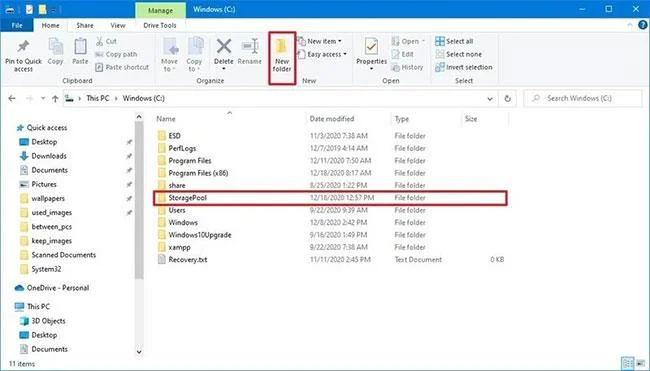
Potvrdite naziv mape
5. Otvorite novostvorenu mapu.
6. Pritisnite gumb Nova mapa na kartici Početna kako biste stvorili mapu za montiranje pogona - na primjer, HardDrive1.
Pritisnite gumb Nova mapa
7. (Izborno) Ponovite korak broj 6 za stvaranje dodatne mape ovisno o broju tvrdih diskova koje želite montirati kao mape.
8. Otvorite Start.
9. Potražite Upravljanje diskom i kliknite gornji rezultat za otvaranje upravljačke ploče.
10. Desnom tipkom miša kliknite na prazan pogon koji želite montirati kao mapu i odaberite opciju New Simple Volume .
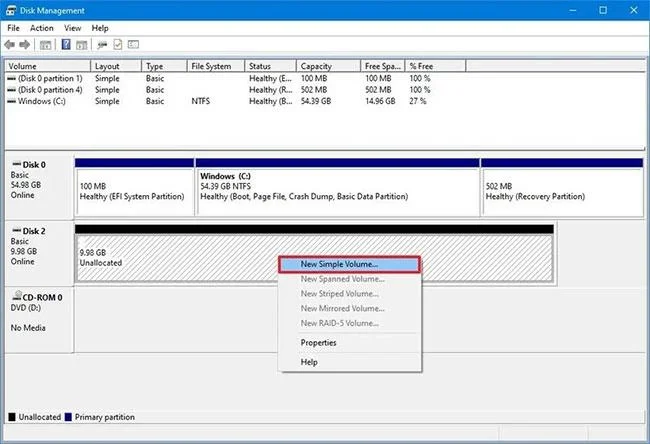
Odaberite opciju New Simple Volume
11. Pritisnite gumb Dalje.
12. Ponovno kliknite gumb Dalje .
13. Odaberite opciju Montiraj u sljedeću praznu NTFS mapu .
Odaberite opciju Montiraj u sljedeću praznu mapu NTFS
14. Pritisnite gumb Pregledaj.
15. Odaberite mapu koju ste stvorili u koraku broj 6.
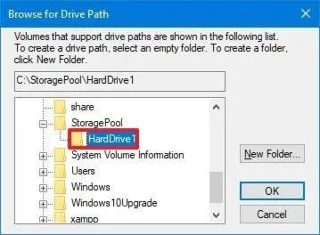
Odaberite mapu koju ste stvorili
16. Pritisnite gumb U redu.
17. Ponovno kliknite gumb Dalje .
18. Odaberite opciju Format this volume sa sljedećim postavkama .
19. Koristite zadane postavke za opcije "sustav datoteka", "veličina jedinice dodjele" i "oznaka volumena" .
20. Odaberite opciju Izvedi brzo formatiranje .
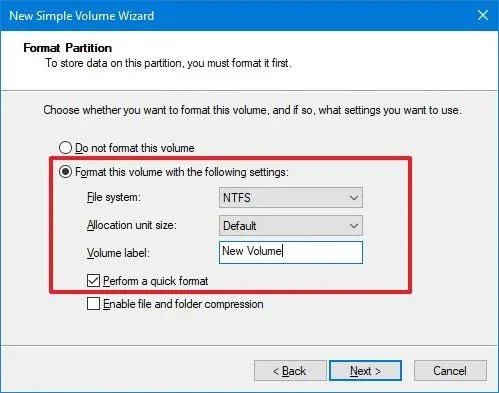
Odaberite opciju Izvedi brzo formatiranje
21. Pritisnite gumb Dalje.
22. Pritisnite gumb Završi.
Nakon što dovršite ove korake, novi pogon bit će formatiran i montiran kao mapa iz navedenog direktorija.
Kada koristite ovo rješenje, svaki pogon nastavit će raditi neovisno bez redundancije, što znači da ako jedan pogon pokvari, izgubit ćete podatke na tom pogonu, ali ne i podatke na drugim pogonima. Ako imate važne podatke, trebali biste povremeno izraditi sigurnosnu kopiju.
Pogledajte još nekoliko članaka u nastavku:
Sretno!
Način rada kioska u sustavu Windows 10 način je za korištenje samo 1 aplikacije ili pristupanje samo 1 web mjestu s gostujućim korisnicima.
Ovaj će vam vodič pokazati kako promijeniti ili vratiti zadanu lokaciju mape Camera Roll u sustavu Windows 10.
Uređivanje hosts datoteke može uzrokovati da ne možete pristupiti Internetu ako datoteka nije pravilno izmijenjena. Sljedeći članak će vas voditi kako urediti datoteku hosts u sustavu Windows 10.
Smanjenje veličine i kapaciteta fotografija olakšat će vam njihovo dijeljenje ili slanje bilo kome. Konkretno, u sustavu Windows 10 možete grupno mijenjati veličinu fotografija uz nekoliko jednostavnih koraka.
Ako ne morate prikazivati nedavno posjećene stavke i mjesta iz sigurnosnih ili privatnih razloga, to možete jednostavno isključiti.
Microsoft je upravo izdao Windows 10 Anniversary Update s mnogim poboljšanjima i novim značajkama. U ovom novom ažuriranju vidjet ćete mnogo promjena. Od podrške za Windows Ink olovku do podrške za proširenje preglednika Microsoft Edge, izbornik Start i Cortana također su značajno poboljšani.
Jedno mjesto za kontrolu mnogih operacija izravno na paleti sustava.
U sustavu Windows 10 možete preuzeti i instalirati predloške grupnih pravila za upravljanje postavkama Microsoft Edgea, a ovaj će vam vodič pokazati postupak.
Dark Mode je sučelje s tamnom pozadinom u sustavu Windows 10, koje pomaže računalu uštedjeti energiju baterije i smanjuje utjecaj na oči korisnika.
Programska traka ima ograničen prostor, a ako redovito radite s više aplikacija, brzo bi vam moglo ponestati prostora za prikvačivanje više vaših omiljenih aplikacija.








