Kako aktivirati Kiosk Mode na Windows 10

Način rada kioska u sustavu Windows 10 način je za korištenje samo 1 aplikacije ili pristupanje samo 1 web mjestu s gostujućim korisnicima.
Gumb Lakši pristup na zaslonu za prijavu u sustavu Windows 10 osmišljen je da podrži i omogući korisnicima pristup značajkama koje mogu pristupiti Naratoru, Povećalu, načinu rada visokog kontrasta, zaslonskoj tipkovnici, ljepljivim tipkama... .kada se pojavi bilo kakav problem.
Također možete pokrenuti bilo koju aplikaciju na vašem računalu sa sustavom Windows 10 pomoću gumba Ease of Access na zaslonu za prijavu. Da biste to učinili, pogledajte donji članak iz Tips.BlogCafeIT.
Za pokretanje bilo koje aplikacije s gumba Ease of Access na zaslonu za prijavu u Windows 10, slijedite korake u nastavku:
1. Otvorite uređivač registra
Otvorite Registry Editor pritiskom na kombinaciju tipki Windows + X da biste otvorili Power User Menu, gdje odaberite Run da biste otvorili prozor s naredbama Run.
Zatim u naredbenom prozoru Pokreni, unesite regedit i kliknite OK da otvorite uređivač registra.
2. Na sučelju uređivača registra dođite do ključa:
HKEY_LOCAL_MACHINE\SOFTWARE\Microsoft\Windows NT\CurrentVersion\Image File Execution Options
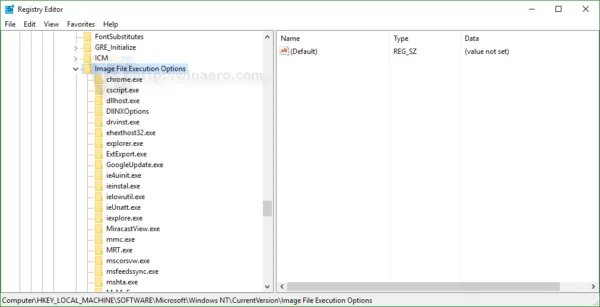
3. Ovdje kreirate novi podključ i imenujete ovaj podključ utilman.exe .
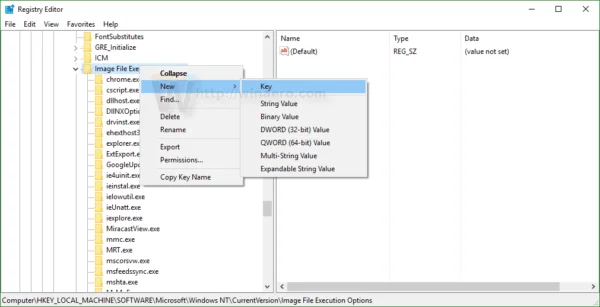
4. U odjeljku potključa utilman.exe kreirajte novi niz vrijednosti, nazovite ovaj niz vrijednosti Debugger .
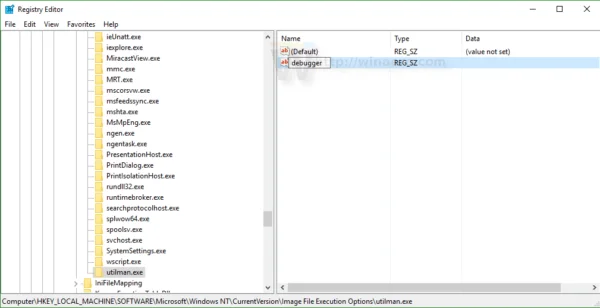
5. Da biste pokrenuli Upravitelj zadataka kada kliknete gumb Olakšani pristup na zaslonu za prijavu u sustav Windows 10, postavite vrijednost u okviru Value Data na:
C:\Windows\System32\taskmgr.exe
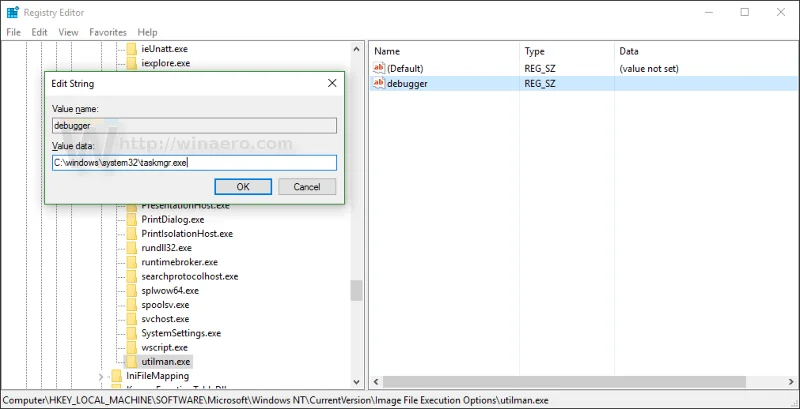
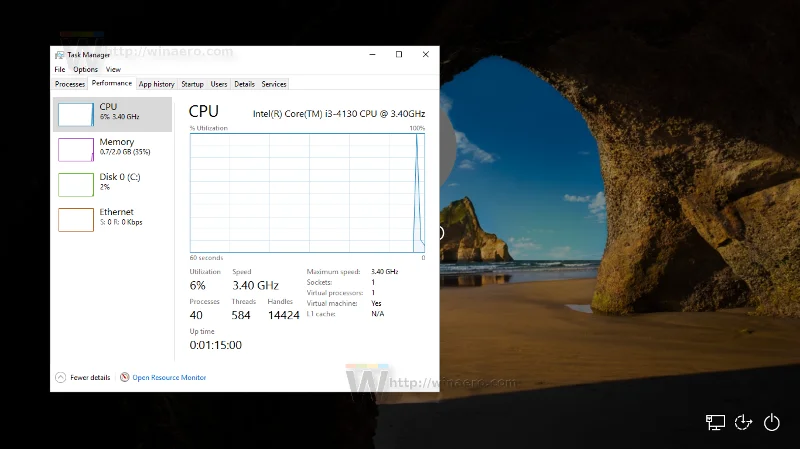
Zaslon će sada prikazati rezultate kao što je prikazano u nastavku:
6. Da biste otvorili naredbeni redak pomoću gumba za jednostavan pristup na zaslonu za prijavu u Windows 10, postavite vrijednost Debuggera na vrijednost:
C:\windows\system32\cmd.exe
Zaslon će sada prikazati rezultate kao što je prikazano u nastavku:
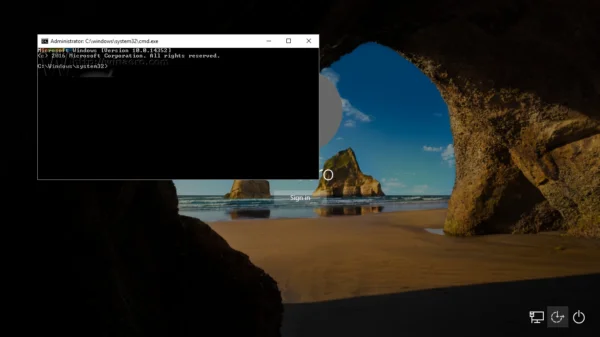
Od sada možete otvoriti bilo koju aplikaciju sa zaslona za prijavu u Windows 10.
Osim toga, možete pogledati video upute o koracima za pokretanje bilo koje aplikacije s gumba Ease of Access na zaslonu za prijavu u Windows 10 u nastavku:
Pogledajte još nekoliko članaka u nastavku:
Sretno!
Način rada kioska u sustavu Windows 10 način je za korištenje samo 1 aplikacije ili pristupanje samo 1 web mjestu s gostujućim korisnicima.
Ovaj će vam vodič pokazati kako promijeniti ili vratiti zadanu lokaciju mape Camera Roll u sustavu Windows 10.
Uređivanje hosts datoteke može uzrokovati da ne možete pristupiti Internetu ako datoteka nije pravilno izmijenjena. Sljedeći članak će vas voditi kako urediti datoteku hosts u sustavu Windows 10.
Smanjenje veličine i kapaciteta fotografija olakšat će vam njihovo dijeljenje ili slanje bilo kome. Konkretno, u sustavu Windows 10 možete grupno mijenjati veličinu fotografija uz nekoliko jednostavnih koraka.
Ako ne morate prikazivati nedavno posjećene stavke i mjesta iz sigurnosnih ili privatnih razloga, to možete jednostavno isključiti.
Microsoft je upravo izdao Windows 10 Anniversary Update s mnogim poboljšanjima i novim značajkama. U ovom novom ažuriranju vidjet ćete mnogo promjena. Od podrške za Windows Ink olovku do podrške za proširenje preglednika Microsoft Edge, izbornik Start i Cortana također su značajno poboljšani.
Jedno mjesto za kontrolu mnogih operacija izravno na paleti sustava.
U sustavu Windows 10 možete preuzeti i instalirati predloške grupnih pravila za upravljanje postavkama Microsoft Edgea, a ovaj će vam vodič pokazati postupak.
Dark Mode je sučelje s tamnom pozadinom u sustavu Windows 10, koje pomaže računalu uštedjeti energiju baterije i smanjuje utjecaj na oči korisnika.
Programska traka ima ograničen prostor, a ako redovito radite s više aplikacija, brzo bi vam moglo ponestati prostora za prikvačivanje više vaših omiljenih aplikacija.








