Kako aktivirati Kiosk Mode na Windows 10

Način rada kioska u sustavu Windows 10 način je za korištenje samo 1 aplikacije ili pristupanje samo 1 web mjestu s gostujućim korisnicima.
Prilikom povezivanja prijenosnog tvrdog diska, kao što je USB Flash Drive ili čak SD kartica... s pogreškama, svi su podaci oštećeni... na računalo sa sustavom Windows 10 kako bi se popravila pogreška, ali ne uspijeva, kada Tada se možete sjetiti rješenje kao korištenje DiskPart-a za ispravljanje pogreške.
DiskPart je naredba koja je već dugo ugrađena u sustav Windows i omogućuje vam upravljanje uređajima za pohranu, particijama i volumenima sa značajkama koje drugi alati poput Format ili Disk Management nemaju. pogreška se može popraviti.
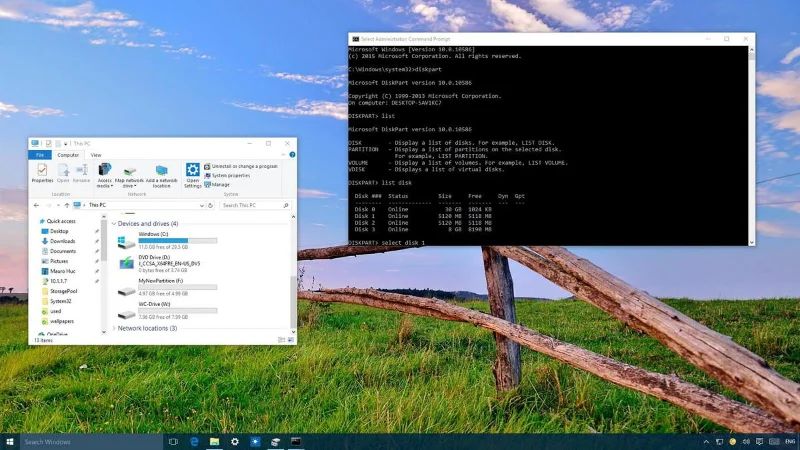
Koristite DiskPart za formatiranje i čišćenje neaktivnih tvrdih diskova u sustavu Windows 10
Bilješka:
Korištenje DiskParta izbrisat će sve na prijenosnom tvrdom disku koji odaberete, tako da ne možete poništiti promjene. Važno je pravilno odabrati prijenosni tvrdi disk koji želite "očistiti" i formatirati.
Savjet za vas je da prije nego što to učinite, prvo napravite sigurnosnu kopiju sustava kako biste spriječili loše situacije.
1. Pritisnite kombinaciju tipki Windows + X da biste otvorili Izbornik naprednog korisnika, zatim odaberite Naredbeni redak (Administrator) .
2. Spojite prijenosni tvrdi disk koji želite formatirati na računalo.
3. Unesite donju naredbenu liniju u prozor naredbenog retka i pritisnite Enter:
diskpart4. Unesite naredbeni redak ispod u prozor naredbenog retka i pritisnite Enter za prikaz svih dostupnih pogona na vašem Windows 10 računalu:
list disk5. Identificirajte pogon koji želite očistiti.
U donjem primjeru možete vidjeti da su 4 pogona navedena na popisu pogona, uključujući Disk 0 koji sadrži 30 GB, tako da ga možete brzo prepoznati kao glavni pogon sustava. . U ovom primjeru, pogon koji trebamo formatirati i očistiti je Disk 3.
Koristite donju naredbu za odabir pogona i pritisnite Enter:
select disk 3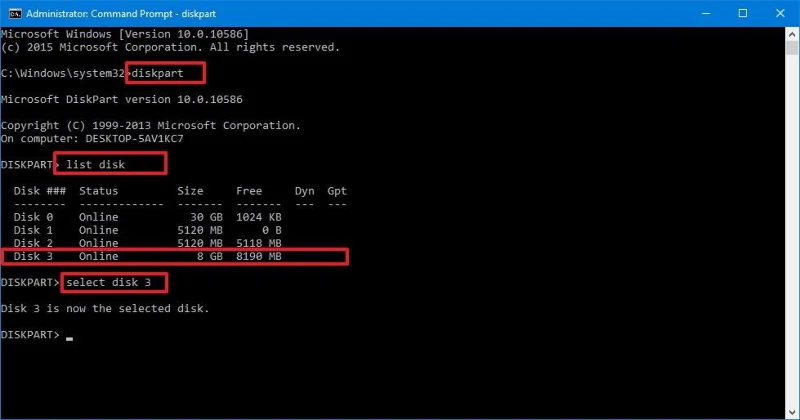
U gornjoj naredbi možete promijeniti 3 na broj pogona koje želite očistiti. Ako odaberete pogrešan pogon, DiskPart će izbrisati sve podatke na pogonu koji ste pogrešno odabrali.
6. Unesite sljedeću naredbu u naredbeni redak za čišćenje pogona i pritisnite Enter:
clean7. Unesite donju naredbu da provjerite je li pogon još uvijek odabran, a zatim pritisnite Enter:
list diskAko je pogon još uvijek odabran, vidjet ćete zvjezdicu (*) pored pogona.
8. Unesite donju naredbu za stvaranje particije i pritisnite Enter:
create partition primary10. Unesite donju naredbu za aktiviranje particije i pritisnite Enter:
active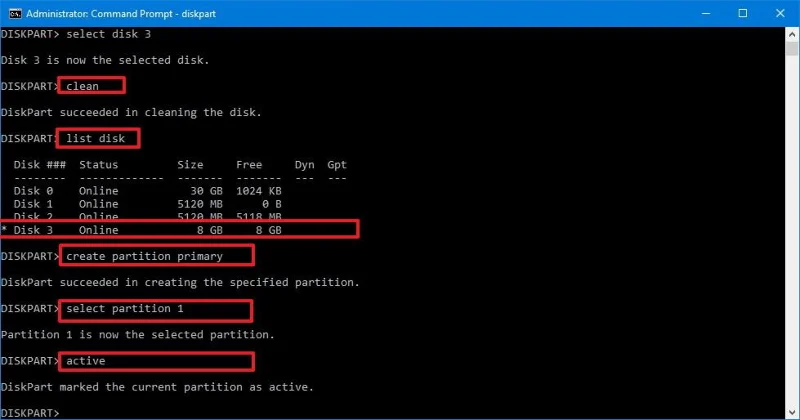
11. Unesite donju naredbu za formatiranje particije koristeći NTFS i postavite oznaku, zatim pritisnite Enter:
format FS=NTFS label=WC-Drive quickNapomena: U gornjoj naredbi zamijenite WC-DRIVE nazivom pogona koji želite koristiti.
12. Unesite donju naredbu za pristup slovu pogona i pritisnite Enter:
assign letter=W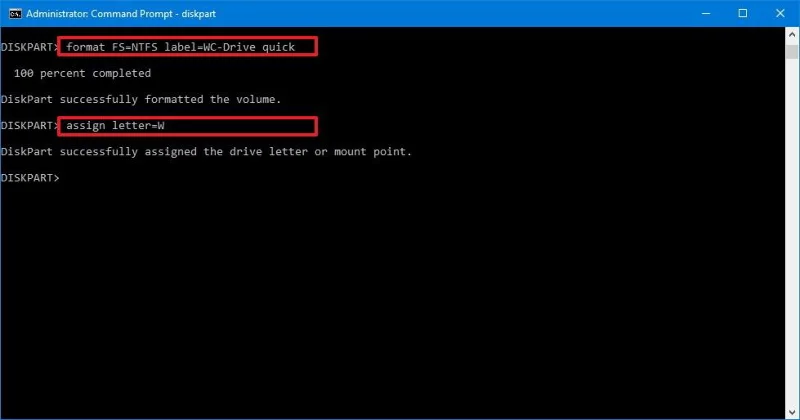
Napomena: U gornjoj naredbi zamijenite W slovnim nazivom pogona vašeg računala.
13. Unesite exit da biste zatvorili DiskPart i dovršili proces.
Pogledajte još nekoliko članaka u nastavku:
Sretno!
Način rada kioska u sustavu Windows 10 način je za korištenje samo 1 aplikacije ili pristupanje samo 1 web mjestu s gostujućim korisnicima.
Ovaj će vam vodič pokazati kako promijeniti ili vratiti zadanu lokaciju mape Camera Roll u sustavu Windows 10.
Uređivanje hosts datoteke može uzrokovati da ne možete pristupiti Internetu ako datoteka nije pravilno izmijenjena. Sljedeći članak će vas voditi kako urediti datoteku hosts u sustavu Windows 10.
Smanjenje veličine i kapaciteta fotografija olakšat će vam njihovo dijeljenje ili slanje bilo kome. Konkretno, u sustavu Windows 10 možete grupno mijenjati veličinu fotografija uz nekoliko jednostavnih koraka.
Ako ne morate prikazivati nedavno posjećene stavke i mjesta iz sigurnosnih ili privatnih razloga, to možete jednostavno isključiti.
Microsoft je upravo izdao Windows 10 Anniversary Update s mnogim poboljšanjima i novim značajkama. U ovom novom ažuriranju vidjet ćete mnogo promjena. Od podrške za Windows Ink olovku do podrške za proširenje preglednika Microsoft Edge, izbornik Start i Cortana također su značajno poboljšani.
Jedno mjesto za kontrolu mnogih operacija izravno na paleti sustava.
U sustavu Windows 10 možete preuzeti i instalirati predloške grupnih pravila za upravljanje postavkama Microsoft Edgea, a ovaj će vam vodič pokazati postupak.
Dark Mode je sučelje s tamnom pozadinom u sustavu Windows 10, koje pomaže računalu uštedjeti energiju baterije i smanjuje utjecaj na oči korisnika.
Programska traka ima ograničen prostor, a ako redovito radite s više aplikacija, brzo bi vam moglo ponestati prostora za prikvačivanje više vaših omiljenih aplikacija.








