Kako aktivirati Kiosk Mode na Windows 10

Način rada kioska u sustavu Windows 10 način je za korištenje samo 1 aplikacije ili pristupanje samo 1 web mjestu s gostujućim korisnicima.
Lansiranje Windowsa 10 pruža mnoge nove značajke za korisnike, a kvaliteta grafike također je poboljšana bolje od prethodnih verzija Windowsa. Međutim, što više grafičkih efekata dodate, operacije koje se izvode u sustavu Windows 10 ponekad će biti sporije, posebno za one koji instaliraju mnogo softvera ili alata na svoje računalo.
Spor prikaz izbornika desnog klika za Windows 10 računala nije neuobičajen. Kada koristimo izbornik desnom tipkom miša na programskoj traci, bit će 2-3 sekunde sporiji nego inače. To kod korisnika izaziva osjećaj nezadovoljstva, čak i ako spora brzina nije značajna. U ovom će vam članku Tips.BlogCafeIT pokazati kako se nositi sa sporim prikazom izbornika desnim klikom na Windows 10 računalu.
Korak 1:
Pritisnite kombinaciju tipki Win + R da biste otvorili dijaloški okvir Pokreni . Zatim upišite regedit i kliknite OK za pristup.
Korak 2:
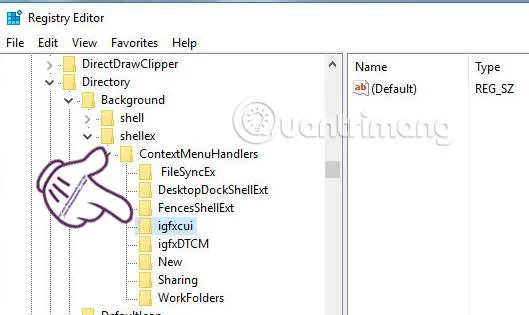
Pojavljuje se sučelje prozora uređivača registra . Slijedite sljedeću stazu direktorija:
HKEY_CLASSES_ROOT > Direktorij > Pozadina > shellex > ContextMenuHandlers
Korak 3:
Pritisnite mapu ContextMenuHandlers i mnoge druge podmape će se pojaviti. Sadržavat će 1 od sljedeće 3 važne datoteke:
Korak 4:
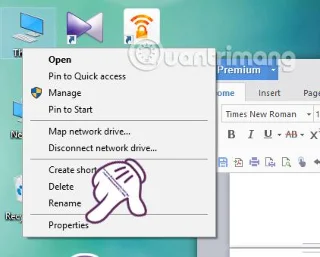
Zatim nastavljamo s provjerom upravljačkog programa za grafiku na sustavu desnim klikom na Ovo računalo i odabirom Svojstva .
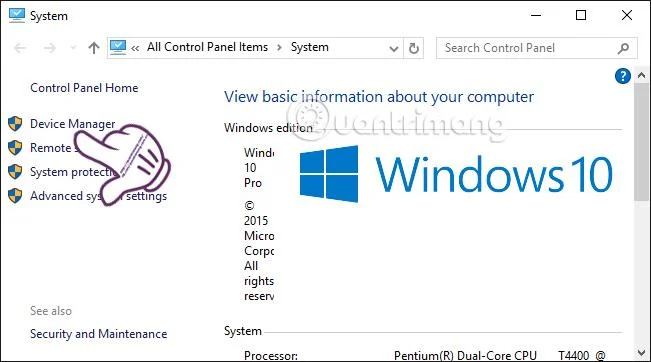
Pojavljuje se prozor sustava , kliknite Upravitelj uređaja .
Korak 5:
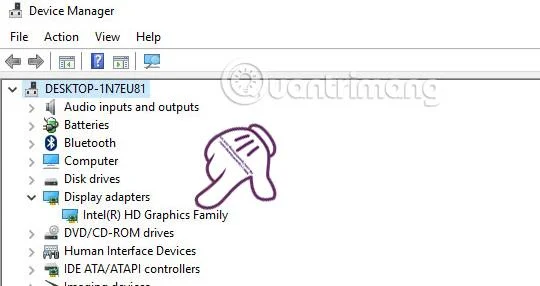
U sučelju Upravitelja uređaja idite na odjeljak Adapteri zaslona kako biste provjerili grafičku karticu u sustavu.
Korak 6:
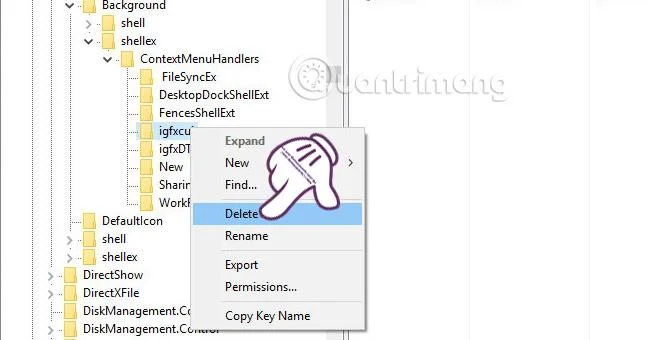
Vraćajući se na sučelje uređivača registra , brišemo datoteku koja odgovara grafičkom upravljačkom programu našeg računalnog sustava. Kliknite desnom tipkom miša i odaberite Izbriši i gotovi ste.
Na kraju se vratite na zaslon računala i izvršite radnje pomoću izbornika desnog klika kako biste provjerili rezultate. Ako ne vidite nikakve promjene, isključite računalo i ponovno ga pokrenite. Prije nego što to učinimo, također bismo trebali napraviti sigurnosnu kopiju registra kako bismo izbjegli gubitak važnih mapa.
Više informacija potražite u sljedećim člancima:
Želimo vam uspjeh!
Način rada kioska u sustavu Windows 10 način je za korištenje samo 1 aplikacije ili pristupanje samo 1 web mjestu s gostujućim korisnicima.
Ovaj će vam vodič pokazati kako promijeniti ili vratiti zadanu lokaciju mape Camera Roll u sustavu Windows 10.
Uređivanje hosts datoteke može uzrokovati da ne možete pristupiti Internetu ako datoteka nije pravilno izmijenjena. Sljedeći članak će vas voditi kako urediti datoteku hosts u sustavu Windows 10.
Smanjenje veličine i kapaciteta fotografija olakšat će vam njihovo dijeljenje ili slanje bilo kome. Konkretno, u sustavu Windows 10 možete grupno mijenjati veličinu fotografija uz nekoliko jednostavnih koraka.
Ako ne morate prikazivati nedavno posjećene stavke i mjesta iz sigurnosnih ili privatnih razloga, to možete jednostavno isključiti.
Microsoft je upravo izdao Windows 10 Anniversary Update s mnogim poboljšanjima i novim značajkama. U ovom novom ažuriranju vidjet ćete mnogo promjena. Od podrške za Windows Ink olovku do podrške za proširenje preglednika Microsoft Edge, izbornik Start i Cortana također su značajno poboljšani.
Jedno mjesto za kontrolu mnogih operacija izravno na paleti sustava.
U sustavu Windows 10 možete preuzeti i instalirati predloške grupnih pravila za upravljanje postavkama Microsoft Edgea, a ovaj će vam vodič pokazati postupak.
Dark Mode je sučelje s tamnom pozadinom u sustavu Windows 10, koje pomaže računalu uštedjeti energiju baterije i smanjuje utjecaj na oči korisnika.
Programska traka ima ograničen prostor, a ako redovito radite s više aplikacija, brzo bi vam moglo ponestati prostora za prikvačivanje više vaših omiljenih aplikacija.








