Kako aktivirati Kiosk Mode na Windows 10

Način rada kioska u sustavu Windows 10 način je za korištenje samo 1 aplikacije ili pristupanje samo 1 web mjestu s gostujućim korisnicima.
Operativni sustav Windows 10 nudi značajku prijave ili lozinke računa za zaštitu važnih korisničkih podataka. Međutim, ograničenje ovih značajki je to što se mogu lako "zaobići" bez oslanjanja na podršku aplikacije ili alata treće strane.
Drugim riječima, lozinka za prijavu ili lozinka za račun ne može sigurno zaštititi podatke pohranjene na vašem računalu sa sustavom Windows 10, najbolji način na koji možete primijeniti je postavljanje lozinke za BIOS ili lozinke za UEFI.
Dakle, kako postaviti lozinku za BIOS ili lozinku za UEFI na računalu sa sustavom Windows 10, pogledajte članak u nastavku s Tips.BlogCafeIT.
1. Što su lozinke za BIOS i lozinke za UEFI?
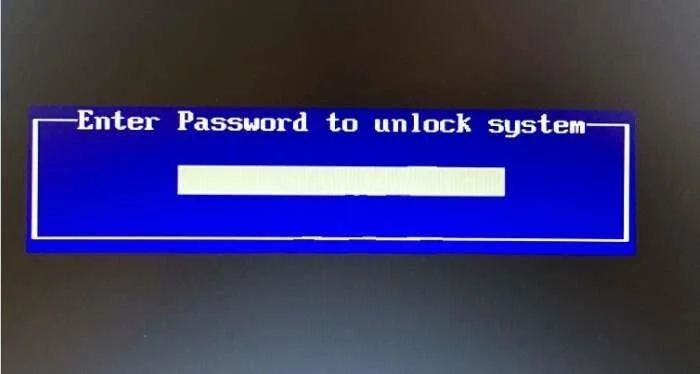
Lozinka za BIOS ili lozinka za UEFI spriječit će pokretanje računala ako se ne unese ispravna lozinka. Ako računalo nema lozinku za BIOS/UEFI, u slučaju da zaboravite lozinku računala ili ne znate lozinku, netko može jednostavno upotrijebiti USB boot , CD boot ili bilo koju sličnu metodu za dizanje računala. Možete jednostavno shvatiti da lozinka za prijavu na računalo ili lozinka za Microsoftov račun nije dovoljna za zaštitu vašeg računala.
UEFI lozinka ili BIOS lozinka?
Ako kupite računalo s predinstaliranim Windows 8, Windows 8.1 ili Windows 10, vaše računalo najvjerojatnije podržava UEFI, tada trebate postaviti UEFI lozinku. A ako vaše računalo ne podržava UEFI, onda svakako morate postaviti BIOS lozinku za svoje računalo. Da biste provjerili podržava li vaše računalo UEFI, pogledajte korake ovdje .
Na različitim modelima računala postupak postavljanja lozinke za BIOS ili lozinke za UEFI bit će drugačiji. Ovaj postupak ovisi o proizvođaču modela računala koje koristite, ali u osnovi će biti sljedeći.
2. Postavite lozinku za BIOS na Windows 10 računalu
Za postavljanje lozinke za BIOS na računalu sa sustavom Windows 10 slijedite ove korake:
Korak 1: Otvorite svoje računalo i pritisnite tipku Del, F2, Esc, F10 ili F12 za pristup BIOS-u . Na različitim modelima računala ključ za pristup BIOS-u bit će drugačiji.
Korak 2: Nakon pristupa BIOS-u, dođite do odjeljka Sigurnost ili Lozinka pomoću tipki sa strelicama za kretanje između stavki.
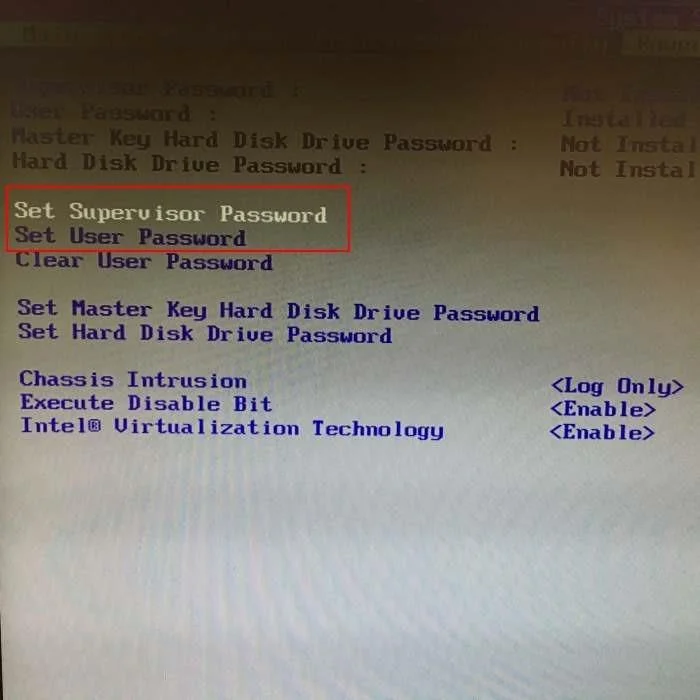
Korak 3: U odjeljku Sigurnost ili odjeljku Lozinka potražite odjeljak pod nazivom Postavi lozinku nadglednika, Korisničku lozinku, Lozinka sustava ili druge slične opcije. Nakon što odaberete pravu opciju, nastavite s postavljanjem "jake" lozinke .
Bilješka:
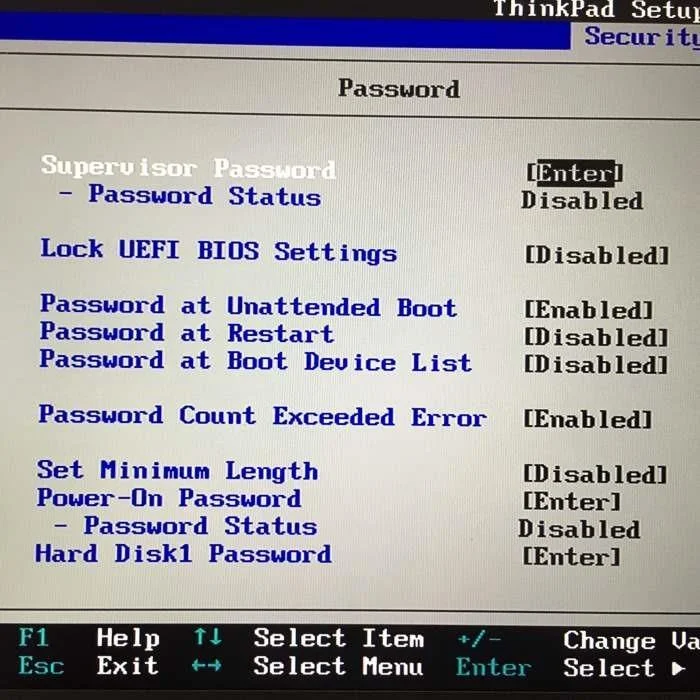
- Neki proizvođači mogu integrirati dodatne sigurnosne opcije, koje možete vidjeti kao što je prikazano na slici ispod. Ako vaše računalo ima ove opcije dostupne, provjerite jesu li pravilno konfigurirane za maksimalnu sigurnost.
Korak 4: Na kraju, ne zaboravite spremiti promjene postavki BIOS-a. Na većini računala možete pritisnuti tipku F10 da biste spremili postavke. Provjerite zaslon BIOS-a za put ili ključ za spremanje postavki.
Korak 5: Ponovno pokrenite računalo da vidite poruku o lozinci za BIOS.
3. Postavite UEFI lozinku na računalu sa sustavom Windows 10
4. Što se događa nakon postavljanja lozinke za BIOS?
Kada je vaše računalo uključeno, na zaslonu će se pojaviti prozor obavijesti za unos lozinke za BIOS ili lozinke za UEFI. Ako nije unesena točna lozinka za BIOS ili lozinka za UEFI, korisnik ne može pristupiti postavkama BIOS-a ili postavkama UEFI-ja.
Na primjer, ako postavite lozinku za BIOS ili lozinku za UEFI, ne morate koristiti bilo koju aplikaciju treće strane ili alat za otključavanje lozinke zaslona za prijavu da biste pristupili svom računalu.
Zapravo, nakon postavljanja lozinke za BIOS i UEFI lozinke, korisnici ne mogu instalirati nijedan operativni sustav na računalo.
I naravno, ako netko pristupi vašem računalu pomoću lozinke za BIOS ili lozinke za UEFI, može pristupiti svim podacima na vašem računalu uklanjanjem tvrdog diska ili SSD-a, a to povezuje vaše računalo s drugim računalom.
Osim toga, moguće je resetirati lozinku za BIOS ili lozinku za UEFI ako netko ima fizički pristup vašem računalu. Međutim, taj proces nije jednostavan, osobito s prijenosnim računalima ili tabletima.
To znači da će lozinka za BIOS ili lozinka za UEFI pomoći dodati dodatni sloj sigurnosti vašim podacima, ali nije potpuno sigurno rješenje za zaštitu podataka.
Pogledajte još nekoliko članaka u nastavku:
Način rada kioska u sustavu Windows 10 način je za korištenje samo 1 aplikacije ili pristupanje samo 1 web mjestu s gostujućim korisnicima.
Ovaj će vam vodič pokazati kako promijeniti ili vratiti zadanu lokaciju mape Camera Roll u sustavu Windows 10.
Uređivanje hosts datoteke može uzrokovati da ne možete pristupiti Internetu ako datoteka nije pravilno izmijenjena. Sljedeći članak će vas voditi kako urediti datoteku hosts u sustavu Windows 10.
Smanjenje veličine i kapaciteta fotografija olakšat će vam njihovo dijeljenje ili slanje bilo kome. Konkretno, u sustavu Windows 10 možete grupno mijenjati veličinu fotografija uz nekoliko jednostavnih koraka.
Ako ne morate prikazivati nedavno posjećene stavke i mjesta iz sigurnosnih ili privatnih razloga, to možete jednostavno isključiti.
Microsoft je upravo izdao Windows 10 Anniversary Update s mnogim poboljšanjima i novim značajkama. U ovom novom ažuriranju vidjet ćete mnogo promjena. Od podrške za Windows Ink olovku do podrške za proširenje preglednika Microsoft Edge, izbornik Start i Cortana također su značajno poboljšani.
Jedno mjesto za kontrolu mnogih operacija izravno na paleti sustava.
U sustavu Windows 10 možete preuzeti i instalirati predloške grupnih pravila za upravljanje postavkama Microsoft Edgea, a ovaj će vam vodič pokazati postupak.
Dark Mode je sučelje s tamnom pozadinom u sustavu Windows 10, koje pomaže računalu uštedjeti energiju baterije i smanjuje utjecaj na oči korisnika.
Programska traka ima ograničen prostor, a ako redovito radite s više aplikacija, brzo bi vam moglo ponestati prostora za prikvačivanje više vaših omiljenih aplikacija.








