Kako aktivirati Kiosk Mode na Windows 10

Način rada kioska u sustavu Windows 10 način je za korištenje samo 1 aplikacije ili pristupanje samo 1 web mjestu s gostujućim korisnicima.
Način rada za razvojne programere nova je značajka razvijena u operativnom sustavu Windows 10. Uz ovu značajku nije vam potrebna licenca za razvojne programere za razvoj, testiranje ili instaliranje aplikacija. Samo omogućite Developer Modes na Windows 10 i sve će biti postavljeno.
1. Što je Developer Mode u sustavu Windows 10?
Način rada za razvojne programere nova je značajka razvijena u operativnom sustavu Windows 10. Uz ovu značajku nije vam potrebna licenca za razvojne programere za razvoj, testiranje ili instaliranje aplikacija. Samo omogućite Developer Modes na Windows 10 i sve će biti postavljeno.
Ova značajka omogućuje programerima da testiraju svoje aplikacije koje se razvijaju na sustavu kako bi vidjeli rade li aplikacije ispravno ili ne.
Ako još uvijek koristite uređaj sa sustavom Windows 8x za razvoj ili testiranje aplikacija s Visual Studio 2013 ili Visual Studio 2015, i dalje vam je potrebna licenca za razvojne programere ili pretplata za vaš Windows Phone uređaj.
2. Aktivirajte Developer Mode na Windows 10
2.1. Aktivirajte način rada za razvojne programere u sustavu Windows 10
Da biste aktivirali Developer Mode u sustavu Windows 10, slijedite korake u nastavku:
Prvo otvorite aplikaciju Postavke, zatim kliknite Ažuriranje i sigurnost . Zatim kliknite Za programere u lijevom oknu. Zatim kliknite za odabir načina rada za razvojne programere .
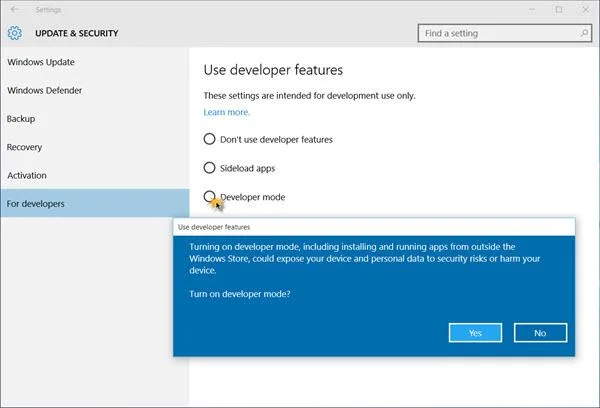
Tada će se na zaslonu pojaviti prozor u kojem se traži da potvrdite želite li aktivirati Developer Mode ili ne? Kliknite Da za aktiviranje načina rada za razvojne programere.
2.2. Koristite uređivač pravila grupe da biste omogućili način rada za razvojne programere
Najprije otvorite uređivač pravila grupe, a zatim idite na stazu ispod:
Pravila lokalnog računala > Konfiguracija računala > Administrativni predlošci > Komponente sustava Windows > Implementacija paketa aplikacija
Vaš sljedeći zadatak je omogućiti sljedeće opcije:
1. Dopustite instalaciju svim pouzdanim aplikacijama
2. Omogućuje razvoj aplikacija Windows trgovine i njihovo instaliranje iz integriranog razvojnog okruženja (IDE).
2.3. Koristite Regedit
Da biste omogućili način rada za razvojne programere koristeći Regedit, slijedite korake u nastavku:
Najprije otvorite uređivač registra, a zatim idite na donju stazu:
1. HKLM\SOFTWARE\Microsoft\Windows\CurrentVersion\AppModelUnlock\AllowAllTrustedApps
2. HKLM\SOFTWARE\Microsoft\Windows\CurrentVersion\AppModelUnlock\AllowDevelopmentWithoutDevLicense
Sljedeći korak je postaviti vrijednost za DWORD na 1.
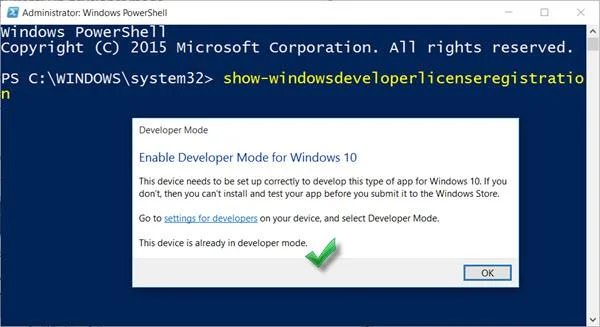
Ako želite provjeriti je li Developer Mode omogućen ili ne, pokrenite PowerShell u Admin modu, zatim unesite naredbeni redak ispod i pritisnite Enter:
show-windowsprogramerlicenseregistracija
Sada ćete vidjeti dijaloški okvir za potvrdu - Ovaj uređaj je već u načinu rada za razvojne programere prikazan na zaslonu.
Pogledajte još nekoliko članaka u nastavku:
Sretno!
Način rada kioska u sustavu Windows 10 način je za korištenje samo 1 aplikacije ili pristupanje samo 1 web mjestu s gostujućim korisnicima.
Ovaj će vam vodič pokazati kako promijeniti ili vratiti zadanu lokaciju mape Camera Roll u sustavu Windows 10.
Uređivanje hosts datoteke može uzrokovati da ne možete pristupiti Internetu ako datoteka nije pravilno izmijenjena. Sljedeći članak će vas voditi kako urediti datoteku hosts u sustavu Windows 10.
Smanjenje veličine i kapaciteta fotografija olakšat će vam njihovo dijeljenje ili slanje bilo kome. Konkretno, u sustavu Windows 10 možete grupno mijenjati veličinu fotografija uz nekoliko jednostavnih koraka.
Ako ne morate prikazivati nedavno posjećene stavke i mjesta iz sigurnosnih ili privatnih razloga, to možete jednostavno isključiti.
Microsoft je upravo izdao Windows 10 Anniversary Update s mnogim poboljšanjima i novim značajkama. U ovom novom ažuriranju vidjet ćete mnogo promjena. Od podrške za Windows Ink olovku do podrške za proširenje preglednika Microsoft Edge, izbornik Start i Cortana također su značajno poboljšani.
Jedno mjesto za kontrolu mnogih operacija izravno na paleti sustava.
U sustavu Windows 10 možete preuzeti i instalirati predloške grupnih pravila za upravljanje postavkama Microsoft Edgea, a ovaj će vam vodič pokazati postupak.
Dark Mode je sučelje s tamnom pozadinom u sustavu Windows 10, koje pomaže računalu uštedjeti energiju baterije i smanjuje utjecaj na oči korisnika.
Programska traka ima ograničen prostor, a ako redovito radite s više aplikacija, brzo bi vam moglo ponestati prostora za prikvačivanje više vaših omiljenih aplikacija.








