Kako aktivirati Kiosk Mode na Windows 10

Način rada kioska u sustavu Windows 10 način je za korištenje samo 1 aplikacije ili pristupanje samo 1 web mjestu s gostujućim korisnicima.
S velikim brojem mapa na vašem računalu, korištenje funkcije pretraživanja bit će puno izvedivije od otvaranja svake mape i traženja datoteka. Posebno za one koji se ne mogu sjetiti gdje se nalaze na svom računalu, tražilica će vam postati izvrstan pomoćnik. U ovom ćemo vam članku predstaviti savjete za rad s tražilicom u sustavu Windows 10, pomažući korisnicima da u potpunosti iskoriste funkcionalnost ovog alata.
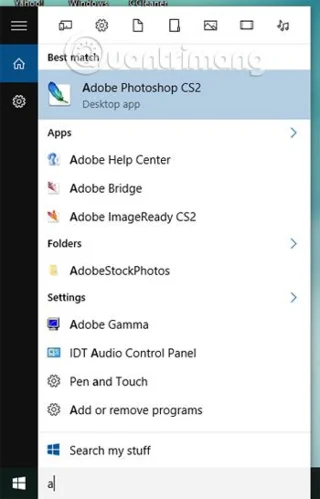
1. Koristite prvo slovo za pretraživanje:
Ova značajka je vrlo korisna kada želimo pronaći bilo koju mapu, datoteku iz teksta, videa ili čak programa koji se izvodi na računalu. Za imena koja su predugačka i ne možete ih se svih sjetiti, samo zapamtite prvo slovo programa ili datoteke, a zatim ga upišite u traku za pretraživanje vašeg računala. Rezultati koji sadrže slova pojavit će se jedan za drugim u rezultatima pretraživanja.
Ako se naziv sastoji od 2 ili više riječi, morate upisati početne znakove s razmakom. Ako je odmah upišete, računalo će je automatski smatrati riječju za pretraživanje.
2. Dodajte traku za pretraživanje na programsku traku:
U slučaju da računalo ne prikazuje traku za pretraživanje na programskoj traci, možemo slijediti ove korake:
Korak 1:
Desnom tipkom miša kliknite prazan prostor na programskoj traci.
Korak 2:
Zatim odaberite Traži ili Cortana, ako nije pronađena.
Korak 3:
Na kraju kliknite Prikaži okvir za pretraživanje .
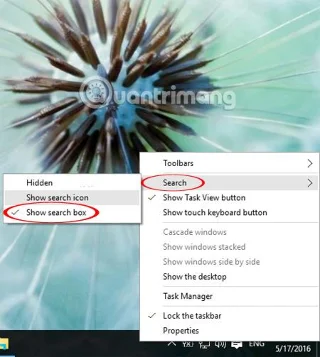
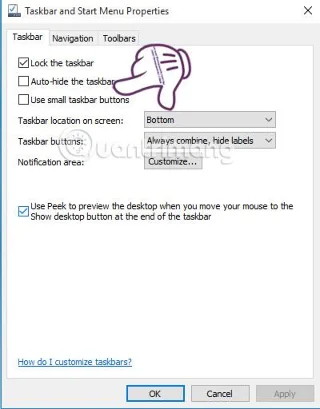
Ako ne možete pronaći stavku Prikaži okvir za pretraživanje, trebate prilagoditi programsku traku na veću veličinu. Desnom tipkom miša kliknemo programsku traku, odaberemo Svojstva i zatim poništimo okvir Koristi male gumbe programske trake . Kliknite OK za spremanje.
3. Koristite filtre za ograničavanje pretraživanja:
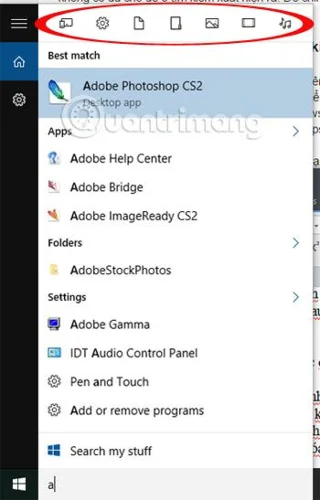
Windows ima značajku pretraživanja i klasifikacije na temelju ikone koju korisnik traži. Na primjer, ako samo želite pronaći ključne riječi povezane sa slikama, kada kliknete na ikonu slike, rezultati će pokazati sliku koja odgovara ključnoj riječi koju tražite.
Osim toga, korisnici mogu upisati vrstu filtra prije ključne riječi prema nazivu filtra>: put . Ili ćemo kliknuti na ikonu svakog filtera i zatim upisati ključnu riječ. Filtri uključuju aplikacije, postavke, datoteke, mape, slike, videozapise.
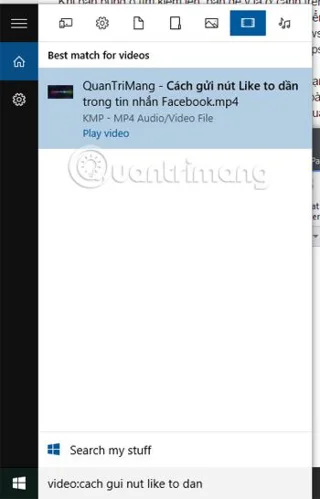
Na primjer, ako želim pronaći video pod nazivom Kako poslati veći gumb "Sviđa mi se" u Facebook poruci, utipkat ću u okvir za pretraživanje video: kako poslati gumb "Sviđa mi se" većem na Facebooku za pretraživanje. Rezultat će se pojaviti kao što je prikazano u nastavku.
4. Prilagodite lokaciju Windows pretraživanja:
Korisnici mogu potpuno kontrolirati mapu pretraživanja u sustavu Windows uklanjanjem te mape s popisa pretraživanja. To će pomoći da pretraživanje radi brže, fokusirajući se na prave mape za pretraživanje bez gubljenja vremena na nepotrebnim mjestima. Slijedit ćemo ove korake:
Korak 1:
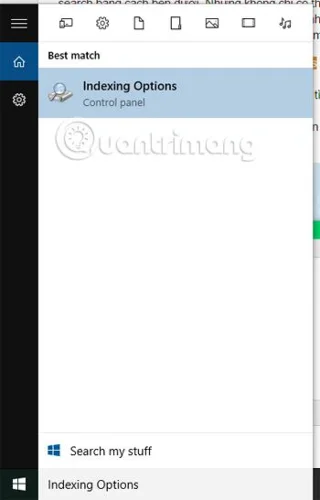
U okvir za pretraživanje unesite riječ Indexing Options i kliknite na pronađeni rezultat.
Korak 2:
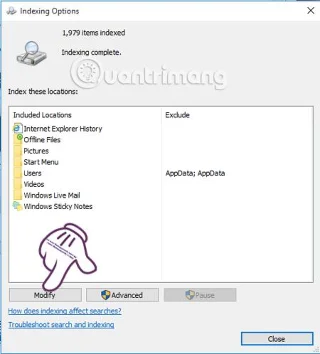
U sučelju novog prozora vidjet ćete popis lokacija za pretraživanje koje je indeksirao Windows. Kliknemo na Modify .
Korak 3:
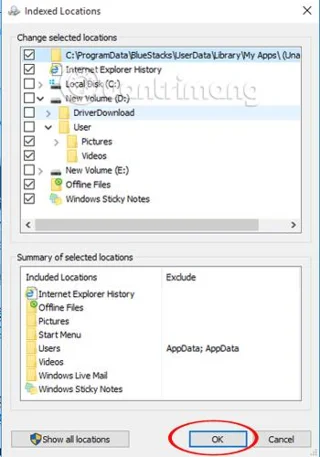
Pojavljuje se novo sučelje, ovdje ćete poništiti odabir mapa za koje ne želite da ih računalo pronađe . Na kraju kliknite OK za dovršetak.
5. Pretraživanje u File Exploreru:
Kada tražimo u File Exploreru, brzina pretraživanja bit će puno brža od uobičajenog pretraživanja. Čim upišete ključnu riječ za pretraživanje u karticu za pretraživanje u File Exploreru, rezultati će se vrlo brzo pojaviti za korisnike.
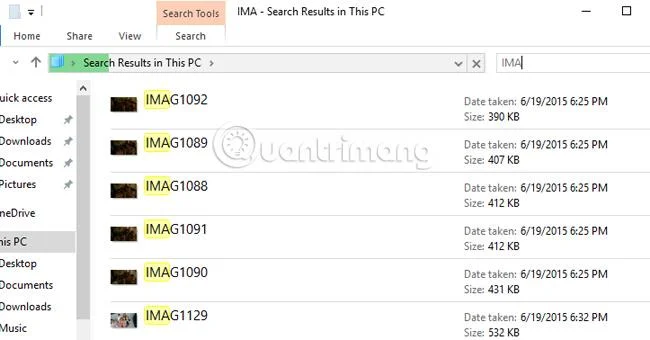
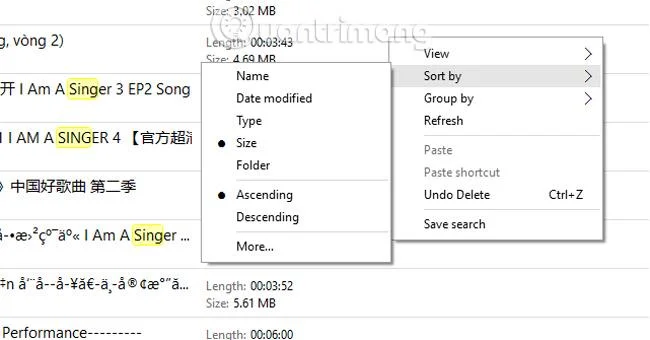
Osim toga, možemo opcionalno pretraživati prema datumu, veličini, datoteci, vrsti datoteke kada desnim klikom prikažemo ploču s postavkama, odaberemo Poredaj po i možemo odabrati sortiranje rezultata prema datumu stvaranja, veličini, vrsti datoteke,...
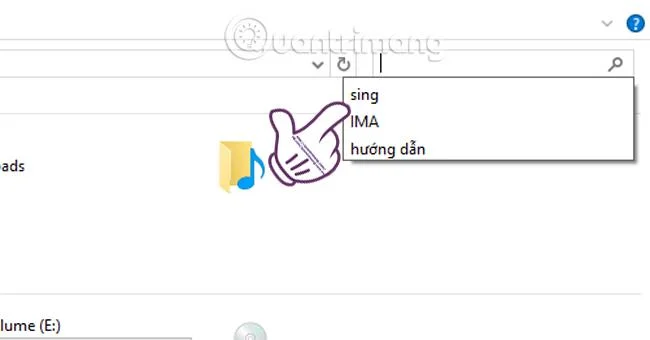
Ključne riječi koje smo koristili za pretraživanje također se spremaju, stvarajući popis. A ako je želite ponovno koristiti, samo kliknite na tu ključnu riječ.
6. Pretraživanje po izrazima: I, ILI, NE,....
Kada provodimo pretragu u mapi datoteke, možemo koristiti dodatne izraze ili naglaske kako bismo rezultate pretraživanja učinili točnijim. Na primjer, " I " znači " i ", " OR " znači " ili ", " NOT " znači " ne ", navodnici označavaju pronalaženje ispravne riječi koju upisujete.
moja I pjesma : pronađite datoteke koje sadrže ove dvije ključne riječi u bilo kojoj mapi na vašem računalu.
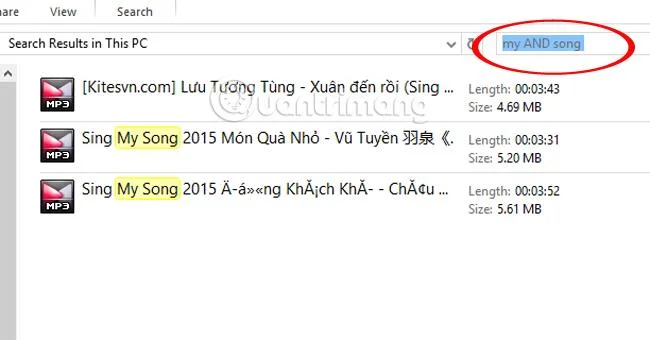
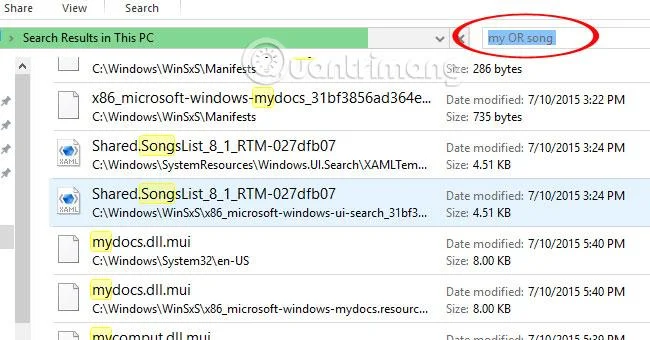
moja ILI pjesma : pronađite datoteke koje sadrže ključne riječi moja ili pjesma. Prikazuju se sve datoteke koje sadrže ovu ključnu riječ.
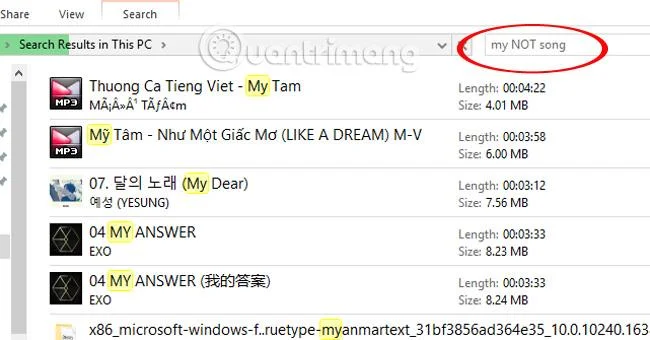
my NOT song : pronalazi datoteke s ključnom riječi my, ali ne sadrži pjesmu.
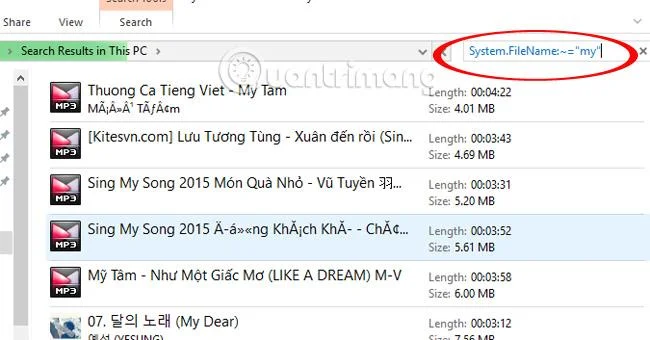
System.FileName:~="my" : pronađite datoteke koje sadrže my. System.FileName znači pretraživanje u nazivu datoteke, a ne u sadržaju. Znak ~= znači sadrži, a navodnici znače pronaći točan izraz.
Više informacija potražite u sljedećim člancima:
Želimo vam uspjeh!
Način rada kioska u sustavu Windows 10 način je za korištenje samo 1 aplikacije ili pristupanje samo 1 web mjestu s gostujućim korisnicima.
Ovaj će vam vodič pokazati kako promijeniti ili vratiti zadanu lokaciju mape Camera Roll u sustavu Windows 10.
Uređivanje hosts datoteke može uzrokovati da ne možete pristupiti Internetu ako datoteka nije pravilno izmijenjena. Sljedeći članak će vas voditi kako urediti datoteku hosts u sustavu Windows 10.
Smanjenje veličine i kapaciteta fotografija olakšat će vam njihovo dijeljenje ili slanje bilo kome. Konkretno, u sustavu Windows 10 možete grupno mijenjati veličinu fotografija uz nekoliko jednostavnih koraka.
Ako ne morate prikazivati nedavno posjećene stavke i mjesta iz sigurnosnih ili privatnih razloga, to možete jednostavno isključiti.
Microsoft je upravo izdao Windows 10 Anniversary Update s mnogim poboljšanjima i novim značajkama. U ovom novom ažuriranju vidjet ćete mnogo promjena. Od podrške za Windows Ink olovku do podrške za proširenje preglednika Microsoft Edge, izbornik Start i Cortana također su značajno poboljšani.
Jedno mjesto za kontrolu mnogih operacija izravno na paleti sustava.
U sustavu Windows 10 možete preuzeti i instalirati predloške grupnih pravila za upravljanje postavkama Microsoft Edgea, a ovaj će vam vodič pokazati postupak.
Dark Mode je sučelje s tamnom pozadinom u sustavu Windows 10, koje pomaže računalu uštedjeti energiju baterije i smanjuje utjecaj na oči korisnika.
Programska traka ima ograničen prostor, a ako redovito radite s više aplikacija, brzo bi vam moglo ponestati prostora za prikvačivanje više vaših omiljenih aplikacija.








