Kako aktivirati Kiosk Mode na Windows 10

Način rada kioska u sustavu Windows 10 način je za korištenje samo 1 aplikacije ili pristupanje samo 1 web mjestu s gostujućim korisnicima.
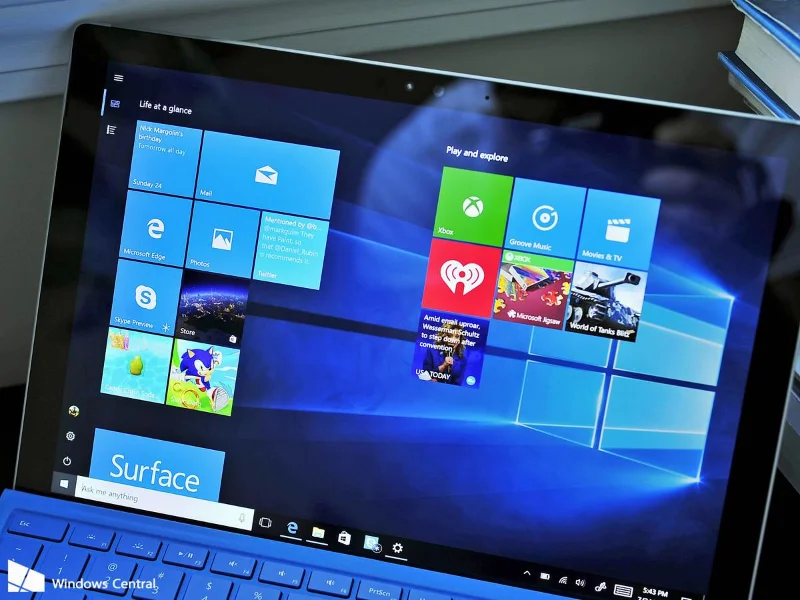
Microsoft je upravo izdao Windows 10 Anniversary Update s mnogim poboljšanjima i novim značajkama. U ovom novom ažuriranju vidjet ćete mnogo promjena. Od podrške za Windows Ink olovku do podrške za proširenje preglednika Microsoft Edge, čak su i izbornik Start i Cortana značajno poboljšani.
1. Kako preuzeti Anniversary Update sa Windows Update?
Najjednostavniji način za preuzimanje ažuriranja Anniversary na vaše računalo je korištenje Windows Update. Za preuzimanje obljetničkog ažuriranja slijedite korake u nastavku:
1. Otvorite Postavke.
2. U prozoru postavki pronađite i kliknite Ažuriranje i sigurnost.
3. Zatim pronađite i kliknite Provjeri ažuriranje.
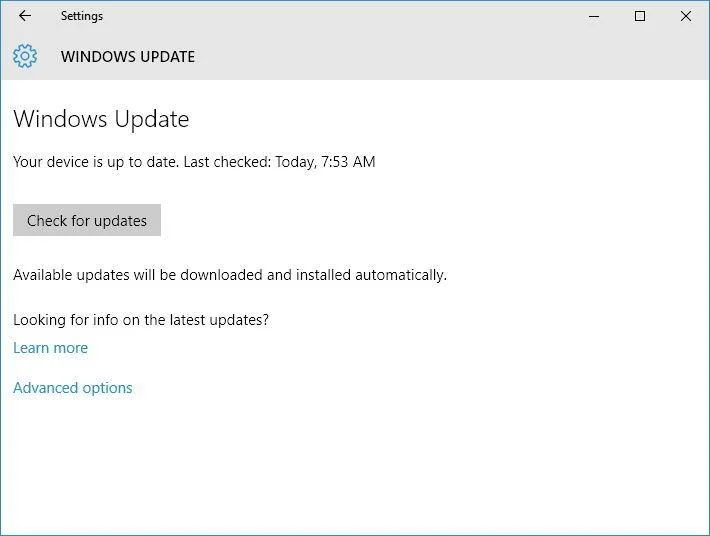
Nakon uspješnog povezivanja vašeg uređaja s poslužiteljem Windows Updates, ažuriranje je navedeno kao ažuriranje značajki za Windows 10, verzija 1607 . Vrlo je jednostavno, samo kliknite gumb Restart now i Windows 10 će započeti proces instalacije ažuriranja. Ovaj je postupak sličan uobičajenom postupku ažuriranja sustava Windows 10.
Osim toga, ažuriranje Windows 10 Anniversary možete preuzeti na svoj uređaj i instalirati ga ovdje .
2. Upotrijebite alat za stvaranje medija za preuzimanje obljetničkog ažuriranja
Osim korištenja Windows Updatea, možete koristiti alat za stvaranje medija za nadogradnju ili čistu instalaciju Anniversary Update.
Ako je Windows 10 Anniversary Update dostupno, slijedite korake u nastavku za nadogradnju Windows 10:
1. Preuzmite alate za stvaranje medija od Microsofta.
Preuzmite Alate za stvaranje medija na svoj uređaj i instalirajte ih ovdje .
2. Zatim dvaput pritisnite MediaCreationTool.exe da biste pokrenuli alat i slijedite upute na zaslonu dok se ne pojavi prozor za postavljanje sustava Windows 10.
3. U prozoru za postavljanje sustava Windows 10 kliknite Nadogradi ovo računalo sada.
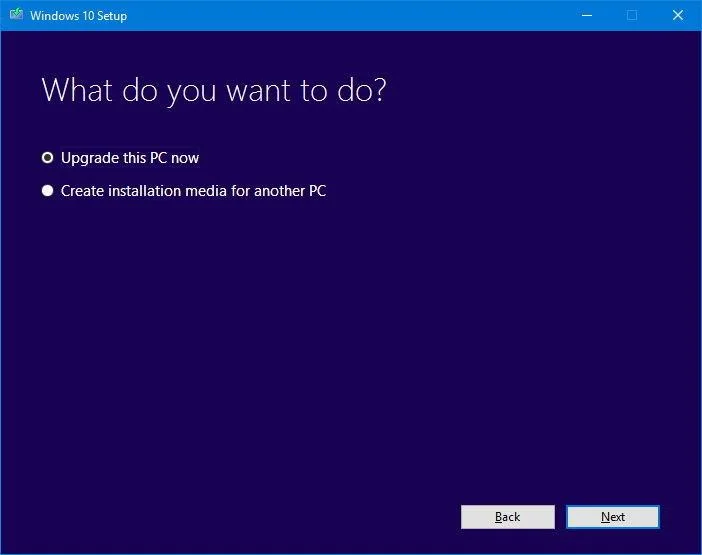
4. Pritisnite Dalje .
5. Nakon dovršetka procesa preuzimanja kliknite Prihvati da biste prihvatili uvjete.
6. Provjerite je li instalacijski program postavljen na Zadrži osobne datoteke i aplikacije , prema zadanim postavkama instalacijski je program postavljen na Ponašanje (ako nije, kliknite vezu Promijeni što zadržati da biste promijenili postavke). stvoriti).
7. Pritisnite Instaliraj za početak procesa ažuriranja.
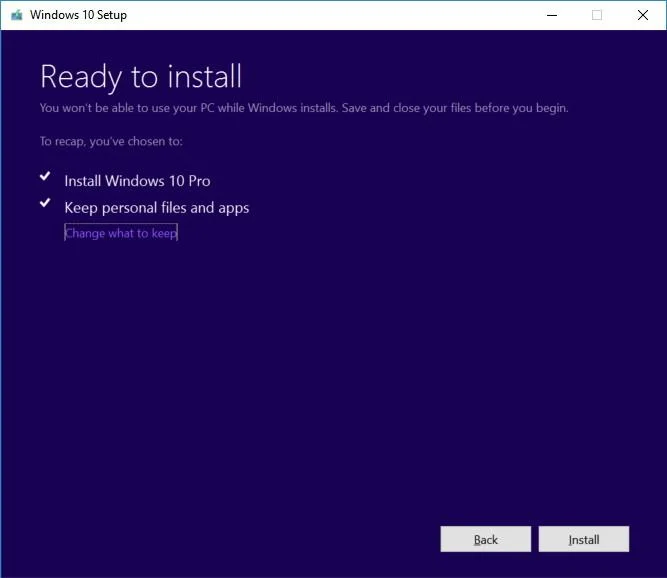
U ovom trenutku, Windows 10 postava će započeti proces instaliranja Windows 10 Anniversary Update. Hoće li se proces nadogradnje odvijati brzo ili sporo ovisi o brzini internetske veze, hardveru i nizu drugih čimbenika. Obično proces nadogradnje traje oko 30 minuta.
3. Kako preuzeti Anniversary Update na Windows Insider programu?
Ako je vaše računalo ili telefon u programu Windows Insider, a verzija sustava Windows koju koristite je Windows 10 build 14393.x ili novija. Zatim slijedite korake u nastavku za preuzimanje obljetničkog ažuriranja:
1. Otvorite Postavke.
2. U prozoru postavki pronađite i kliknite Ažuriranje i sigurnost .
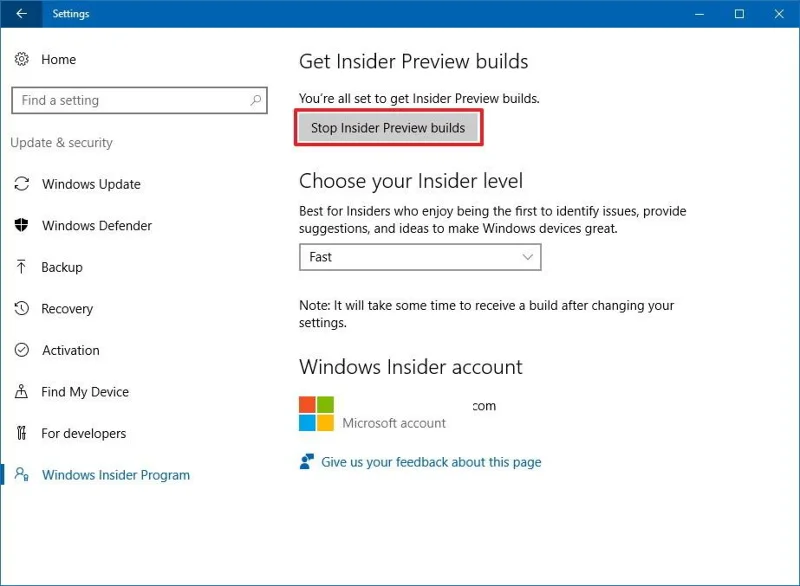
3. Odaberite Windows Insider program .
4. Pritisnite gumb Stop Insider Preview builds .
5. Zatim kliknite vezu Trebate potpuno prestati dobivati Insider builds?
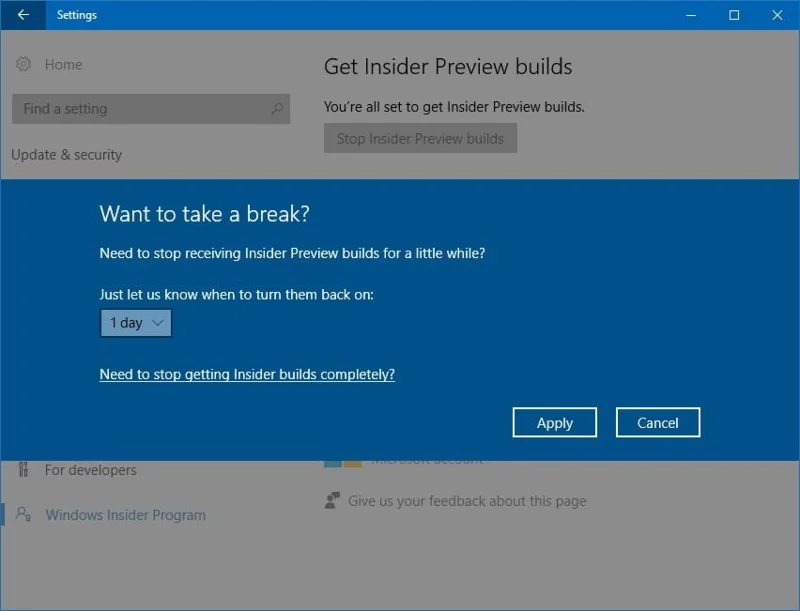
6. Pritisnite Potvrdi .
7. Pritisnite Restart Now za dovršetak procesa.
Pogledajte još nekoliko članaka u nastavku:
Sretno!
Način rada kioska u sustavu Windows 10 način je za korištenje samo 1 aplikacije ili pristupanje samo 1 web mjestu s gostujućim korisnicima.
Ovaj će vam vodič pokazati kako promijeniti ili vratiti zadanu lokaciju mape Camera Roll u sustavu Windows 10.
Uređivanje hosts datoteke može uzrokovati da ne možete pristupiti Internetu ako datoteka nije pravilno izmijenjena. Sljedeći članak će vas voditi kako urediti datoteku hosts u sustavu Windows 10.
Smanjenje veličine i kapaciteta fotografija olakšat će vam njihovo dijeljenje ili slanje bilo kome. Konkretno, u sustavu Windows 10 možete grupno mijenjati veličinu fotografija uz nekoliko jednostavnih koraka.
Ako ne morate prikazivati nedavno posjećene stavke i mjesta iz sigurnosnih ili privatnih razloga, to možete jednostavno isključiti.
Microsoft je upravo izdao Windows 10 Anniversary Update s mnogim poboljšanjima i novim značajkama. U ovom novom ažuriranju vidjet ćete mnogo promjena. Od podrške za Windows Ink olovku do podrške za proširenje preglednika Microsoft Edge, izbornik Start i Cortana također su značajno poboljšani.
Jedno mjesto za kontrolu mnogih operacija izravno na paleti sustava.
U sustavu Windows 10 možete preuzeti i instalirati predloške grupnih pravila za upravljanje postavkama Microsoft Edgea, a ovaj će vam vodič pokazati postupak.
Dark Mode je sučelje s tamnom pozadinom u sustavu Windows 10, koje pomaže računalu uštedjeti energiju baterije i smanjuje utjecaj na oči korisnika.
Programska traka ima ograničen prostor, a ako redovito radite s više aplikacija, brzo bi vam moglo ponestati prostora za prikvačivanje više vaših omiljenih aplikacija.








