Kako aktivirati Kiosk Mode na Windows 10

Način rada kioska u sustavu Windows 10 način je za korištenje samo 1 aplikacije ili pristupanje samo 1 web mjestu s gostujućim korisnicima.
Nakon nadogradnje vaše verzije sustava Windows 10 na Windows 10 Anniversary Update (verzija 1607), Windows 10 će automatski stvoriti sigurnosnu kopiju prethodne verzije sustava Windows 10 u mapu pod nazivom Windows.old kako bi je korisnici mogli ukloniti. Instalirajte Windows 10 Anniversary Update i koristite prethodna verzija Windowsa 10.
Pretpostavimo da ako ne želite koristiti staru verziju sustava Windows 10, trebate izbrisati datoteke stare verzije sustava Windows 10 kako biste oslobodili memorijski prostor.
Oslobodite memorijski prostor nakon instalacije Windows 10 Anniversary Update
Da biste povratili memorijski prostor nakon instalacije Windows 10 Anniversary Update, možete koristiti jednu od sljedećih metoda:
1. Rješenje 1
Korak 1:
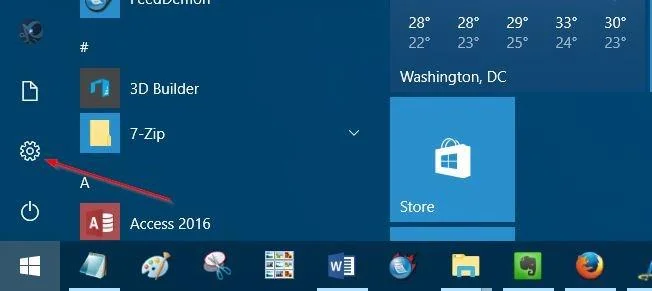
Otvorite aplikaciju Postavke klikom na ikonu Postavke u lijevom oknu izbornika Start ili pritisnite kombinaciju tipki Windows + I.
Korak 2:
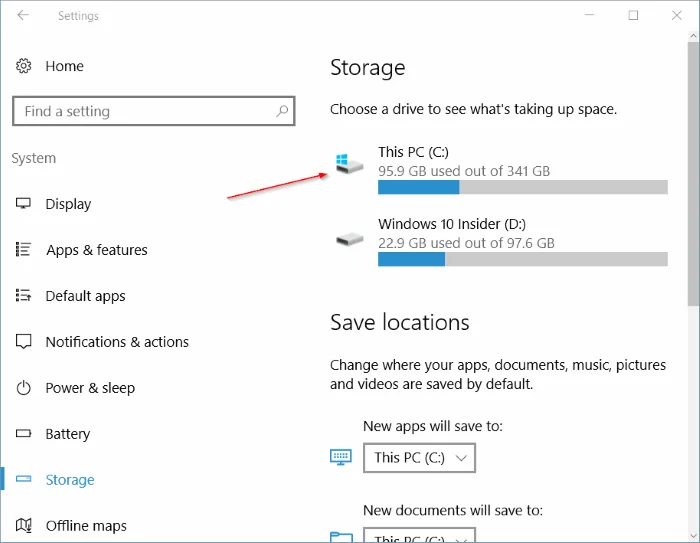
U prozoru postavki kliknite Sustav => Pohrana .
Korak 3:
Zatim kliknite za odabir pogona za instalaciju sustava Windows 10 (obično pogon C). Obično će aplikacija Postavke prikazati Windows logotip na instalacijskom pogonu sustava Windows 10 kako bi ga korisnici lakše prepoznali.
Korak 4:
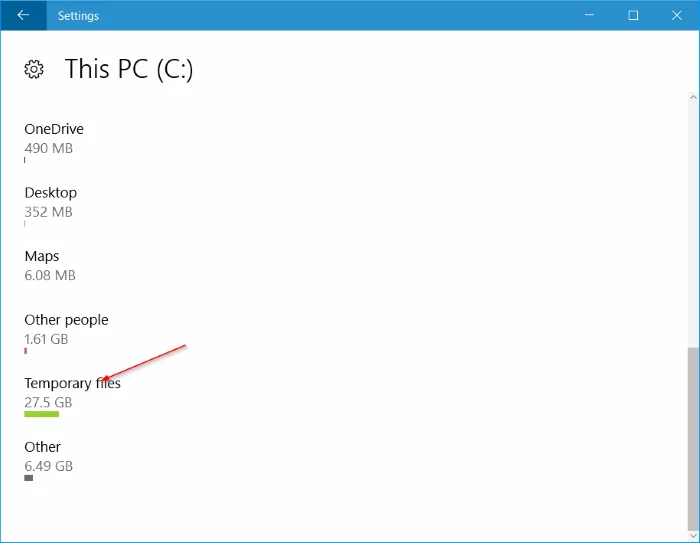
U prozoru Pohrana pomaknite se prema dolje kako biste pronašli opciju Privremene datoteke da vidite koliko memorijskog prostora zauzimaju privremene datoteke (uključujući mapu Windows.old).
Zatim kliknite na Privremene datoteke da biste otvorili prozor Privremene datoteke.
Korak 5:
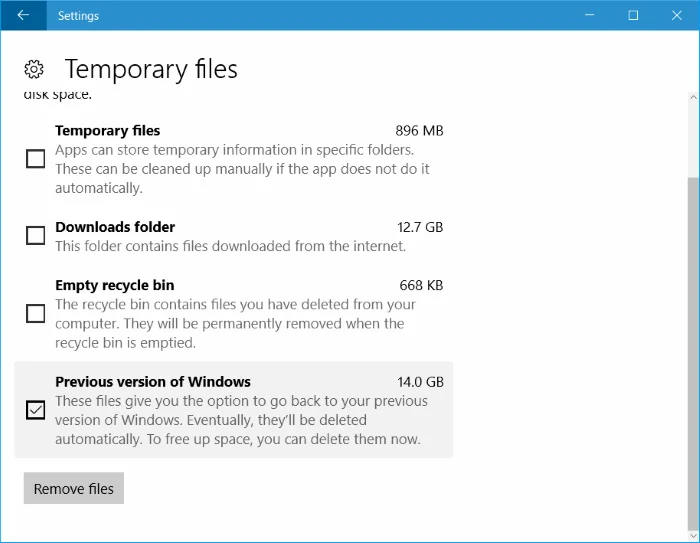
Ovdje označite opciju Prethodna verzija sustava Windows , a zatim kliknete Ukloni datoteku kako biste oslobodili memorijski prostor.
Osim toga, možete odabrati Privremene datoteke , a zatim kliknuti Ukloni datoteke za sigurno brisanje privremenih datoteka.
2. Rješenje 2
Korak 1:
Otvorite ovo računalo , zatim desnom tipkom miša kliknite instalacijski pogon operativnog sustava Windows 10 (obično pogon C), odaberite Svojstva.
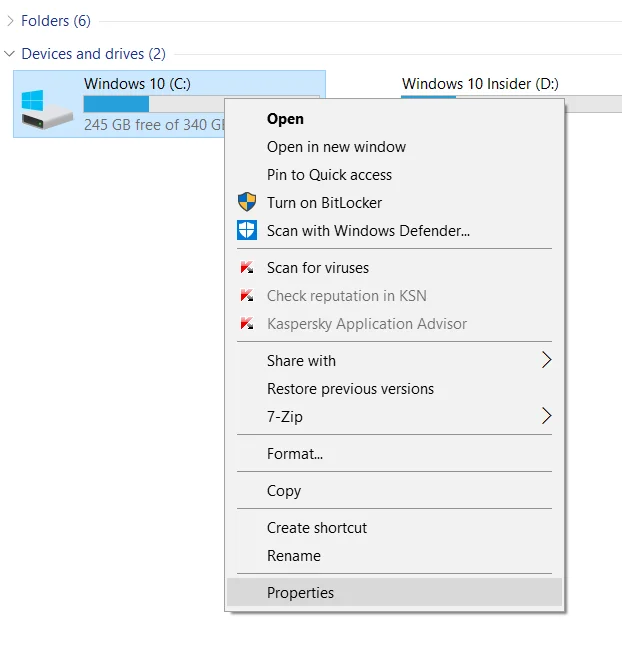
Korak 2:
U prozoru Svojstva, na kartici Općenito kliknite Čišćenje diska.
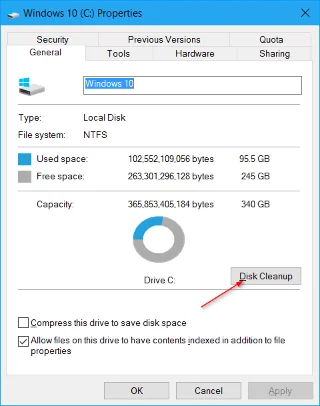
Korak 3:
Tada se na zaslonu pojavljuje dijaloški okvir Čišćenje diska u kojem kliknete Očisti sistemske datoteke .
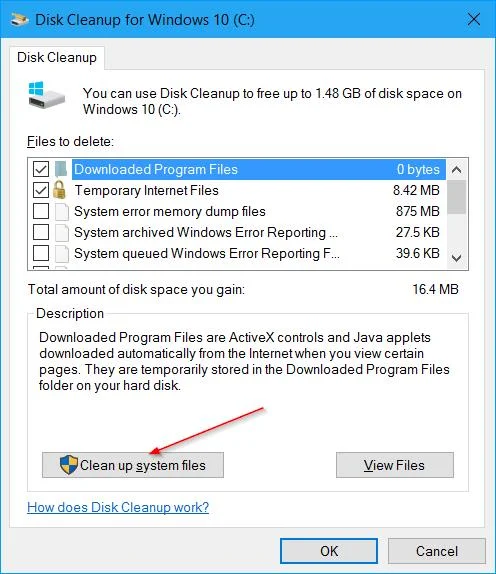
Korak 4:
Na kraju, u odjeljku Datoteke za brisanje označite prethodne instalacije sustava Windows i privremene instalacijske datoteke sustava Windows , a zatim kliknite U redu za brisanje datoteka iz stare verzije sustava Windows i oslobađanje memorijskog prostora.
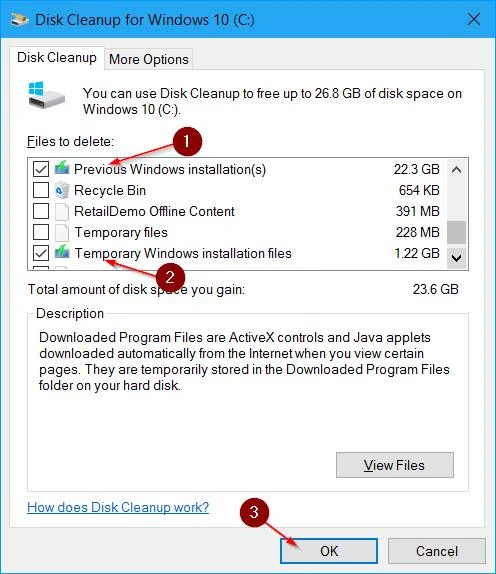
Pogledajte još nekoliko članaka u nastavku:
Sretno!
Način rada kioska u sustavu Windows 10 način je za korištenje samo 1 aplikacije ili pristupanje samo 1 web mjestu s gostujućim korisnicima.
Ovaj će vam vodič pokazati kako promijeniti ili vratiti zadanu lokaciju mape Camera Roll u sustavu Windows 10.
Uređivanje hosts datoteke može uzrokovati da ne možete pristupiti Internetu ako datoteka nije pravilno izmijenjena. Sljedeći članak će vas voditi kako urediti datoteku hosts u sustavu Windows 10.
Smanjenje veličine i kapaciteta fotografija olakšat će vam njihovo dijeljenje ili slanje bilo kome. Konkretno, u sustavu Windows 10 možete grupno mijenjati veličinu fotografija uz nekoliko jednostavnih koraka.
Ako ne morate prikazivati nedavno posjećene stavke i mjesta iz sigurnosnih ili privatnih razloga, to možete jednostavno isključiti.
Microsoft je upravo izdao Windows 10 Anniversary Update s mnogim poboljšanjima i novim značajkama. U ovom novom ažuriranju vidjet ćete mnogo promjena. Od podrške za Windows Ink olovku do podrške za proširenje preglednika Microsoft Edge, izbornik Start i Cortana također su značajno poboljšani.
Jedno mjesto za kontrolu mnogih operacija izravno na paleti sustava.
U sustavu Windows 10 možete preuzeti i instalirati predloške grupnih pravila za upravljanje postavkama Microsoft Edgea, a ovaj će vam vodič pokazati postupak.
Dark Mode je sučelje s tamnom pozadinom u sustavu Windows 10, koje pomaže računalu uštedjeti energiju baterije i smanjuje utjecaj na oči korisnika.
Programska traka ima ograničen prostor, a ako redovito radite s više aplikacija, brzo bi vam moglo ponestati prostora za prikvačivanje više vaših omiljenih aplikacija.








