Kako aktivirati Kiosk Mode na Windows 10

Način rada kioska u sustavu Windows 10 način je za korištenje samo 1 aplikacije ili pristupanje samo 1 web mjestu s gostujućim korisnicima.
Kako biste spriječili korisnike da zaključaju svoje računalo sa sustavom Windows 10, slijedite korake u nastavku za isključivanje zaključanog zaslona u sustavu Windows 10.
Svaki korisnik u sustavu Windows može zaključati sustav pritiskom na tipkovničku prečicu Win + L. Zapravo, postoji mnogo načina za zaključavanje zaslona sustava Windows . Ova je posebna značajka vrlo korisna kada napustite sustav, ali ne želite da mu drugi pristupe. Kada zaključate sustav, drugi neće moći koristiti sustav bez znanja lozinke ili PIN koda. Ako je potrebno, također možete konfigurirati Windows 10 da se automatski zaključa nakon razdoblja neaktivnosti.
Međutim, postoje situacije u kojima trebate spriječiti zaključavanje zaslona u sustavu Windows 10. Na primjer, u radnom okruženju možda ne biste željeli da određeno računalo bude zaključano jer bi to spriječilo druge korisnike da ga koriste. Ova se situacija može odnositi i na kućna računala, gdje je dijeljenje istog korisničkog računa s više osoba vrlo uobičajeno.
Bez obzira na razlog, ako ne želite da Windows zaključa zaslon, možete jednostavno onemogućiti zaključani zaslon sustava Windows 10.
Upotrijebite grupna pravila za isključivanje zaključanog zaslona sustava Windows 10
Korisnici sustava Windows 10 Pro mogu koristiti pravila grupe za onemogućavanje zaključanog zaslona. Slijedite korake u nastavku.
1. Pritisnite tipku Windows za otvaranje izbornika Start.
2. Unesite Uredi pravila grupe .
3. Pritisnite Edit Group Policy da otvorite uređivač grupnih pravila .
4. U uređivaču pravila idite na Konfiguracija računala > Administrativni predložak > Upravljačka ploča > Mapa Personalizacija .
5. Dvaput kliknite pravilo Ne prikazuj zaključani zaslon . Možete ga pronaći na desnoj strani.
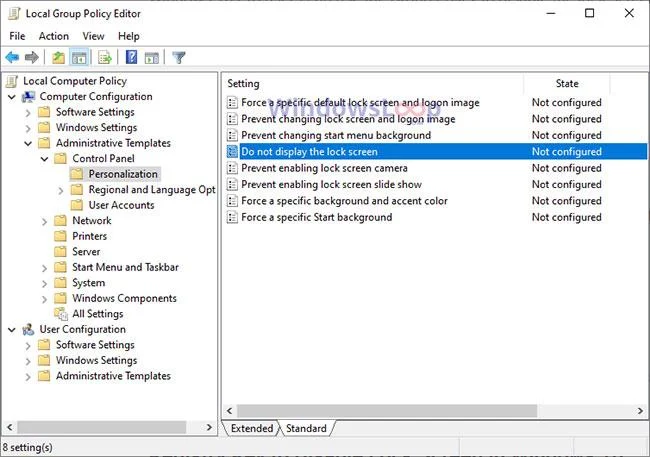
Dvaput kliknite pravilo Ne prikazuj zaključani zaslon
6. Odaberite opciju Omogućeno.
Odaberite opciju Omogućeno
7. Pritisnite gumb Primijeni > U redu .
8. Zatvorite uređivač pravila grupe .
9. Ponovno pokrenite Windows 10.
Nakon ponovnog pokretanja sustava, modificirana politika bit će u potpunosti aktivirana. Od ove točke pa nadalje niti jedan korisnik na sustavu ne može zaključati Windows. Da biste poništili promjenu, postavite status pravila na "Nije konfigurirano" u 6. koraku.
Upotrijebite ključ registra za isključivanje zaključanog zaslona u sustavu Windows 10
Stvaranjem vrijednosti registra "NoLockScreen" možete jednostavno onemogućiti zaključani zaslon Windows 10. Ako nemate pristup uređivaču pravila grupe, slijedite ovu metodu.
1. Otvorite prozor Pokreni . Možete pritisnuti Win + R da biste ga otvorili.
2. Upišite regedit i kliknite OK.
3. Nakon otvaranja uređivača registra , idite na donju mapu:
HKEY_LOCAL_MACHINE\SOFTWARE\Policies\Microsoft\Windows4. Desnom tipkom miša kliknite mapu Windows.
5. Odaberite Novo > Ključ .
6. Nazovite novu mapu Personalizacija.
Nazovite novu mapu Personalizacija
7. Kliknite desnom tipkom miša na mapu Personalizacija.
8. Odaberite opciju Novo > DWORD vrijednost .
9. Nazovite ga NoLockScreen.
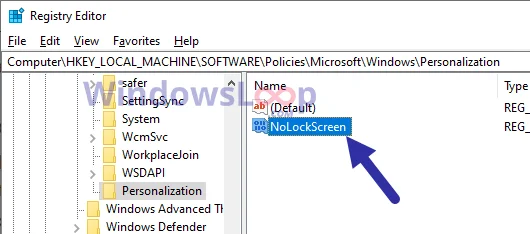
Nazovite ga NoLockScreen
10. Dvaput kliknite DWORD vrijednost koju ste upravo stvorili.
11. Unesite 1 u polje Value Data.
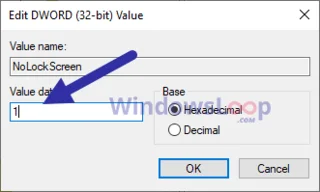
Unesite 1 u polje Podaci o vrijednosti
12. Kliknite OK za postavljanje vrijednosti.
13. Zatvorite uređivač registra.
14. Ponovno pokrenite Windows.
Nakon ponovnog pokretanja sustava Windows, korisnicima više neće dopuštati zaključavanje zaslona. Dakle, uspješno ste onemogućili zaključani zaslon sustava Windows. Da biste poništili promjenu i omogućili zaključani zaslon, uklonite vrijednost NoLockScreen ili promijenite njezine podatke o vrijednosti na 0 .
Pogledajte još nekoliko članaka u nastavku:
Sretno!
Način rada kioska u sustavu Windows 10 način je za korištenje samo 1 aplikacije ili pristupanje samo 1 web mjestu s gostujućim korisnicima.
Ovaj će vam vodič pokazati kako promijeniti ili vratiti zadanu lokaciju mape Camera Roll u sustavu Windows 10.
Uređivanje hosts datoteke može uzrokovati da ne možete pristupiti Internetu ako datoteka nije pravilno izmijenjena. Sljedeći članak će vas voditi kako urediti datoteku hosts u sustavu Windows 10.
Smanjenje veličine i kapaciteta fotografija olakšat će vam njihovo dijeljenje ili slanje bilo kome. Konkretno, u sustavu Windows 10 možete grupno mijenjati veličinu fotografija uz nekoliko jednostavnih koraka.
Ako ne morate prikazivati nedavno posjećene stavke i mjesta iz sigurnosnih ili privatnih razloga, to možete jednostavno isključiti.
Microsoft je upravo izdao Windows 10 Anniversary Update s mnogim poboljšanjima i novim značajkama. U ovom novom ažuriranju vidjet ćete mnogo promjena. Od podrške za Windows Ink olovku do podrške za proširenje preglednika Microsoft Edge, izbornik Start i Cortana također su značajno poboljšani.
Jedno mjesto za kontrolu mnogih operacija izravno na paleti sustava.
U sustavu Windows 10 možete preuzeti i instalirati predloške grupnih pravila za upravljanje postavkama Microsoft Edgea, a ovaj će vam vodič pokazati postupak.
Dark Mode je sučelje s tamnom pozadinom u sustavu Windows 10, koje pomaže računalu uštedjeti energiju baterije i smanjuje utjecaj na oči korisnika.
Programska traka ima ograničen prostor, a ako redovito radite s više aplikacija, brzo bi vam moglo ponestati prostora za prikvačivanje više vaših omiljenih aplikacija.








