Kako aktivirati Kiosk Mode na Windows 10

Način rada kioska u sustavu Windows 10 način je za korištenje samo 1 aplikacije ili pristupanje samo 1 web mjestu s gostujućim korisnicima.
Nije pretjerano reći da su upravljački programi dio "duše" Windowsa. Svaki uređaj koji spojite i instalirate na Windows sustav mora imati odgovarajući upravljački program za rad.
Problem je u tome što s vremenom vaše Windows računalo može "zaglaviti" u neredu bezbroj starih upravljačkih programa koji su davno instalirani i više nisu potrebni. Ne samo da troše prostor za pohranu, već ponekad mogu uzrokovati probleme na vašem računalu.
Naravno, možete lako deinstalirati bilo koji upravljački program uređaja pomoću alata ugrađenih u Windows. Problem je u tome što Windows upravitelj uređaja prikazuje samo trenutno povezane uređaje i nema opciju pregleda starih ili skrivenih upravljačkih programa. U ovom ćemo članku naučiti kako natjerati skrivene upravljačke programe da se "otkriju", kao i kako izbrisati stare, neiskorištene upravljačke programe u sustavu Windows 10.
Za upravljačke programe za grafiku i zvuk koristite DDU
Grafička kartica je stvarno kompliciran uređaj. Kada kupite novu grafičku karticu ili nadogradite staru, mogu se pojaviti pogreške zbog sukoba upravljačkih programa. (Moguće je da GPU ne radi u potpunosti ili se lako prekida i ponovno pokreće).
Trebali biste koristiti besplatni Guru 3D alat DDU (Display Driver Uninstaller) za proaktivnu potpunu deinstalaciju upravljačkih programa vaše stare grafičke kartice prije nadogradnje na novu kako biste izbjegli gore navedene probleme koji se mogu pojaviti. .
Nakon preuzimanja i izdvajanja DDU-a, morat ćete otvoriti Windows 10 u sigurnom načinu rada , zatim otvoriti ovaj alat i s padajućeg izbornika odabrati vrstu uređaja za koji želite deinstalirati upravljački program (GPU ili Audio). Zatim kliknite " Očisti i ponovno pokreni " kako biste potpuno deinstalirali povezane upravljačke programe.
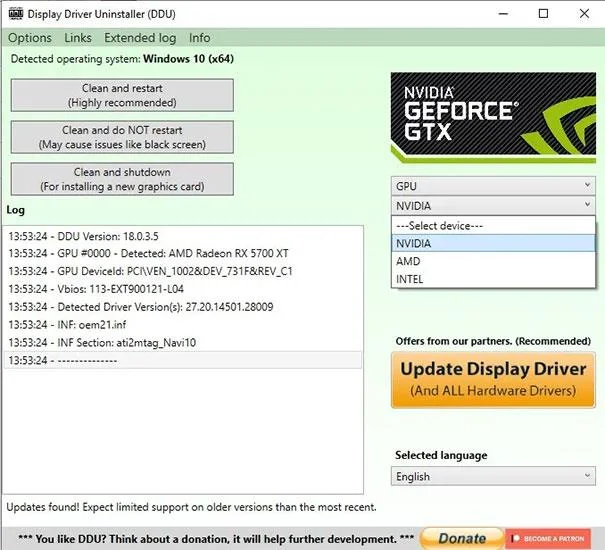
Vratite se na Windows 10 u normalnom načinu rada. Sada možete instalirati nove GPU ili audio upravljačke programe bez straha od sukoba ili smetnji starih upravljačkih programa na sustavu.
Force prikazuje stare upravljačke programe.
Prije deinstaliranja starih upravljačkih programa, moramo ih prisiliti da "pokažu svoj izvorni oblik" na određenom popisu.
Da biste to učinili, prvo pritisnite kombinaciju tipki Win + X i odaberite “ Command Prompt (Admin) ” s popisa opcija koji se pojavi.
Upišite sljedeću naredbu i pritisnite tipku Enter za izvršenje naredbe:
SET DEVMGR_SHOW_NONPRESENT_DEVICES=1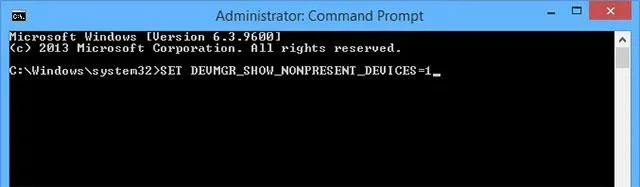
Gornja naredba prisilit će sve stare ili trenutno nekorištene upravljačke programe da se pojave na popisu Upravitelja uređaja. S ovog popisa možete jednostavno odabrati i deinstalirati neželjene upravljačke programe.
Deinstalirajte stare upravljačke programe u sustavu Windows
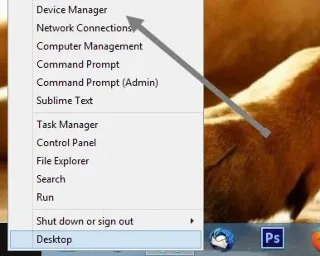
Da biste deinstalirali stare upravljačke programe, prvo pritisnite kombinaciju tipki Win + X i kliknite kako biste odabrali " Upravitelj uređaja " s popisa koji se pojavi.
Idite na karticu “ Pogled ” i odaberite opciju “ prikaži skrivene uređaje ” za prikaz svih starih, skrivenih upravljačkih programa.
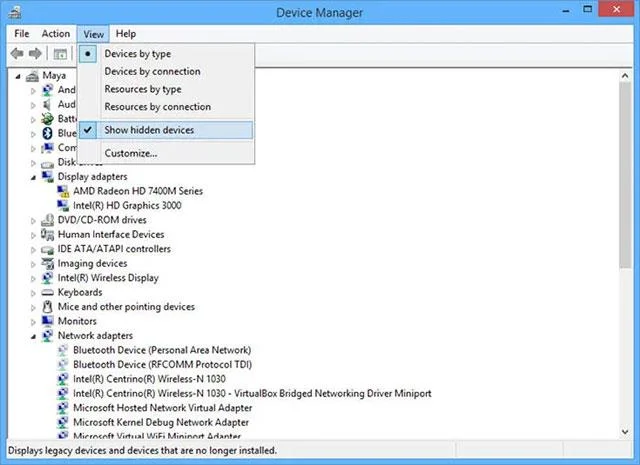
Ljepota ove značajke je u tome što će imena svih starih upravljačkih programa biti zamagljena, tako da ih možete lako identificirati i razlikovati od upravljačkih programa koji se još uvijek koriste kako biste izbjegli slučajno brisanje.
Odaberite stari upravljački program koji želite deinstalirati, desnom tipkom miša kliknite i kliknite na opciju “ Deinstaliraj ”.
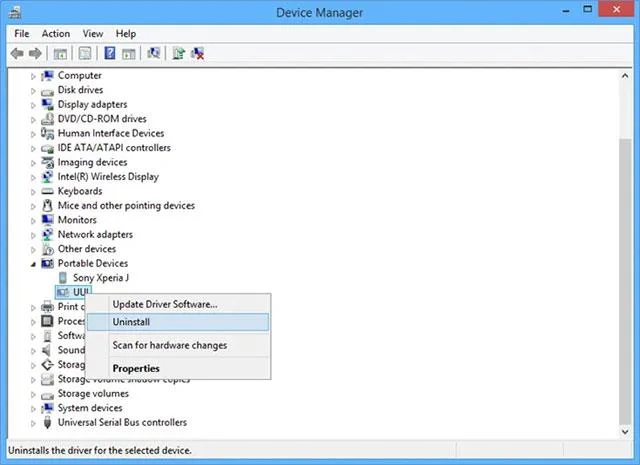
To je sve što morate učiniti. Pomoću ovog savjeta možete jednostavno pronaći i deinstalirati sve stare, skrivene upravljačke programe. Ali također morate paziti da ne izbrišete upravljačke programe koji su još uvijek u upotrebi jer to može uzrokovati probleme s hardverskim uređajima povezanim s tim upravljačkim programom. Uvijek dvaput provjerite prije deinstaliranja upravljačkog programa bilo kojeg uređaja.
Pogledajte još nekoliko članaka u nastavku:
Sretno!
Način rada kioska u sustavu Windows 10 način je za korištenje samo 1 aplikacije ili pristupanje samo 1 web mjestu s gostujućim korisnicima.
Ovaj će vam vodič pokazati kako promijeniti ili vratiti zadanu lokaciju mape Camera Roll u sustavu Windows 10.
Uređivanje hosts datoteke može uzrokovati da ne možete pristupiti Internetu ako datoteka nije pravilno izmijenjena. Sljedeći članak će vas voditi kako urediti datoteku hosts u sustavu Windows 10.
Smanjenje veličine i kapaciteta fotografija olakšat će vam njihovo dijeljenje ili slanje bilo kome. Konkretno, u sustavu Windows 10 možete grupno mijenjati veličinu fotografija uz nekoliko jednostavnih koraka.
Ako ne morate prikazivati nedavno posjećene stavke i mjesta iz sigurnosnih ili privatnih razloga, to možete jednostavno isključiti.
Microsoft je upravo izdao Windows 10 Anniversary Update s mnogim poboljšanjima i novim značajkama. U ovom novom ažuriranju vidjet ćete mnogo promjena. Od podrške za Windows Ink olovku do podrške za proširenje preglednika Microsoft Edge, izbornik Start i Cortana također su značajno poboljšani.
Jedno mjesto za kontrolu mnogih operacija izravno na paleti sustava.
U sustavu Windows 10 možete preuzeti i instalirati predloške grupnih pravila za upravljanje postavkama Microsoft Edgea, a ovaj će vam vodič pokazati postupak.
Dark Mode je sučelje s tamnom pozadinom u sustavu Windows 10, koje pomaže računalu uštedjeti energiju baterije i smanjuje utjecaj na oči korisnika.
Programska traka ima ograničen prostor, a ako redovito radite s više aplikacija, brzo bi vam moglo ponestati prostora za prikvačivanje više vaših omiljenih aplikacija.








