Kako aktivirati Kiosk Mode na Windows 10

Način rada kioska u sustavu Windows 10 način je za korištenje samo 1 aplikacije ili pristupanje samo 1 web mjestu s gostujućim korisnicima.
Postavljanje više monitora u sustavu Windows prilično je jednostavno i traje samo nekoliko minuta. Nakon što ste postavili način rada s više monitora (više monitora), možete postaviti pojedinačne pozadine za svaki monitor. Da biste to učinili, pogledajte donji članak iz Tips.BlogCafeIT.
1. Kroz Postavke
Korak 1:
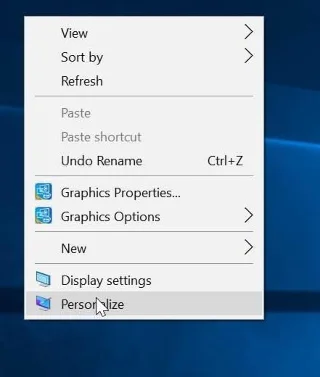
Desnom tipkom miša kliknite bilo koji prazan prostor na radnoj površini, zatim odaberite Personaliziraj da biste otvorili postavke aplikacije i pronašli odjeljak Pozadina.
Korak 2:
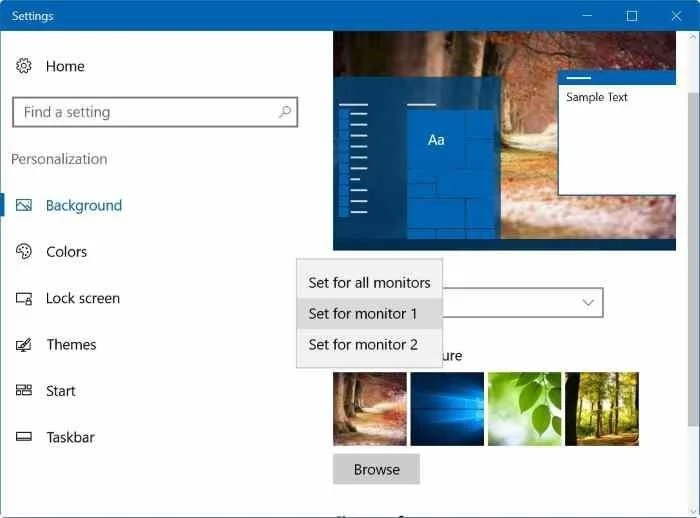
Ovdje pod Odaberite svoju sliku desnom tipkom miša kliknite sliku koju želite postaviti kao pozadinu za monitor i odaberite Postavi za monitor 1, Postavi za monitor 2 ili Postavi za monitor 3 .
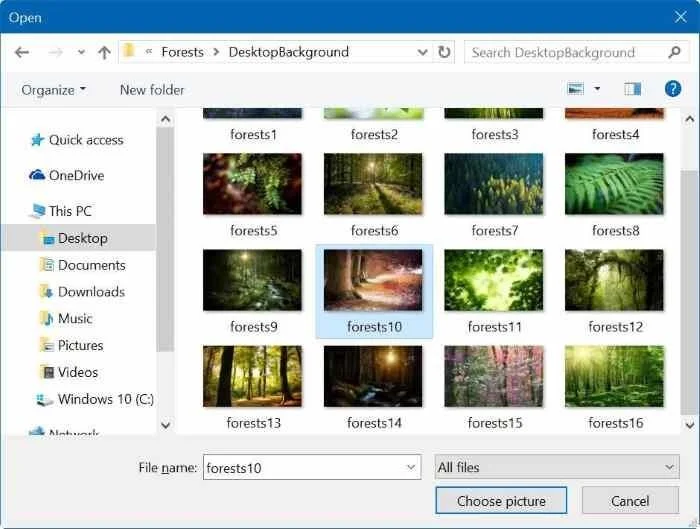
U slučaju da želite postaviti nove slike kao pozadinske slike za zaslon, kliknite gumb Pregledaj kako biste pronašli sliku koju želite postaviti kao pozadinsku sliku za zaslon, kliknite Odaberi sliku da dodate sliku u odjeljak Odaberite svoju sliku. . Zatim desnom tipkom miša kliknite sliku i odaberite Postavi za monitor 1, 2 ili 3 .
Važna nota:
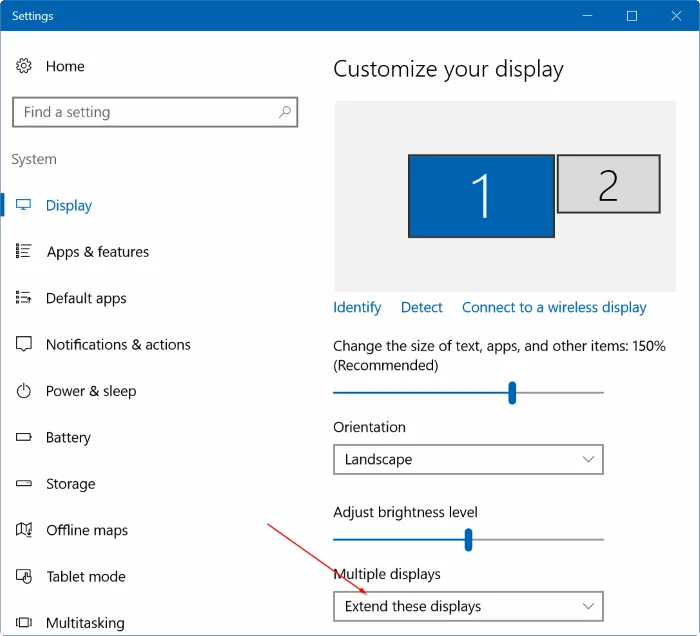
Ako se u kontekstnom izborniku ne pojave opcije Postavi za monitor 1 i Postavi za monitor 2, tada morate postaviti opciju Udvostruči ove prikaze na izborniku Postavke.
Za korištenje 2 zaslona na računalu sa sustavom Windows 10, prvo desnom tipkom miša kliknite bilo koji prazan prostor na zaslonu radne površine, zatim kliknite Postavke zaslona. U odjeljku Više zaslona kliknite Proširi ove zaslone , a zatim kliknite Primijeni.
2. Koristite upravljačku ploču
Korak 1:
Pritisnite kombinaciju tipki Windows + R da biste otvorili naredbeni prozor Pokreni. Ili alternativno, desnom tipkom miša kliknite gumb Start u donjem lijevom kutu zaslona, odaberite Pokreni.
Korak 2:
U prozoru naredbe Pokreni unesite sljedeću naredbu i pritisnite Enter da biste otvorili prozor pozadine radne površine:
control /name Microsoft.Personalization /page pageWallpaper
Korak 3:
Desnom tipkom miša kliknite sliku koju želite postaviti kao pozadinu za monitor, odaberite Postavi za monitor 1, 2, 3 ili 4.
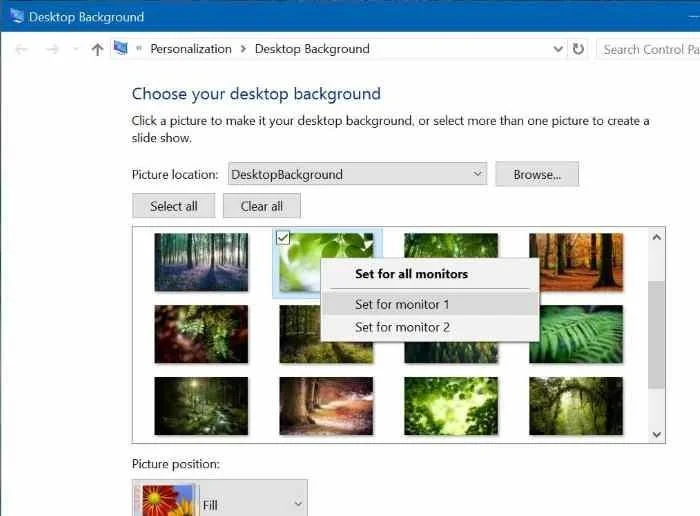
Bilješka:
Ako se u kontekstnom izborniku ne pojave opcije Postavi za monitor 1 i Postavi za monitor 2, tada morate postaviti opciju Udvostruči ove prikaze na izborniku Postavke.
Za korištenje 2 zaslona na računalu sa sustavom Windows 10, prvo desnom tipkom miša kliknite bilo koji prazan prostor na zaslonu radne površine, zatim kliknite Postavke zaslona . U odjeljku Više zaslona kliknite Proširi ove zaslone , a zatim kliknite Primijeni.
3. Kroz File Explorer
Korak 1:
Dođite do mape koja sadrži sliku koju želite koristiti kao pozadinu.
Korak 2:
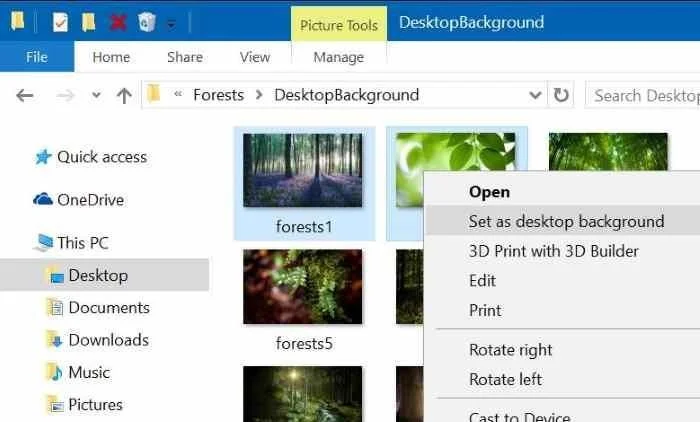
Odaberite 2 slike (ako postoji više monitora), desnom tipkom miša kliknite na njih i odaberite Postavi kao pozadinu radne površine za postavljanje slika za svaki monitor.
Pogledajte još nekoliko članaka u nastavku:
Sretno!
Način rada kioska u sustavu Windows 10 način je za korištenje samo 1 aplikacije ili pristupanje samo 1 web mjestu s gostujućim korisnicima.
Ovaj će vam vodič pokazati kako promijeniti ili vratiti zadanu lokaciju mape Camera Roll u sustavu Windows 10.
Uređivanje hosts datoteke može uzrokovati da ne možete pristupiti Internetu ako datoteka nije pravilno izmijenjena. Sljedeći članak će vas voditi kako urediti datoteku hosts u sustavu Windows 10.
Smanjenje veličine i kapaciteta fotografija olakšat će vam njihovo dijeljenje ili slanje bilo kome. Konkretno, u sustavu Windows 10 možete grupno mijenjati veličinu fotografija uz nekoliko jednostavnih koraka.
Ako ne morate prikazivati nedavno posjećene stavke i mjesta iz sigurnosnih ili privatnih razloga, to možete jednostavno isključiti.
Microsoft je upravo izdao Windows 10 Anniversary Update s mnogim poboljšanjima i novim značajkama. U ovom novom ažuriranju vidjet ćete mnogo promjena. Od podrške za Windows Ink olovku do podrške za proširenje preglednika Microsoft Edge, izbornik Start i Cortana također su značajno poboljšani.
Jedno mjesto za kontrolu mnogih operacija izravno na paleti sustava.
U sustavu Windows 10 možete preuzeti i instalirati predloške grupnih pravila za upravljanje postavkama Microsoft Edgea, a ovaj će vam vodič pokazati postupak.
Dark Mode je sučelje s tamnom pozadinom u sustavu Windows 10, koje pomaže računalu uštedjeti energiju baterije i smanjuje utjecaj na oči korisnika.
Programska traka ima ograničen prostor, a ako redovito radite s više aplikacija, brzo bi vam moglo ponestati prostora za prikvačivanje više vaših omiljenih aplikacija.








