Kako aktivirati Kiosk Mode na Windows 10

Način rada kioska u sustavu Windows 10 način je za korištenje samo 1 aplikacije ili pristupanje samo 1 web mjestu s gostujućim korisnicima.
TiWorker.exe (Windows Module Installer Worker) je proces koji se odnosi na Windows Update Services. Ovo je važan proces na usluzi Windows Update i programima koji se pokreću na vašem računalu. Obično TiWorker.exe radi u pozadini dok sustav provjerava nova ažuriranja i oslobađa sistemske resurse.
Međutim, ovdje vrijedi spomenuti da je TiWorker.exe uzrok neuobičajeno visokih CPU pogrešaka na sustavima Windows 8.x i Windows 10. Dakle, kako popraviti ovu pogrešku, pogledajte članak u nastavku. Ovdje Tips.BlogCafeIT.
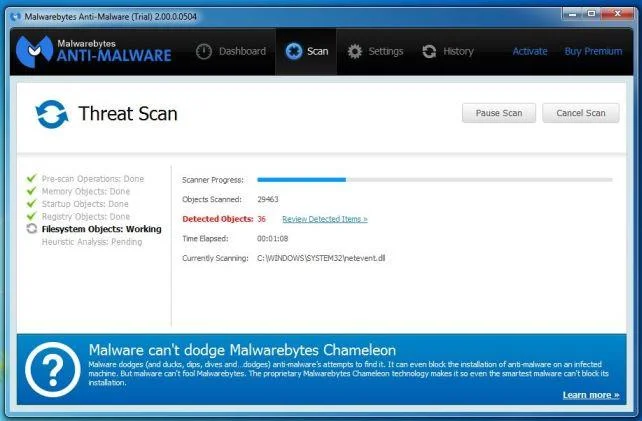
Virusi ili zlonamjerni programi mogu biti uzrok neuobičajeno visokih pogrešaka CPU-a zbog TiWorker.exe. Stoga, kako biste ispravili pogrešku, možete upotrijebiti antivirusne programe za pronalaženje i uklanjanje virusa i zlonamjernih programa na vašem računalu u isto vrijeme kako biste popravili pogrešku.
Neke učinkovite antivirusne programe možete pogledati ovdje .
Provjerite ima li vaše računalo instaliranu dostupnu verziju Windows Updatea. Da biste napravili ovu stvar:
1. Pritisnite kombinaciju tipki Windows + R da biste otvorili naredbeni prozor Pokreni.
2. U prozoru s naredbama Pokreni unesite sljedeću naredbu i pritisnite Enter da otvorite Windows Update:
wuapp.exe

3. U prozoru Windows Update kliknite Provjeri ažuriranja , zatim instalirajte sva ažuriranja koja pronađete.
1. Pritisnite gumb Start , a zatim pritisnite Settings da biste otvorili prozor Settings.
2. U prozoru postavki kliknite Ažuriranje i sigurnost.
3. Zatim kliknite gumb Provjeri ažuriranja i instalirajte sva ažuriranja koja pronađete.
Pokrenite alat za rješavanje problema s održavanjem sustava kako biste automatski popravili pogreške sustava.
1. Desnom tipkom miša kliknite gumb Start u donjem lijevom kutu zaslona, kliknite Upravljačka ploča.
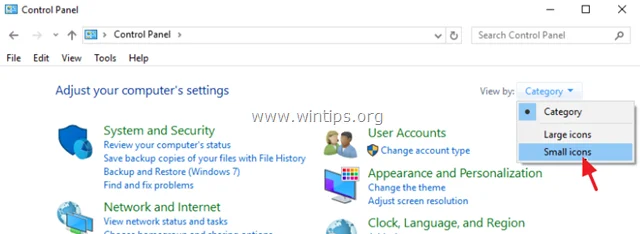
2. U prozoru upravljačke ploče postavite stavku Pogled po na Male ikone.
3. Zatim pronađite i kliknite Rješavanje problema.
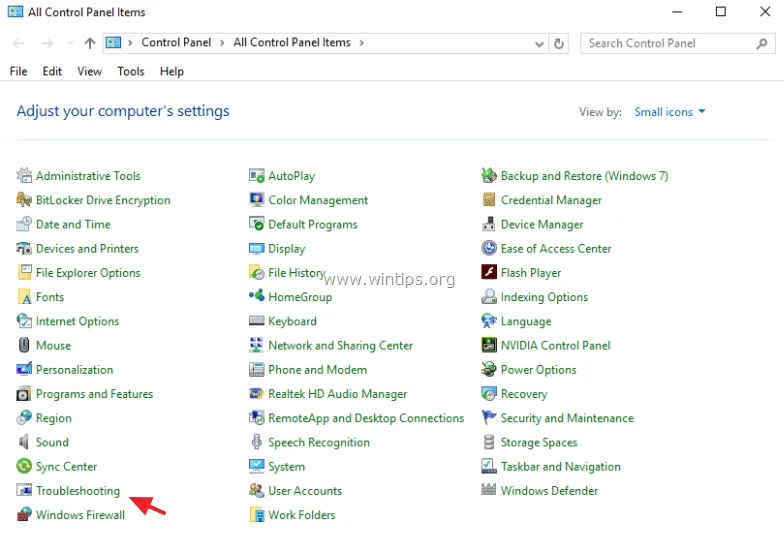
4. Pritisnite Prikaži sve.
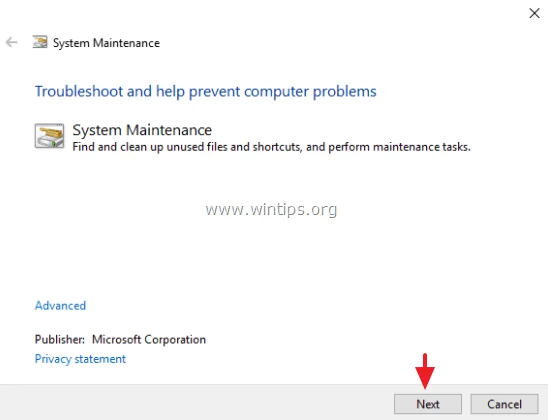
5. Dvaput kliknite na Održavanje sustava.
6. Kliknite Dalje i slijedite upute na zaslonu za pokretanje alata za rješavanje problema održavanja sustava.
7. Nakon što Održavanje sustava dovrši postupak, s popisa odaberite alat za rješavanje problema Windows Update .
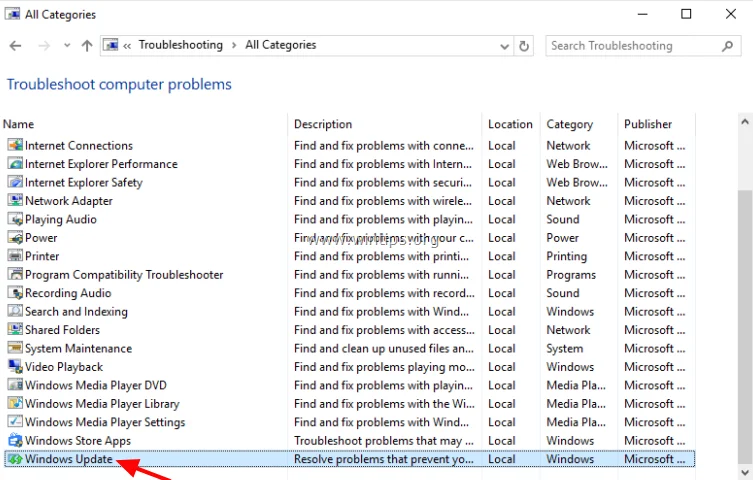
8. Kliknite Dalje i slijedite upute na zaslonu da popravite pogreške Windows Update.
Mapa Windows Update Store (poznata i kao mapa SoftwareDistribution) mjesto je gdje Windows pohranjuje preuzeta ažuriranja. Ako je mapa oštećena, to će uzrokovati probleme tijekom procesa ažuriranja sustava Windows. Stoga, da biste ispravili pogrešku, najbolji način je izbrisati sve preuzete mape ažuriranja i prisiliti Windows da stvori novu praznu mapu SoftwareDistribution.
Da biste napravili ovu stvar:
1. Pritisnite kombinaciju tipki Windows + R da biste otvorili naredbeni prozor Pokreni.
2. U prozoru s naredbama Pokreni unesite donju naredbu i pritisnite Enter da biste otvorili prozor usluga:
usluge.msc
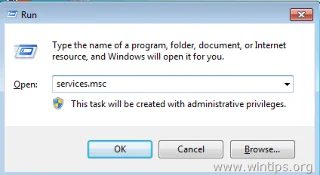
3. U prozoru Windows usluge pronađite uslugu pod nazivom Windows Update , desnom tipkom miša kliknite na nju i odaberite Zaustavi.
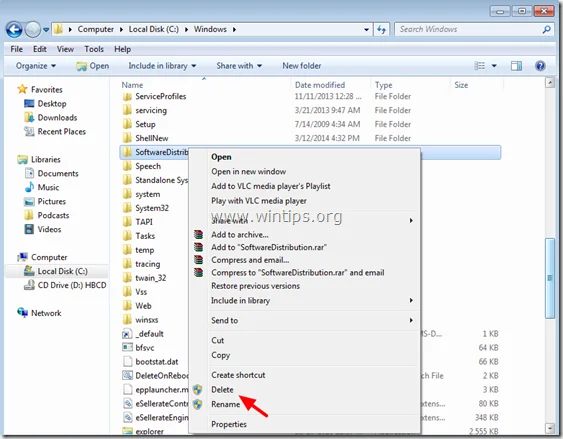
4. Zatim idite na mapu C:\Windows.
5. Pronađite i izbrišite mapu SoftwareDistribution ili možete preimenovati mapu SoftwareDistribution u SoftwareDistributionOLD.
Bilješka:
Nakon pokretanja, Windows Update će sljedeći put provjeriti dostupna ažuriranja i automatski stvoriti novu mapu SoftwareDistribution za pohranjivanje ažuriranja.
6. Ponovno pokrenite računalo.
7. Ako neuobičajeno visoka CPU pogreška koju uzrokuje TiWorker.exe i dalje postoji, možete primijeniti druga rješenja u nastavku.
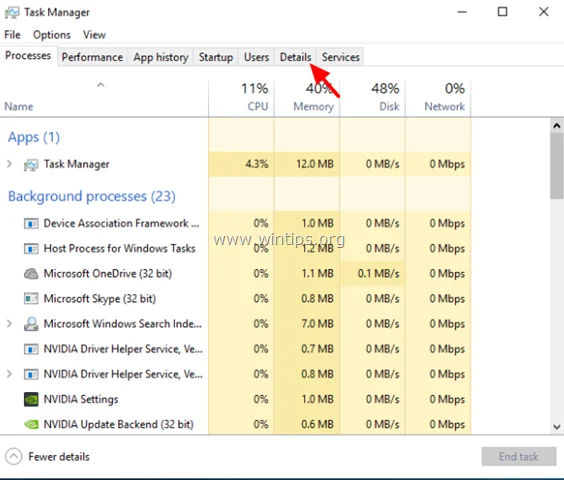
1. Pritisnite kombinaciju tipki Ctrl + Shift + Esc ili desnom tipkom miša kliknite gumb Start u donjem lijevom kutu zaslona, odaberite Upravitelj zadataka.
U prozoru Upravitelja zadataka kliknite Više detalja.
2. Zatim kliknite na karticu Detalji .
3. Desnom tipkom miša kliknite TiWorker.exe, odaberite Postavi prioritet => Nizak.
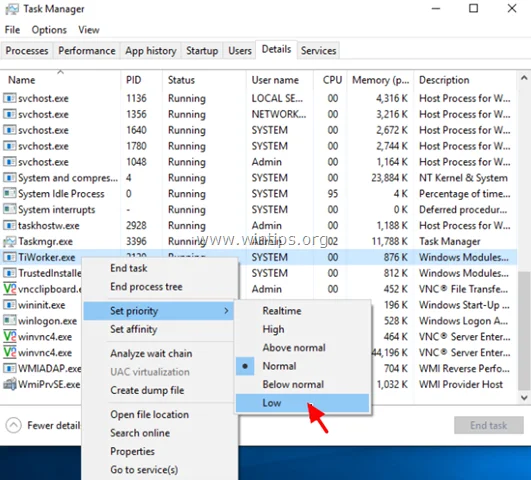
Bilješka:
Također možete odabrati opciju Završi stablo procesa kako biste zaustavili proces TiWorker.exe.
Pokrenite alat System File Checker (SFC) da popravite oštećene datoteke i usluge na Windows računalima. Da biste napravili ovu stvar:
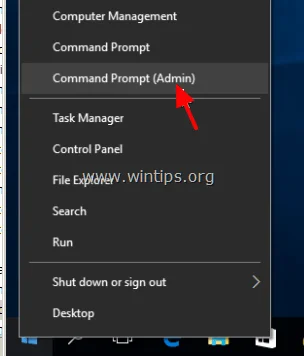
1. Otvorite prozor naredbenog retka pod Admin. Da biste to učinili, desnom tipkom miša kliknite gumb Start u donjem lijevom kutu zaslona i odaberite Naredbeni redak (Administrator) .
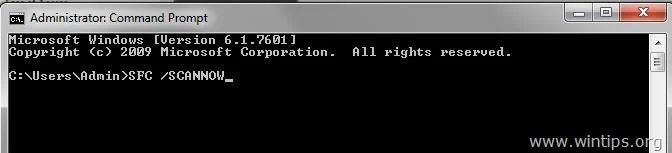
2. U prozoru naredbenog retka unesite donju naredbu i pritisnite Enter:
SFC /SCANNOW
3. Pričekajte da SFC alat provjeri i popravi oštećene datoteke i usluge na sustavu.
4. Nakon dovršetka procesa ponovno pokrenite računalo i provjerite nastavlja li se pojavljivati neuobičajeno visoka greška CPU-a koju uzrokuje TiWorker.exe.
1. Desnom tipkom miša kliknite gumb Start u donjem lijevom kutu zaslona, odaberite Naredbeni redak (Administrator).
2. U prozoru naredbenog retka unesite donju naredbu i pritisnite Enter:
Dism.exe /Online /Cleanup-Image /Restorehealth
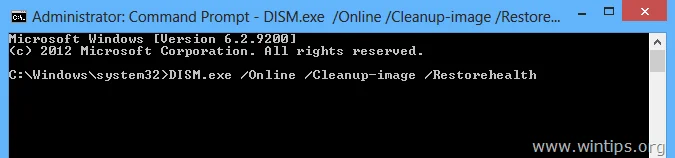
3. Pričekajte da DISM popravi oštećene datoteke.
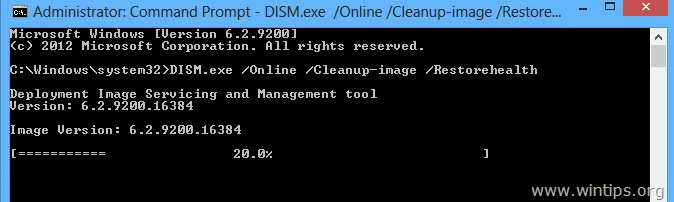
4. Nakon završetka procesa, primit ćete obavijest o završetku procesa.
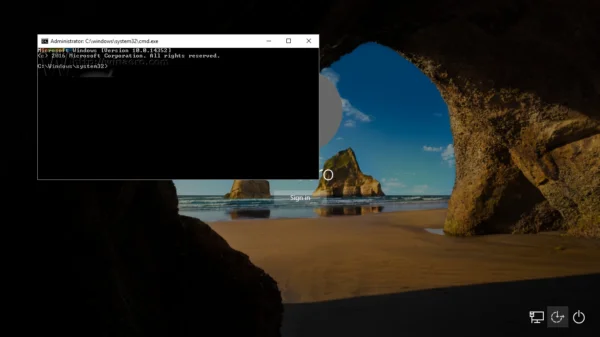
5. Na kraju zatvorite prozor naredbenog retka i ponovno pokrenite računalo.
8. Izvedite Clean boot
Morat ćete izvršiti Clean boot sustava Windows 10 kako biste vidjeli imate li neke aplikacije koje ometaju sustav i uzrokuju da Tiworker.exe troši CPU memoriju kao što to trenutno čini.
Pogledajte članak: Kako izvesti Clean Boot na Windows 10/8/7 za detalje o tome kako to učiniti.
Ako nakon izvođenja Clean boot-a u sustavu Windows otkrijete aplikaciju koja ometa sustav, možete je pokušati deinstalirati ili pokušati ažurirati aplikaciju koja uzrokuje problem.
9. Isključite TiWorker.exe iz Windows Defendera
Prema korisnicima, velika upotreba diska od strane TiWorker.exe može biti uzrokovana Windows Defenderom. Korisnici su prijavili da Windows Defender nastavlja skenirati TiWorker.exe zbog čega se pojavljuje ovaj problem. Da biste riješili problem, morate izuzeti ovu datoteku na sljedeći način:
1. Otvorite Upravitelj zadataka . To možete učiniti brzo pritiskom na Ctrl + Shift + Esc .
2. Kada se otvori Task Manager, pronađite TiWorker.exe ili System , desnom tipkom miša kliknite na njega i odaberite Open File location iz izbornika.
3. Kopirajte lokaciju ove mape jer će vam trebati za kasnije korake.
4. Pritisnite tipku Win + S i unesite defender. Odaberite Windows Defender Security Center .
Odaberite Windows Defender Security Center
5. Idite na odjeljak Zaštita od virusa i prijetnji .
6. Sada kliknite na Postavke zaštite od virusa i prijetnji .
7. Pomaknite se prema dolje do odjeljka Izuzeci i kliknite Dodaj ili ukloni izuzetke .
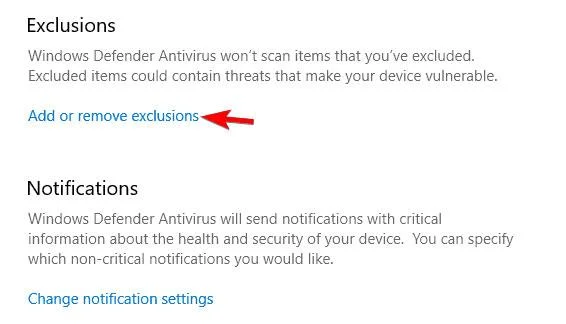
Kliknite Dodaj ili ukloni izuzetke
8. Kliknite Dodaj izuzetak i odaberite Mapa s popisa.
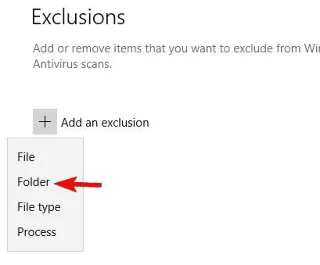
Pritisnite Dodaj izuzetak i odaberite Mapa s popisa
9. Sada unesite lokaciju mape iz koraka 3 i spremite promjene.
Nakon što to učini, Windows Defender više neće skenirati TiWorker.exe i njegovu mapu, pa će problem biti riješen.
10. Izbrišite mapu Ažuriranja
Prema korisnicima, ponekad velika upotreba diska od strane TiWorker.exe može biti posljedica privremenih datoteka. Korisnici su prijavili da mapa Ažuriranja uzrokuje ovaj problem na njihovom računalu, ali nakon što su je izbrisali, problem je riješen. Da biste to učinili, morate učiniti sljedeće:
1. Dođite do mape C:\Windowstemp.
2. Pronađite mapu Ažuriranja i izbrišite je.
Nakon što to učinite, problemi s velikim korištenjem diska trebali bi se riješiti.
11. Izbrišite HP softver
Mnogi su korisnici prijavili veliku upotrebu diska od strane TiWorker.exe vjerojatno zbog HP softvera. Prema korisnicima, softver kao što je HP Support Assistant može uzrokovati pojavu ovog problema.
Kako biste riješili problem, preporučujemo da uklonite sav HP softver sa svog računala i provjerite rješava li to problem.
12. Ponovno instalirajte Windows
Posljednje rješenje je ponovna instalacija. Izvorne Windows usluge, poput svchost.exe , poznate su po problemima s performansama CPU-a, što korisnicima zadaje priličnu glavobolju. I, ponekad, iako ste spomenuli sve moguće opcije, on će i dalje koristiti sistemske resurse u strašnim količinama.
Naravno, ako se to dogodi, razmislite o ponovnom instaliranju Windowsa.
Napravite sigurnosnu kopiju podataka sa sistemske particije i počnite. Referenca: 4 načina za resetiranje Windows računala u izvorno stanje ako je potrebno.
Pogledajte još nekoliko članaka u nastavku:
Sretno!
Način rada kioska u sustavu Windows 10 način je za korištenje samo 1 aplikacije ili pristupanje samo 1 web mjestu s gostujućim korisnicima.
Ovaj će vam vodič pokazati kako promijeniti ili vratiti zadanu lokaciju mape Camera Roll u sustavu Windows 10.
Uređivanje hosts datoteke može uzrokovati da ne možete pristupiti Internetu ako datoteka nije pravilno izmijenjena. Sljedeći članak će vas voditi kako urediti datoteku hosts u sustavu Windows 10.
Smanjenje veličine i kapaciteta fotografija olakšat će vam njihovo dijeljenje ili slanje bilo kome. Konkretno, u sustavu Windows 10 možete grupno mijenjati veličinu fotografija uz nekoliko jednostavnih koraka.
Ako ne morate prikazivati nedavno posjećene stavke i mjesta iz sigurnosnih ili privatnih razloga, to možete jednostavno isključiti.
Microsoft je upravo izdao Windows 10 Anniversary Update s mnogim poboljšanjima i novim značajkama. U ovom novom ažuriranju vidjet ćete mnogo promjena. Od podrške za Windows Ink olovku do podrške za proširenje preglednika Microsoft Edge, izbornik Start i Cortana također su značajno poboljšani.
Jedno mjesto za kontrolu mnogih operacija izravno na paleti sustava.
U sustavu Windows 10 možete preuzeti i instalirati predloške grupnih pravila za upravljanje postavkama Microsoft Edgea, a ovaj će vam vodič pokazati postupak.
Dark Mode je sučelje s tamnom pozadinom u sustavu Windows 10, koje pomaže računalu uštedjeti energiju baterije i smanjuje utjecaj na oči korisnika.
Programska traka ima ograničen prostor, a ako redovito radite s više aplikacija, brzo bi vam moglo ponestati prostora za prikvačivanje više vaših omiljenih aplikacija.








