Kako aktivirati Kiosk Mode na Windows 10

Način rada kioska u sustavu Windows 10 način je za korištenje samo 1 aplikacije ili pristupanje samo 1 web mjestu s gostujućim korisnicima.
Na Windows 10, Windows 8.1 i Windows 8, Client Hyper-V je integriran tako da možete pokrenuti gostujući operativni sustav na virtualnom računalu. Hyper-V je Microsoftov hipervizor u sustavu Windows. U početku je razvijen za Windows Server 2008, a kasnije je podržavao Windows klijentske operativne sustave.
Da biste koristili Hyper-V, vaše računalo mora ispunjavati određene zahtjeve. U članku u nastavku, Tips.BlogCafeIT će vas uputiti kako brzo provjeriti radi li vaše računalo na Hyper-V-u ili ne?
Provjerite radi li na vašem računalu Windows 10 Hyper-V?
Da biste provjerili radi li na vašem računalu Windows 10 Hyper-V, slijedite korake u nastavku:
1. Pritisnite kombinaciju tipki Windows + R da biste otvorili naredbeni prozor Pokreni.
2. U prozoru s naredbama Pokreni unesite donju naredbu i pritisnite Enter:
msinfo32
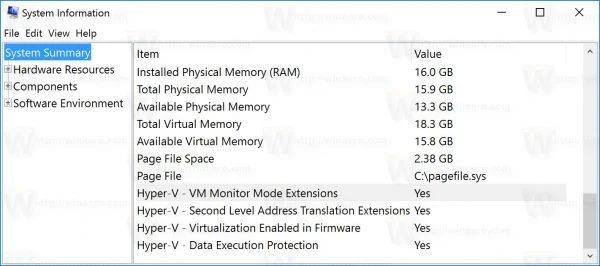
3. U prozoru koji se pojavi na zaslonu pronađite opcije ispod i provjerite jesu li te opcije postavljene na Da:
- Proširenja načina rada VM monitora
- Proširenja prijevoda adresa druge razine
- Virtualizacija omogućena u firmveru
- Prevencija izvršenja podataka
Ako su sve gore navedene opcije postavljene na Da , to znači da vaše Windows 10 ili Windows 8.1 računalo podržava pokretanje Hyper-V-a.
Ili alternativno, možete provjeriti u prozoru naredbenog retka:
1. Otvorite prozor naredbenog retka.
2. U prozoru naredbenog retka unesite donju naredbu i pritisnite Enter:
informacije o sustavu
3. U odjeljku Hyper-V Requirements provjerite jesu li vrijednosti: Second Level Address Translation, VM Monitor Mode Extension, Virtualization Enabled In Firmware, Data Execution Prevention Available postavljene na Yes ili ne.
Pogledajte još nekoliko članaka u nastavku:
Sretno!
Način rada kioska u sustavu Windows 10 način je za korištenje samo 1 aplikacije ili pristupanje samo 1 web mjestu s gostujućim korisnicima.
Ovaj će vam vodič pokazati kako promijeniti ili vratiti zadanu lokaciju mape Camera Roll u sustavu Windows 10.
Uređivanje hosts datoteke može uzrokovati da ne možete pristupiti Internetu ako datoteka nije pravilno izmijenjena. Sljedeći članak će vas voditi kako urediti datoteku hosts u sustavu Windows 10.
Smanjenje veličine i kapaciteta fotografija olakšat će vam njihovo dijeljenje ili slanje bilo kome. Konkretno, u sustavu Windows 10 možete grupno mijenjati veličinu fotografija uz nekoliko jednostavnih koraka.
Ako ne morate prikazivati nedavno posjećene stavke i mjesta iz sigurnosnih ili privatnih razloga, to možete jednostavno isključiti.
Microsoft je upravo izdao Windows 10 Anniversary Update s mnogim poboljšanjima i novim značajkama. U ovom novom ažuriranju vidjet ćete mnogo promjena. Od podrške za Windows Ink olovku do podrške za proširenje preglednika Microsoft Edge, izbornik Start i Cortana također su značajno poboljšani.
Jedno mjesto za kontrolu mnogih operacija izravno na paleti sustava.
U sustavu Windows 10 možete preuzeti i instalirati predloške grupnih pravila za upravljanje postavkama Microsoft Edgea, a ovaj će vam vodič pokazati postupak.
Dark Mode je sučelje s tamnom pozadinom u sustavu Windows 10, koje pomaže računalu uštedjeti energiju baterije i smanjuje utjecaj na oči korisnika.
Programska traka ima ograničen prostor, a ako redovito radite s više aplikacija, brzo bi vam moglo ponestati prostora za prikvačivanje više vaših omiljenih aplikacija.








