Kako aktivirati Kiosk Mode na Windows 10

Način rada kioska u sustavu Windows 10 način je za korištenje samo 1 aplikacije ili pristupanje samo 1 web mjestu s gostujućim korisnicima.
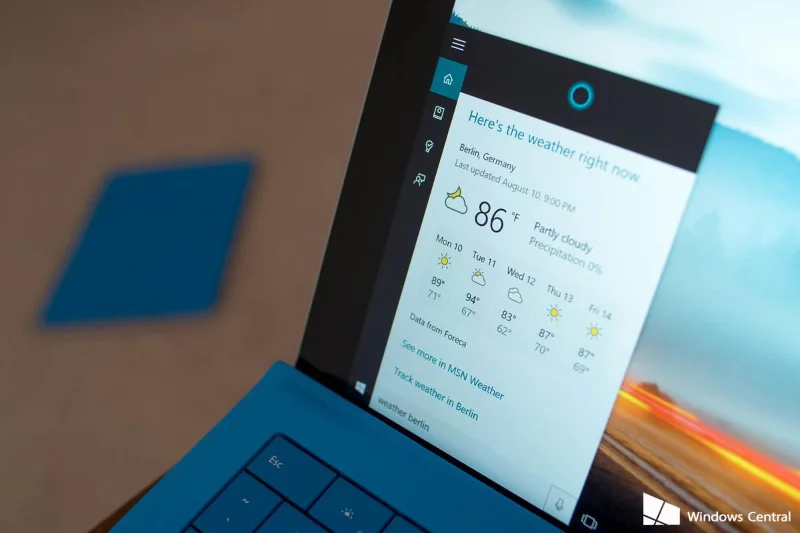
Jedna od novih značajki integriranih u Windows 10 je virtualni asistent Cortana. Cortana se prikazuje točno na programskoj traci i korisnici mogu koristiti ovog virtualnog pomoćnika za postavljanje pitanja ili davanje kontrolnih naredbi, Cortana će odgovarati na pitanja ili slijediti vaše glasovne naredbe.
U članku ispod, Tips.BlogCafeIT će vas upoznati i uputiti na najoptimalniji način za postavljanje Cortane za učinkovito korištenje Cortane na Windows 10.
1. Kako pristupiti postavkama Cortane na Windows 10?
Kada koristite računala ili mobilne uređaje, postavkama Cortane možete pristupiti na isti način:
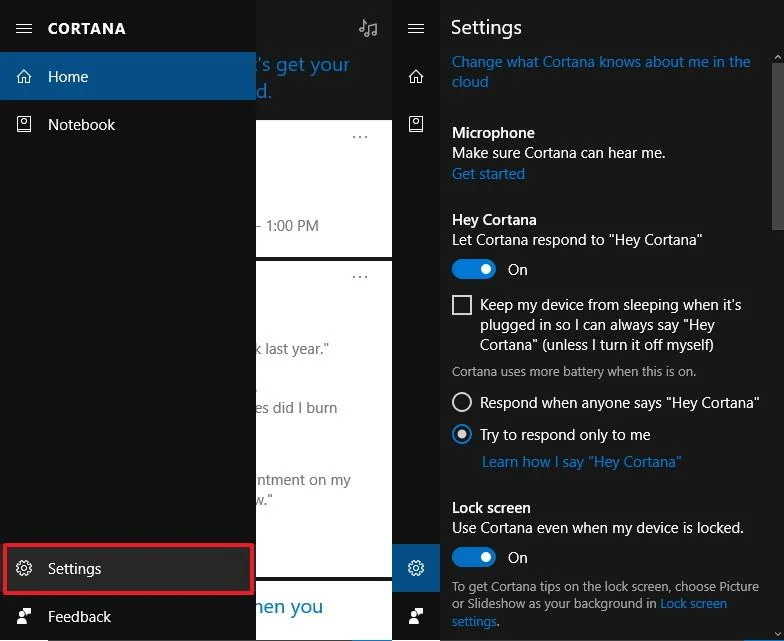
1. Otvorite aplikaciju Cortana.
2. Pritisnite gumb Izbornik (ikona s 3 točke u nizu u gornjem lijevom kutu zaslona).
3. Zatim kliknite Postavke u donjem lijevom kutu popisa.
2. Upute za konfiguriranje postavki Cortane na Windows 10
2.1. Kako promijeniti ono što Cortana zna o vama?
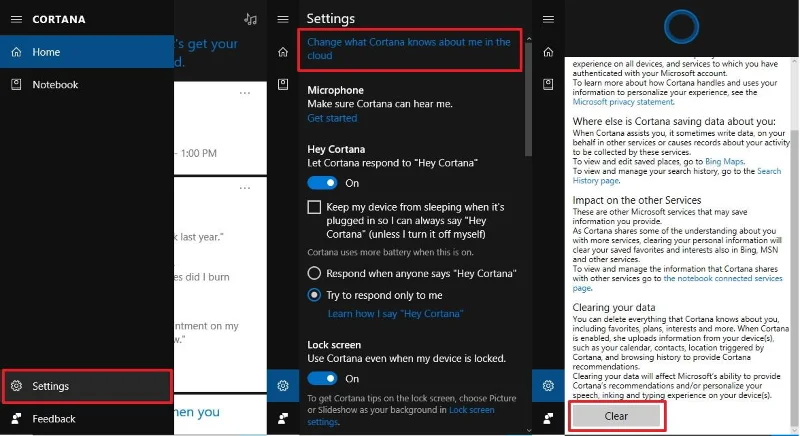
Na stranici postavki Cortane u gornjem kutu vidjet ćete opciju Promijeni ono što Cortana zna o meni u oblaku. Klikom na ovu opciju otvorit će se stranica "Osobni podaci", koja vam omogućuje brisanje svega što Cortana zna o vama.
Ova opcija pruža vrijedne informacije iz kojih možete razumjeti kako Cortana prikuplja i koristi informacije.
Ako želite izbrisati informacije koje Cortana zna o vama pohranjene u usluzi oblaka, slijedite korake u nastavku:
1. Otvorite Cortanu.
2. Pritisnite gumb Izbornik (ikona s 3 crtice u gornjem lijevom kutu).
3. Pritisnite Postavke u donjem kutu popisa.
4. Kliknite vezu Promjena onoga što Cortana zna o meni u oblaku.
5. Pomaknite se prema dolje na stranici, pronađite i kliknite gumb Očisti .
2.2. Kako aktivirati mikrofon?
Ako Cortana ne čuje što govorite ili ako prvi put aktivirate Cortanu, pod postavkama mikrofona slijedite ove korake:
1. Otvorite Cortanu.
2. Pritisnite gumb Izbornik (ikona s 3 crtice u gornjem lijevom kutu).
3. Pritisnite Postavke u donjem kutu popisa.
4. Pritisnite poveznicu Početak rada da biste otvorili čarobnjaka za govor .
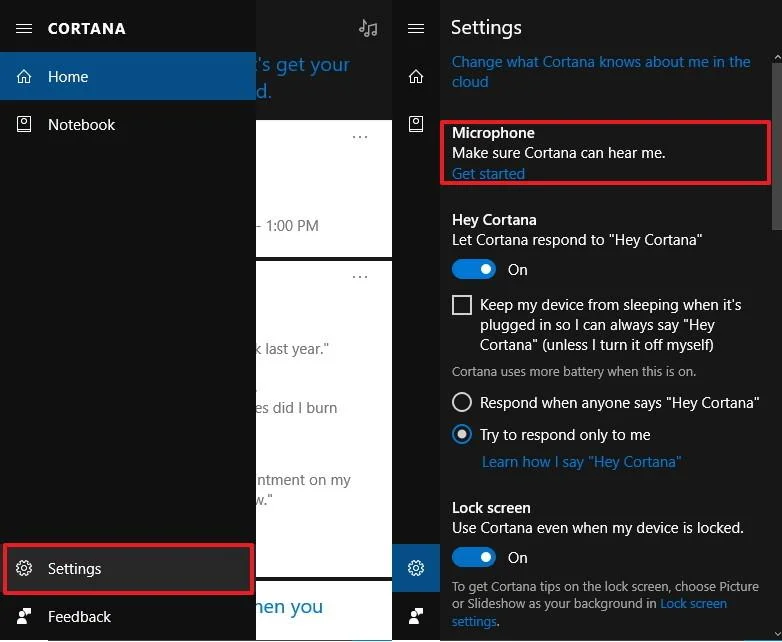
5. Kliknite za odabir opcije Postavi mikrofon .
6. Pritisnite Dalje.
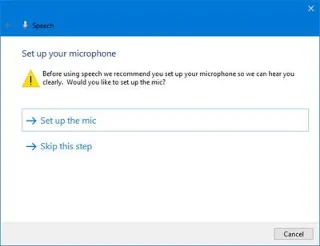
7. Slijedite upute na zaslonu za postavljanje mikrofona.
2.3. Omogući Hej Cortana
Da biste aktivirali Hey Cortana, slijedite korake u nastavku:
1. Otvorite Cortanu.
2. Pritisnite gumb Izbornik (ikona s 3 crtice u gornjem lijevom kutu).
3. Pritisnite Postavke u donjem kutu popisa.
4. Prebacite status opcije Hej Cortana na UKLJUČENO.
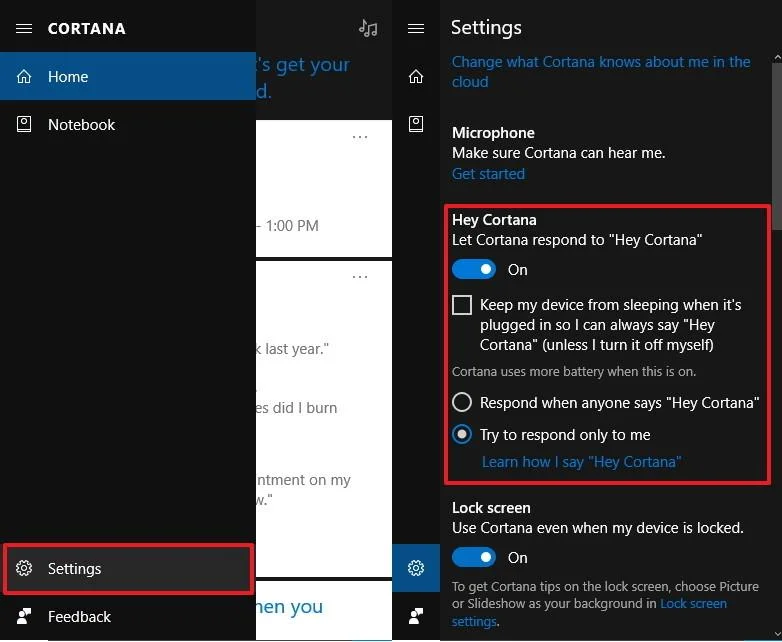
Nakon aktivacije vidjet ćete 2 dostupne opcije:
Ako želite omogućiti Hey Cortana da odgovori bilo kojem korisniku, provjerite je li odabrana opcija Odgovori kad bilo tko kaže "Hey Cortana" .
Ako želite da Cortana odgovara samo vama, odaberite opciju Pokušaj odgovoriti samo meni . Međutim, morat ćete poduzeti još nekoliko koraka da prepoznate svoj glas.
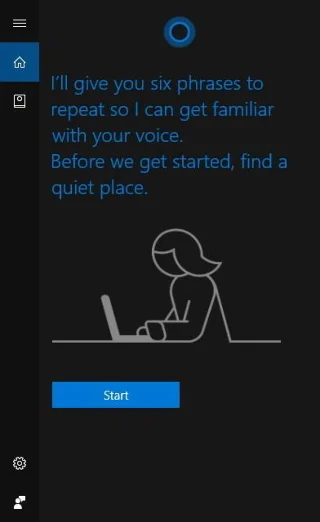
Da bi Cortana prepoznala vaš glas, slijedite korake u nastavku:
1. Kliknite na poveznicu Saznajte kako reći "Hej Cortana" .
2. Pritisnite gumb Start.
3. Slijedite upute na zaslonu kako biste dovršili postupak.
Imajte na umu da ova značajka troši puno baterije na mobilnim uređajima, pa je prema zadanim postavkama onemogućena.
U sustavu Windows 10 za računala, Cortana i dalje može čuti vaše naredbe kada je uređaj u stanju mirovanja. Da biste to omogućili, označite opciju Spriječi moj uređaj da spava kada je priključen kako bih uvijek mogao reći "Hey Cortana".
2.4. Aktivirajte Hej Cortana na zaključanom zaslonu zaključanog zaslona
Na verziji 1607 možete koristiti Cortanu na zaključanom zaslonu zaključanog zaslona. Kada je vaše računalo zaključano, možete reći Hey Cortana i pitati o vremenu, glazbenom playeru, kreirati podsjetnike itd.
Cortana je prema zadanim postavkama omogućena na zaključanom zaslonu zaključanog zaslona, ali ako želite, još uvijek možete onemogućiti ovu značajku.
1. Otvorite Cortanu.
2. Pritisnite gumb Izbornik (ikona s 3 crtice u gornjem lijevom kutu).
3. Pritisnite Postavke u donjem kutu popisa.
4. Prebacite status opcije zaključanog zaslona na UKLJUČENO.
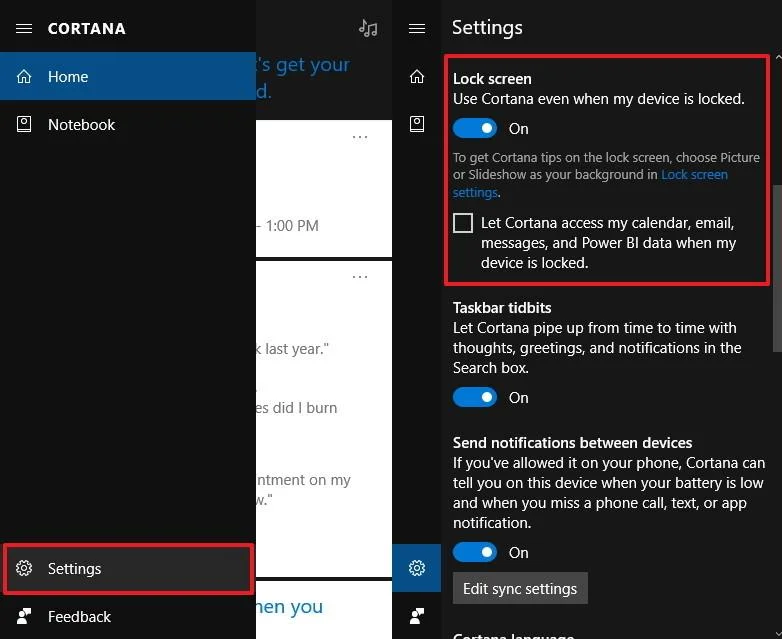
Valja napomenuti da će Cortana, ovisno o vašim postavkama privatnosti, imati različite razine ovlasti. Ako želite da Cortana može pristupiti više informacija na zaključanom zaslonu, odaberite opciju "Dopusti Cortani pristup mom kalendaru, e-pošti, porukama i Power BI podacima kada je moj uređaj zaključan" .
Imajte na umu da za neke zadatke još uvijek morate biti prijavljeni da biste koristili Cortanu.
Osim toga, također možete otvoriti Cortanu na zaključanom zaslonu zaključanog zaslona mišem ili dodirom, ali morate kliknuti vezu Postavke zaključanog zaslona na zaključanom zaslonu zaključanog zaslona. Klikom na ovu poveznicu otvorit će se stranica s postavkama zaključanog zaslona u aplikaciji Postavke, ovdje otvorite opciju Dobijte zabavne činjenice, savjete i još mnogo toga iz sustava Windows i Cortana na zaključanom zaslonu .
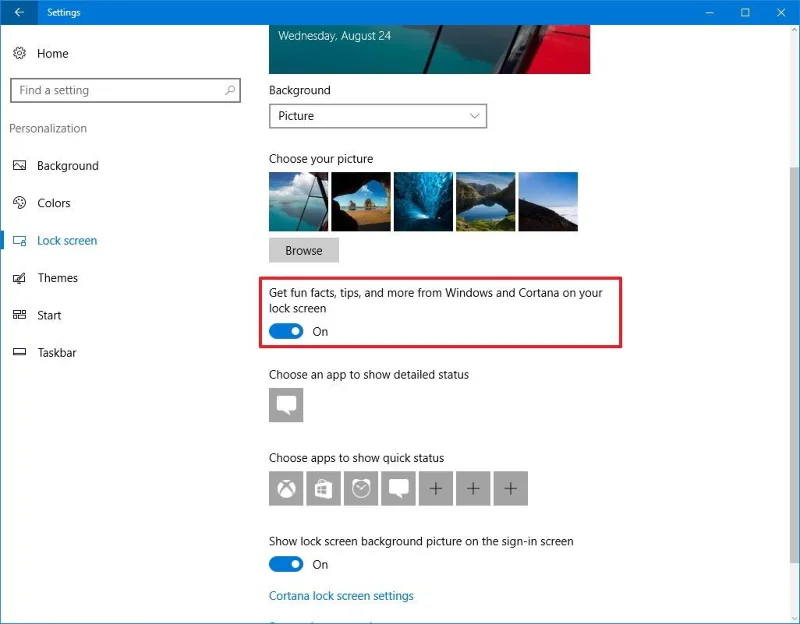
Iz nekog razloga, Microsoft vam dopušta korištenje ove značajke samo kada odaberete fotografiju ili prezentaciju kao pozadinu zaključanog zaslona.
2.5. Kako omogućiti Cortana Tidbits na programskoj traci?
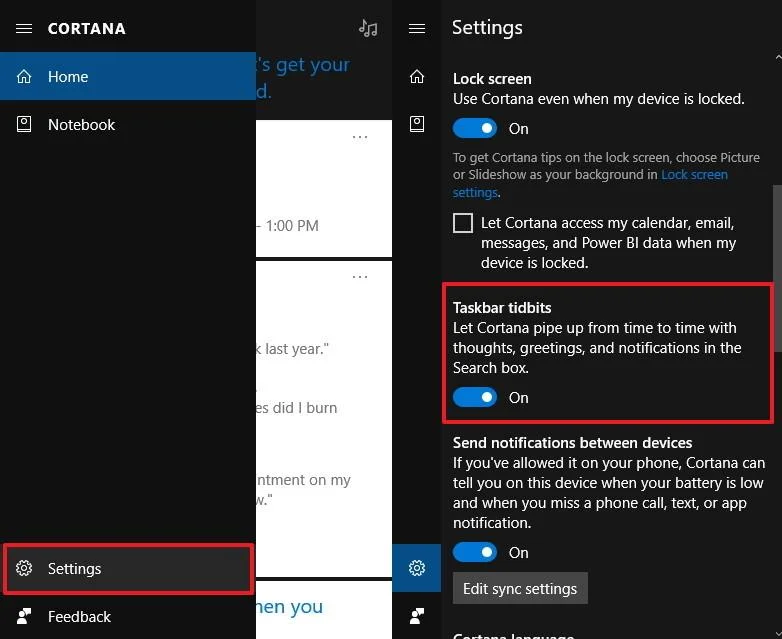
Slatki komadići su dijelovi informacija, kao što su obavijesti, pozdravi, misli itd. koje Cortana često prikazuje u okviru za pretraživanje ispod programske trake.
Ako ne želite prikazati ove informacije u okviru za pretraživanje, slijedite korake u nastavku:
1. Otvorite Cortanu.
2. Pritisnite gumb Izbornik (ikona s 3 crtice u gornjem lijevom kutu).
3. Pritisnite Postavke u donjem kutu popisa.
4. Prebacite status opcije Tidbits programske trake na ISKLJUČENO.
Pogledajte još nekoliko članaka u nastavku:
Sretno!
Način rada kioska u sustavu Windows 10 način je za korištenje samo 1 aplikacije ili pristupanje samo 1 web mjestu s gostujućim korisnicima.
Ovaj će vam vodič pokazati kako promijeniti ili vratiti zadanu lokaciju mape Camera Roll u sustavu Windows 10.
Uređivanje hosts datoteke može uzrokovati da ne možete pristupiti Internetu ako datoteka nije pravilno izmijenjena. Sljedeći članak će vas voditi kako urediti datoteku hosts u sustavu Windows 10.
Smanjenje veličine i kapaciteta fotografija olakšat će vam njihovo dijeljenje ili slanje bilo kome. Konkretno, u sustavu Windows 10 možete grupno mijenjati veličinu fotografija uz nekoliko jednostavnih koraka.
Ako ne morate prikazivati nedavno posjećene stavke i mjesta iz sigurnosnih ili privatnih razloga, to možete jednostavno isključiti.
Microsoft je upravo izdao Windows 10 Anniversary Update s mnogim poboljšanjima i novim značajkama. U ovom novom ažuriranju vidjet ćete mnogo promjena. Od podrške za Windows Ink olovku do podrške za proširenje preglednika Microsoft Edge, izbornik Start i Cortana također su značajno poboljšani.
Jedno mjesto za kontrolu mnogih operacija izravno na paleti sustava.
U sustavu Windows 10 možete preuzeti i instalirati predloške grupnih pravila za upravljanje postavkama Microsoft Edgea, a ovaj će vam vodič pokazati postupak.
Dark Mode je sučelje s tamnom pozadinom u sustavu Windows 10, koje pomaže računalu uštedjeti energiju baterije i smanjuje utjecaj na oči korisnika.
Programska traka ima ograničen prostor, a ako redovito radite s više aplikacija, brzo bi vam moglo ponestati prostora za prikvačivanje više vaših omiljenih aplikacija.








