Kako aktivirati Kiosk Mode na Windows 10

Način rada kioska u sustavu Windows 10 način je za korištenje samo 1 aplikacije ili pristupanje samo 1 web mjestu s gostujućim korisnicima.
Mnogi ljudi žele promijeniti stil svog Windows 10 računala promjenom pozadine i korištenjem načina nasumične promjene pozadine svakog sata. Prilikom postavljanja mjerača vremena za promjenu pozadine, računalo će automatski promijeniti pozadinu nasumično ili prema redoslijedu slika koje odabere korisnik. U ovom članku, Tips.BlogCafeIT će vas voditi kako zakazati promjenu pozadine na Windows 10.
Korak 1:
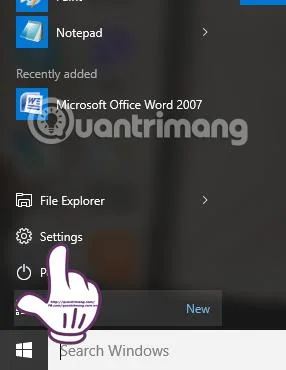
Na Windows 10 Desktop sučelju kliknite ikonu Windows prozora i odaberite Postavke ili upotrijebite kombinaciju tipki Windows + I za otvaranje prozora Postavke.
Korak 2:
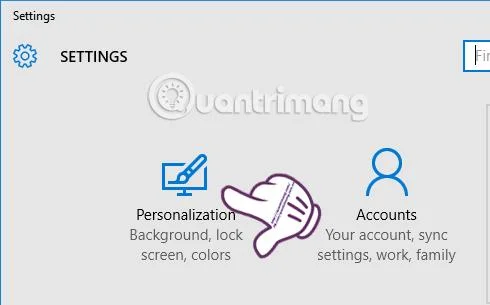
Na sučelju postavki kliknemo na stavku Personalizacija .
Korak 3:
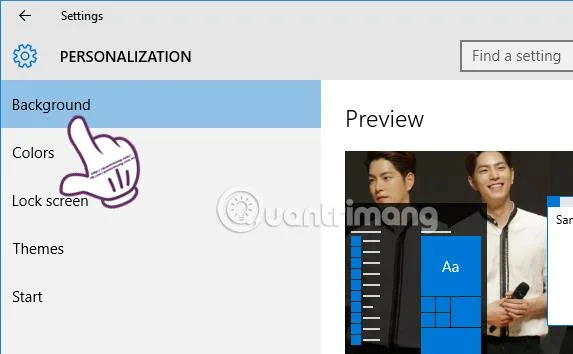
Pored sučelja za personalizaciju, u izborniku s lijeve strane odaberite Pozadina za promjenu pozadine za vaše Windows 10 računalo.
Korak 4:
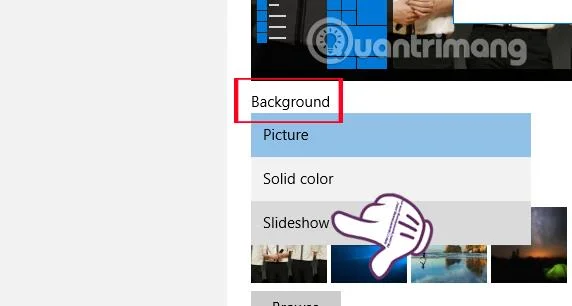
Gledajući sučelje s desne strane, u odjeljku Pozadina ispod, kliknuti ćete strelicu padajućeg izbornika i odabrati Dijaprojekcija za aktiviranje načina za automatsku promjenu pozadine na vašem računalu prema odabranim slikama.
Korak 5:
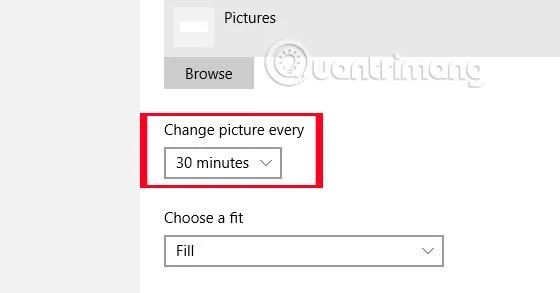
Kada budete u načinu prikaza slajdova, vidjet ćemo da se pojavljuje svaki odjeljak Promjena slike . Ovaj odjeljak će omogućiti korisnicima da postave vrijeme za automatsko mijenjanje pozadine na računalu. Maksimalno vrijeme za promjenu pozadine na Windows 10 je 1 dan, a minimalno 1 minuta. Klikom na strelicu odaberite vrijeme kada želite automatski promijeniti pozadinu.
Korak 6:
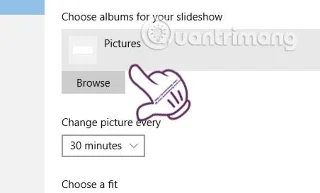
U odjeljku Slika , kada klikne Pregledaj , korisnik će odabrati mapu koja sadrži sliku za koju želi promijeniti pozadinu na svom Windows 10 računalu.
Dakle, stil vašeg računala je potpuno promijenjen, čineći ga mnogo jedinstvenijim i jedinstvenijim. Pozadina će se automatski promijeniti prema vremenu koje smo postavili. Ako ne želite koristiti tajmer za promjenu pozadine na računalu sa sustavom Windows 10, samo se trebamo vratiti u način rada Slika za pozadinu i gotovi ste.
Više informacija potražite u sljedećim člancima:
Želimo vam uspjeh!
Način rada kioska u sustavu Windows 10 način je za korištenje samo 1 aplikacije ili pristupanje samo 1 web mjestu s gostujućim korisnicima.
Ovaj će vam vodič pokazati kako promijeniti ili vratiti zadanu lokaciju mape Camera Roll u sustavu Windows 10.
Uređivanje hosts datoteke može uzrokovati da ne možete pristupiti Internetu ako datoteka nije pravilno izmijenjena. Sljedeći članak će vas voditi kako urediti datoteku hosts u sustavu Windows 10.
Smanjenje veličine i kapaciteta fotografija olakšat će vam njihovo dijeljenje ili slanje bilo kome. Konkretno, u sustavu Windows 10 možete grupno mijenjati veličinu fotografija uz nekoliko jednostavnih koraka.
Ako ne morate prikazivati nedavno posjećene stavke i mjesta iz sigurnosnih ili privatnih razloga, to možete jednostavno isključiti.
Microsoft je upravo izdao Windows 10 Anniversary Update s mnogim poboljšanjima i novim značajkama. U ovom novom ažuriranju vidjet ćete mnogo promjena. Od podrške za Windows Ink olovku do podrške za proširenje preglednika Microsoft Edge, izbornik Start i Cortana također su značajno poboljšani.
Jedno mjesto za kontrolu mnogih operacija izravno na paleti sustava.
U sustavu Windows 10 možete preuzeti i instalirati predloške grupnih pravila za upravljanje postavkama Microsoft Edgea, a ovaj će vam vodič pokazati postupak.
Dark Mode je sučelje s tamnom pozadinom u sustavu Windows 10, koje pomaže računalu uštedjeti energiju baterije i smanjuje utjecaj na oči korisnika.
Programska traka ima ograničen prostor, a ako redovito radite s više aplikacija, brzo bi vam moglo ponestati prostora za prikvačivanje više vaših omiljenih aplikacija.








