Kako aktivirati Kiosk Mode na Windows 10

Način rada kioska u sustavu Windows 10 način je za korištenje samo 1 aplikacije ili pristupanje samo 1 web mjestu s gostujućim korisnicima.
U slučaju da je računalni miš pokvaren , možemo se prebaciti na korištenje Touchpada u sustavu Windows. Da biste mogli tečno ili brzo koristiti Touchpad u sustavu Windows, morate znati neke osnovne operacije kao što su odabir sadržaja, pomicanje objekata na računalu pomoću Touchpada. Članak u nastavku će sažeti operacije dodirne podloge u sustavu Windows.
Sažetak dodirnih operacija u sustavu Windows 11
Za uređaje s dodirnim zaslonima instaliranim sa sustavom Windows 11, u nastavku možete vidjeti neke operacije na dodirnom zaslonu sustava Windows 11.
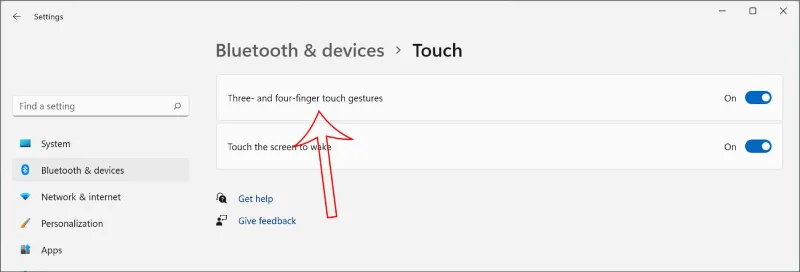
Imajte na umu da morate omogućiti pokrete s 3 i 4 prsta u postavkama. Idite na Postavke > Bluetooth i uređaji > Dodirnite i uključite geste za prste na prikazanom popisu.
Odaberite stavku: dodirnite zaslon.
Pomicanje po zaslonu: Stavite dva prsta na zaslon i klizite vodoravno ili okomito.
Povećavanje ili smanjivanje: Stavite dva prsta na zaslon i skupite ih ili skupite.
Prikaži više naredbi (poput desnog klika): Pritisnite i držite stavku.
Prikaz svih otvorenih prozora: Prijeđite trima prstima prema gore po zaslonu.
Prikaz radne površine: prijeđite trima prstima prema dolje na zaslonu.
Prelazak na posljednju otvorenu aplikaciju: prijeđite trima prstima ulijevo ili udesno po zaslonu.
Otvaranje centra za obavijesti: jednim prstom prijeđite s desnog ruba zaslona.
Prikaz widgeta: Jednim prstom prijeđite s lijevog ruba zaslona.
Promjena radne površine: Povucite četiri prsta lijevo ili desno po zaslonu.
Rad dodirne podloge u sustavu Windows 11
Odabir stavke: Dodirnite dodirnu podlogu.
Pomicanje: Stavite dva prsta na dodirnu podlogu i klizite vodoravno ili okomito.
Povećavanje ili smanjivanje: Stavite dva prsta na dodirnu podlogu i skupite ih ili raširite.
Prikaži više naredbi (poput desnog klika): dodirnite dodirnu podlogu s dva prsta ili dodirnite dolje u donjem desnom kutu
Prikaz svih otvorenih prozora: Prijeđite trima prstima prema gore na dodirnoj podlozi.
Prikaz radne površine: prijeđite trima prstima prema dolje na dodirnoj podlozi.
Prebacivanje između otvorenih prozora ili aplikacija: Prijeđite s tri prsta ulijevo ili udesno na dodirnoj podlozi
Promjena radne površine: prijeđite s četiri prsta ulijevo ili udesno na dodirnoj podlozi.
Operacije i geste dodirne podloge u sustavu Windows 10
Odaberite bilo koju stavku : dodirnite Touchpad.
Pomicanje zaslona sustava Windows 10 : koristite dva prsta za povlačenje naprijed ili natrag za pomicanje zaslona.
Klizanje : stavite 2 prsta na dodirnu podlogu, a zatim klizite vodoravno ili okomito po zaslonu po želji.
Povećavanje ili smanjivanje : stavite 2 prsta na dodirnu podlogu, a zatim ih skupite za povećanje ili smanjenje.
Desni klik : dodirnite Touchpad s dva prsta. Ili možemo dodirnuti donje desno područje Touchpada.
Otvorite prikaz zadataka : stavite 3 prsta na dodirnu podlogu i klizite prema gore.
Prikaži zaslon radne površine : stavite 3 prsta na dodirnu podlogu i klizite prema dolje.
Prebacivanje između otvorenih prozora : stavite 3 prsta na dodirnu podlogu, zatim klizite lijevo ili desno.
Premještanje otvorenog prozora : dvaput pritisnite naslovnu traku i zatim povucite za pomicanje prozora.
Otvorite Cortanu : dodirnite Touchpad s dva prsta da aktivirate Cortanu.
Osim toga, također možemo zamijeniti gestu otvaranja Cortane za otvaranje akcijskog centra promjenom zadanog prikaza u Postavke > Uređaji > Miš i dodirna podloga na Windows 10 računalima.
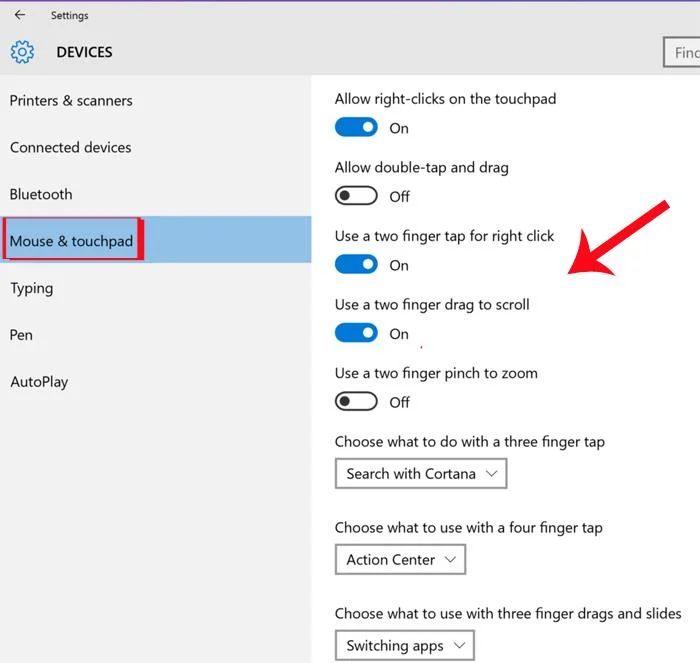
Osim toga, kada kliknemo na Dodatne opcije miša ispod, pojavit će se postavke za podešavanje mnogih parametara vezanih uz miš.
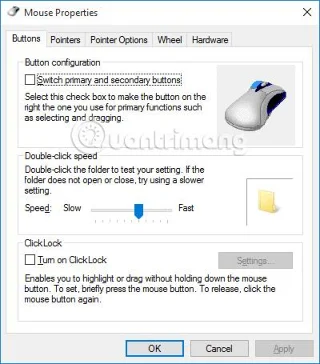
U sučelju Svojstva miša možemo podesiti niz operacija povezanih s mišem ovisno o korisniku.
Iznad su navedene neke od operacija i pokreta Touchpada u sustavu Windows 10. Kada koristite Touchpad, korištenje i otvaranje nekih naredbi na računalu je brže i jednostavnije nego kada koristimo tipkovnicu ili miš. Međutim, ako smatrate da je korištenje dodirnih podloga prilično problematično, možete ih onemogućiti u vodiču Sažetak nekih načina za isključivanje dodirnih podloga na prijenosnim računalima .
Način rada kioska u sustavu Windows 10 način je za korištenje samo 1 aplikacije ili pristupanje samo 1 web mjestu s gostujućim korisnicima.
Ovaj će vam vodič pokazati kako promijeniti ili vratiti zadanu lokaciju mape Camera Roll u sustavu Windows 10.
Uređivanje hosts datoteke može uzrokovati da ne možete pristupiti Internetu ako datoteka nije pravilno izmijenjena. Sljedeći članak će vas voditi kako urediti datoteku hosts u sustavu Windows 10.
Smanjenje veličine i kapaciteta fotografija olakšat će vam njihovo dijeljenje ili slanje bilo kome. Konkretno, u sustavu Windows 10 možete grupno mijenjati veličinu fotografija uz nekoliko jednostavnih koraka.
Ako ne morate prikazivati nedavno posjećene stavke i mjesta iz sigurnosnih ili privatnih razloga, to možete jednostavno isključiti.
Microsoft je upravo izdao Windows 10 Anniversary Update s mnogim poboljšanjima i novim značajkama. U ovom novom ažuriranju vidjet ćete mnogo promjena. Od podrške za Windows Ink olovku do podrške za proširenje preglednika Microsoft Edge, izbornik Start i Cortana također su značajno poboljšani.
Jedno mjesto za kontrolu mnogih operacija izravno na paleti sustava.
U sustavu Windows 10 možete preuzeti i instalirati predloške grupnih pravila za upravljanje postavkama Microsoft Edgea, a ovaj će vam vodič pokazati postupak.
Dark Mode je sučelje s tamnom pozadinom u sustavu Windows 10, koje pomaže računalu uštedjeti energiju baterije i smanjuje utjecaj na oči korisnika.
Programska traka ima ograničen prostor, a ako redovito radite s više aplikacija, brzo bi vam moglo ponestati prostora za prikvačivanje više vaših omiljenih aplikacija.








