Kako aktivirati Kiosk Mode na Windows 10

Način rada kioska u sustavu Windows 10 način je za korištenje samo 1 aplikacije ili pristupanje samo 1 web mjestu s gostujućim korisnicima.
Ima dosta ljudi koji radije koriste Touchpad nego miš, posebno s operativnim sustavom Windows 10, Touchpad ima mnogo novih funkcija. Ovo je pomoglo korisnicima da praktičnije izvode mnoge operacije, kao i da iskuse mnoge zanimljive promjene.
A ako često koristite Touchpad, sigurno neće biti čudno pomicati stranice i prozore na Windows 10. Prema zadanim postavkama, pomicat ćemo prst odozgo prema dolje na trackpadu kako bismo promijenili smjer pomicanja. . Međutim, ako ga želimo promijeniti kako bi odgovarao našoj upotrebi, možemo ga promijeniti jednostavno, u samim postavkama sustava Windows 10.
Međutim, metoda koju upućujemo u nastavku odnosi se samo na modele opremljene dodirnim pločama proizvođača Synaptics, druge vrste dodirnih ploča neće se moći koristiti.
Metoda 1: Promjena svojstava dodirne podloge na mišu
Korak 1:
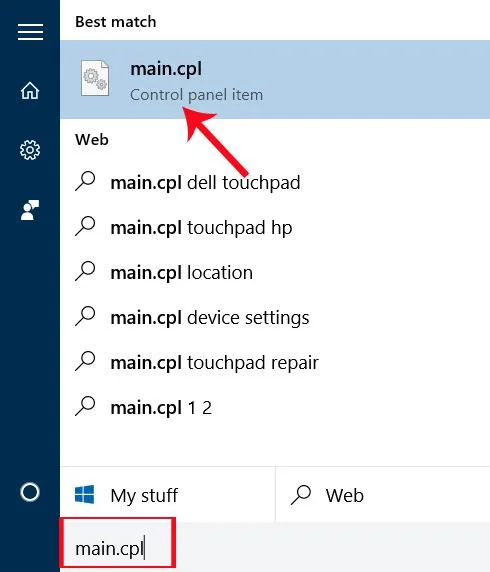
U Search Windows traci za pretraživanje ili prozoru Run, upisat ćemo ključnu riječ Main.cpl i pritisnuti Enter da otvorimo Mouse Properties.
Korak 2:
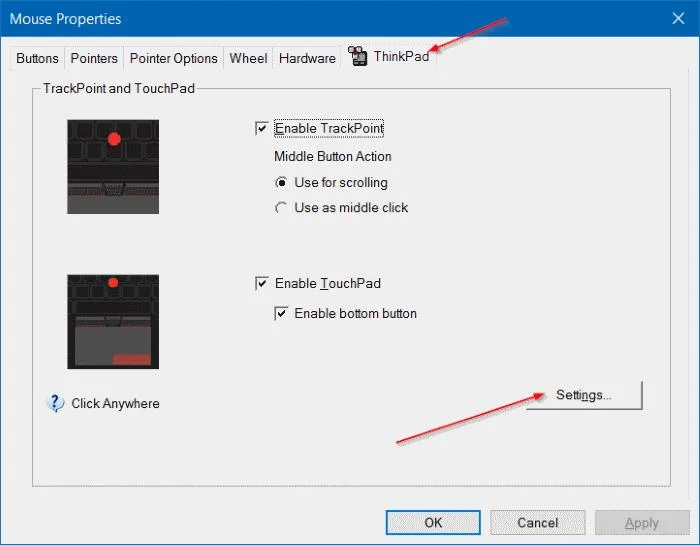
Na sučelju Svojstva miša odabrat ćemo najudaljeniju ThinkPad karticu . Ovisno o modelu računala, odabiremo klik na posljednju karticu u ovom sučelju koja može biti Device Settings, Touchpad Settings, Touchpad.
Zatim kliknite gumb Postavke u nastavku. U nekim drugim modelima prijenosnih računala, korisnici trebaju odabrati unos Touchpada s popisa uređaja kako bi aktivirali gumb Settings.
Korak 3:
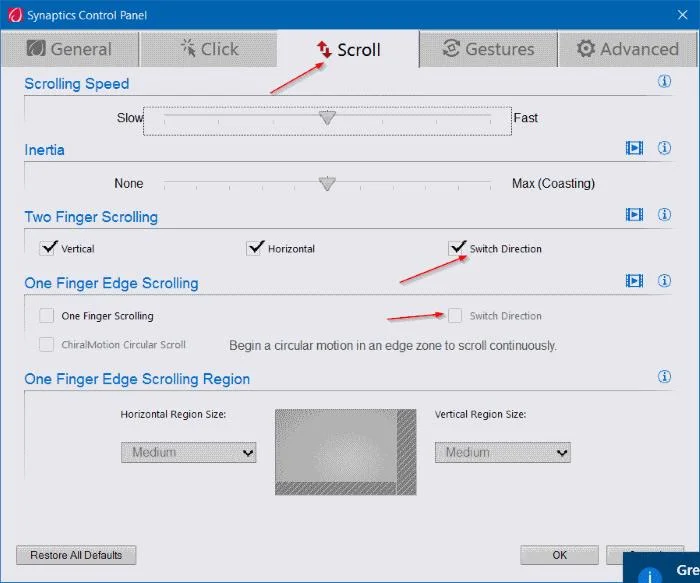
Zatim, u prozoru postavki dodirne podloge Synaptics Control Panel , kliknemo na karticu Scroll .
Gledajući dolje na donjem sučelju, pronaći ćemo postavku Promjena smjera , Obrnuti smjer ili Obrnuti smjer pomicanja, a zatim kliknite ili poništite odabir za promjenu smjera pomicanja miša .
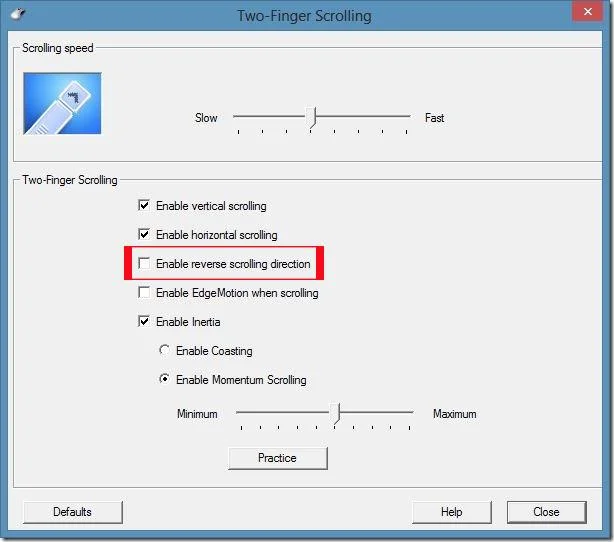
Sa starim verzijama TouchPada , na Properties for Synaptics TouchPad sučelju kliknite na MultiFinger Gestures . Kod pomicanja s dva prsta desno ispod kliknite na ikonu zupčanika pokraj te opcije.
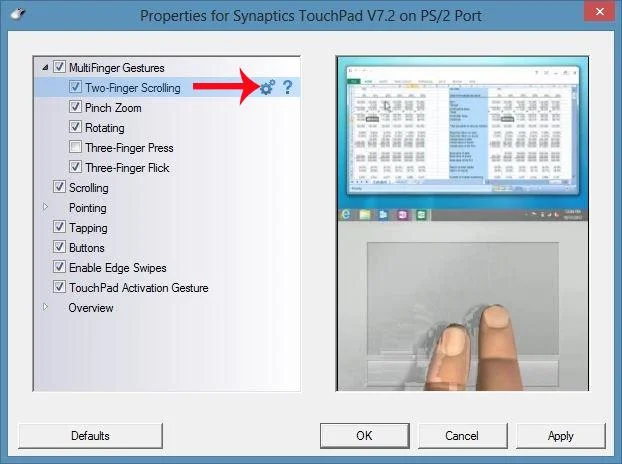
Nakon toga pronaći ćemo odjeljak Omogući obrnuti smjer pomicanja i označiti ili poništiti opciju.
Metoda 2: Promjena smjera pomicanja dodirne podloge sustava Windows 10 pomoću postavki
Korak 1:
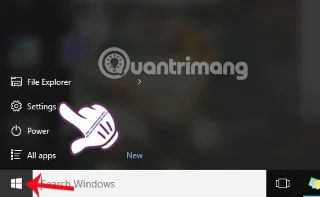
Pritisnite izbornik Start i odaberite ikonu Postavke ili pritisnite kombinaciju tipki Windows + I.
Korak 2:
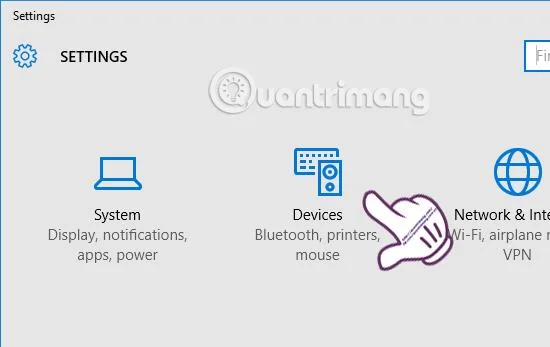
U sučelju postavki odabrat ćemo uređaje .
Korak 3:
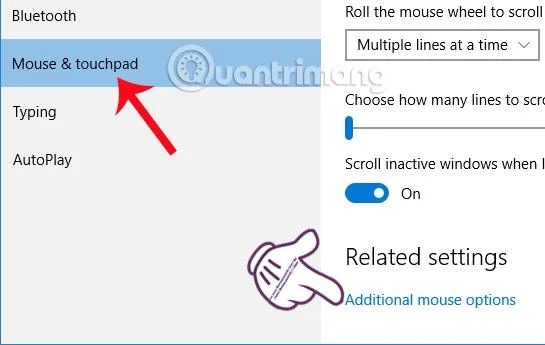
U novom sučelju, na lijevoj traci izbornika pronaći ćemo opciju Miš i dodirna podloga . Pogledajte udesno, pronađite odjeljak Srodne postavke i kliknite vezu Dodatne opcije miša .
Korak 4:
U sučelju Mouse Properties također mijenjamo postavke opcija za Touchpad slično koracima s metodom 1 iznad.
Zapravo, bilo da radimo metodu 1 ili metodu 2, premjestit ćemo se na sučelje Mouse Properties, iz kojeg možemo proizvoljno promijeniti i prilagoditi sve dostupne postavke na Windows 10 Touchpadu, ako to korisnik treba. Odaberite jednostavan i praktičan način za promjenu smjera pomicanja, kao i mnoge druge postavke s dodirnom podlogom sustava Windows 10.
Više informacija potražite u sljedećim člancima:
Želimo vam uspjeh!
Način rada kioska u sustavu Windows 10 način je za korištenje samo 1 aplikacije ili pristupanje samo 1 web mjestu s gostujućim korisnicima.
Ovaj će vam vodič pokazati kako promijeniti ili vratiti zadanu lokaciju mape Camera Roll u sustavu Windows 10.
Uređivanje hosts datoteke može uzrokovati da ne možete pristupiti Internetu ako datoteka nije pravilno izmijenjena. Sljedeći članak će vas voditi kako urediti datoteku hosts u sustavu Windows 10.
Smanjenje veličine i kapaciteta fotografija olakšat će vam njihovo dijeljenje ili slanje bilo kome. Konkretno, u sustavu Windows 10 možete grupno mijenjati veličinu fotografija uz nekoliko jednostavnih koraka.
Ako ne morate prikazivati nedavno posjećene stavke i mjesta iz sigurnosnih ili privatnih razloga, to možete jednostavno isključiti.
Microsoft je upravo izdao Windows 10 Anniversary Update s mnogim poboljšanjima i novim značajkama. U ovom novom ažuriranju vidjet ćete mnogo promjena. Od podrške za Windows Ink olovku do podrške za proširenje preglednika Microsoft Edge, izbornik Start i Cortana također su značajno poboljšani.
Jedno mjesto za kontrolu mnogih operacija izravno na paleti sustava.
U sustavu Windows 10 možete preuzeti i instalirati predloške grupnih pravila za upravljanje postavkama Microsoft Edgea, a ovaj će vam vodič pokazati postupak.
Dark Mode je sučelje s tamnom pozadinom u sustavu Windows 10, koje pomaže računalu uštedjeti energiju baterije i smanjuje utjecaj na oči korisnika.
Programska traka ima ograničen prostor, a ako redovito radite s više aplikacija, brzo bi vam moglo ponestati prostora za prikvačivanje više vaših omiljenih aplikacija.








