Kako aktivirati Kiosk Mode na Windows 10

Način rada kioska u sustavu Windows 10 način je za korištenje samo 1 aplikacije ili pristupanje samo 1 web mjestu s gostujućim korisnicima.
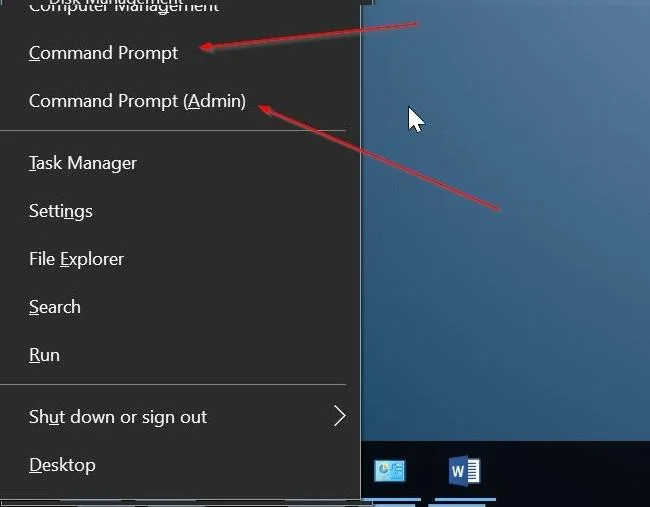
U starom sustavu Windows 10, naredbeni redak dostupan je u izborniku Power User (Windows + X), izborniku koji se pojavljuje kada desnom tipkom miša kliknete gumb Start ili pritisnete kombinaciju tipki Windows + X.
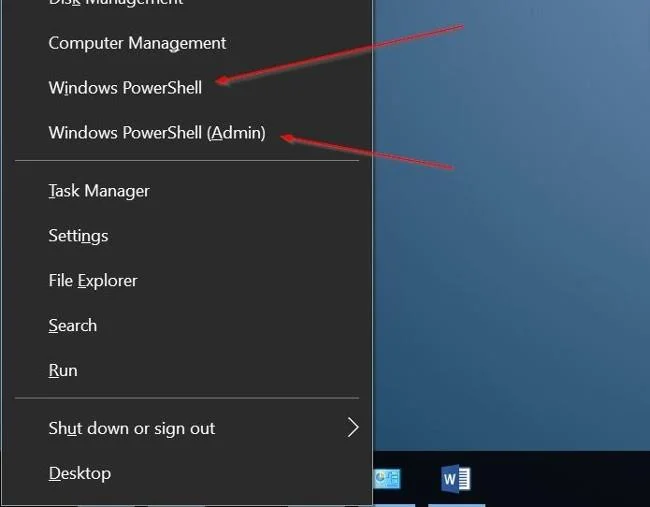
Na Windows 10 build 14971 i novijim, Microsoft je zamijenio naredbeni redak i naredbeni redak (Administrator) s Windows Powershell i Windows Powershell admin. Prema Microsoftu, ova će promjena korisnicima donijeti najbolje iskustvo naredbenog retka. Ali u stvarnosti, korisnici radije koriste Command Prompt nego PowerShell.
Dakle, kako vratiti naredbeni redak i naredbeni redak (Administrator) natrag u Power User Menu, pogledajte donji članak Tips.BlogCafeIT.
Kao što znate, Microsoft je "klasičnu" upravljačku ploču zamijenio postavkama. Ako želite vratiti upravljačku ploču na izbornik Power User, možete pogledati korake ovdje .
Srećom, ne trebate koristiti tradicionalnu metodu uređivanja registra da biste vratili naredbeni redak i naredbeni redak (Administrator) u izbornik Power User (Win + X). U odjeljku Postavke postoji odredba za zamjenu zadane Windows PowerShell i PowerShell (Admin) s Command Prompt i Command Prompt (Admin).
Dodajte naredbeni redak u izbornik Power User u sustavu Windows 10
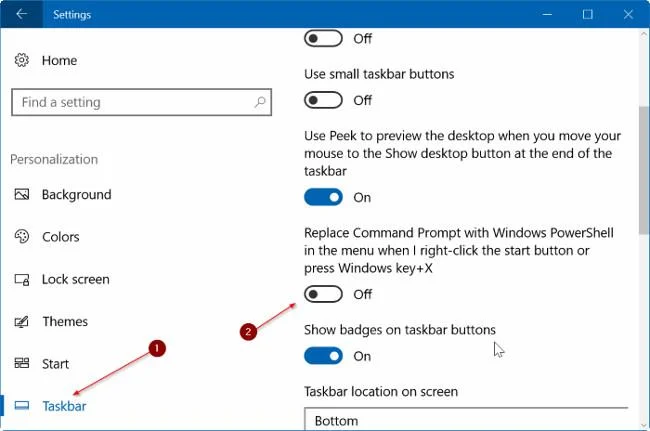
Korak 1: Otvorite aplikaciju Postavke , zatim u prozoru Postavke pronađite i kliknite Personalizacija.
Korak 2: Zatim kliknite programsku traku da biste otvorili postavke programske trake.
Korak 3: Pronađite i promijenite status opcije Replace Command Prompt with Windows PowerShell u izborniku kada desnom tipkom miša kliknem gumb Start ili pritisnem tipku Windows+X na OFF i gotovi ste.
Pogledajte još nekoliko članaka u nastavku:
Sretno!
Način rada kioska u sustavu Windows 10 način je za korištenje samo 1 aplikacije ili pristupanje samo 1 web mjestu s gostujućim korisnicima.
Ovaj će vam vodič pokazati kako promijeniti ili vratiti zadanu lokaciju mape Camera Roll u sustavu Windows 10.
Uređivanje hosts datoteke može uzrokovati da ne možete pristupiti Internetu ako datoteka nije pravilno izmijenjena. Sljedeći članak će vas voditi kako urediti datoteku hosts u sustavu Windows 10.
Smanjenje veličine i kapaciteta fotografija olakšat će vam njihovo dijeljenje ili slanje bilo kome. Konkretno, u sustavu Windows 10 možete grupno mijenjati veličinu fotografija uz nekoliko jednostavnih koraka.
Ako ne morate prikazivati nedavno posjećene stavke i mjesta iz sigurnosnih ili privatnih razloga, to možete jednostavno isključiti.
Microsoft je upravo izdao Windows 10 Anniversary Update s mnogim poboljšanjima i novim značajkama. U ovom novom ažuriranju vidjet ćete mnogo promjena. Od podrške za Windows Ink olovku do podrške za proširenje preglednika Microsoft Edge, izbornik Start i Cortana također su značajno poboljšani.
Jedno mjesto za kontrolu mnogih operacija izravno na paleti sustava.
U sustavu Windows 10 možete preuzeti i instalirati predloške grupnih pravila za upravljanje postavkama Microsoft Edgea, a ovaj će vam vodič pokazati postupak.
Dark Mode je sučelje s tamnom pozadinom u sustavu Windows 10, koje pomaže računalu uštedjeti energiju baterije i smanjuje utjecaj na oči korisnika.
Programska traka ima ograničen prostor, a ako redovito radite s više aplikacija, brzo bi vam moglo ponestati prostora za prikvačivanje više vaših omiljenih aplikacija.








