Kako aktivirati Kiosk Mode na Windows 10

Način rada kioska u sustavu Windows 10 način je za korištenje samo 1 aplikacije ili pristupanje samo 1 web mjestu s gostujućim korisnicima.
Na Windows 10 inačici, Microsoft je korisnicima omogućio mnogo više opcija za prijavu kao što su tradicionalne opcije za prijavu - pomoću lozinke, PIN-a, prepoznavanja lica, pomoću otiska prsta.
Ako koristite najnoviju verziju operativnog sustava Windows 10, možete postaviti PIN za prijavu. Prijava s PIN-om jedno je od najkorisnijih sigurnosnih rješenja u sustavu Windows 10.
I možete koristiti PIN za prijavu na svoje Windows 10 računalo ako koristite Microsoftov račun. Imajte na umu da PIN ne radi na lokalnim računima.
1. Dodajte PIN opcijama prijave u sustavu Windows 10
Slijedite korake u nastavku za dodavanje PIN-a opcijama prijave u sustavu Windows 10:
1. Pritisnite gumb Start , zatim kliknite ikonu Postavke da biste otvorili aplikaciju Postavke.
Ili najbrži način je da pritisnete kombinaciju tipki Windows + I.

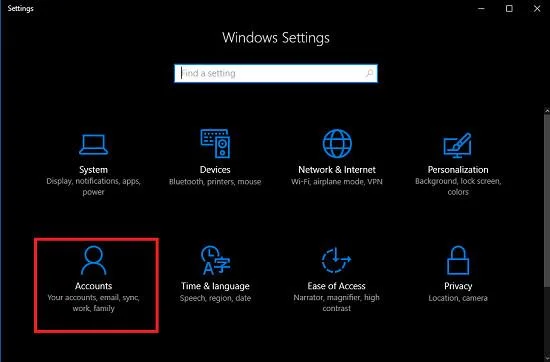
2. U prozoru postavki pronađite i kliknite postavke računa (vaši računi, e-pošta, sinkronizacija, posao, obitelj).
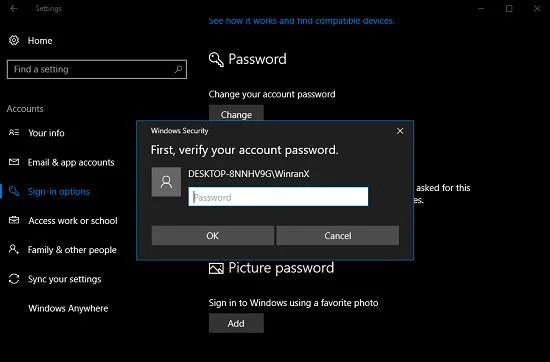
3. U odjeljku Postavke računa, u lijevom oknu pronađite i kliknite Opcije prijave . Kliknite gumb Dodaj ispod odjeljka PIN.
4. Kada završite, od vas će se tražiti da potvrdite svoju trenutnu lozinku za račun . U skočnom prozoru unesite svoju trenutnu lozinku računa u okvir, a zatim kliknite U redu .
5. Nakon dovršetka, na zaslonu će se pojaviti prozor za postavljanje PIN-a , obavještavajući vas da izradite PIN za prijavu na svoje Windows računalo. U odjeljku Novi PIN unesite PIN koji želite postaviti (minimalni zahtjev je 4 znaka).
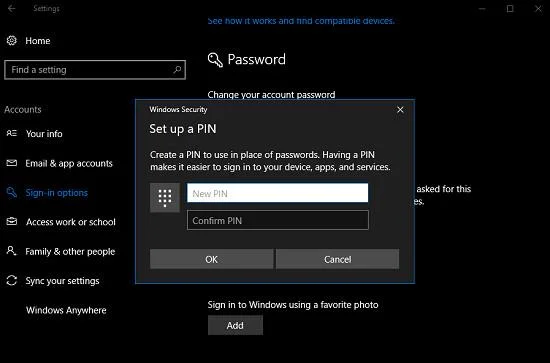
Ponovno unesite PIN u okvir Potvrdi PIN , a zatim kliknite U redu .
Sustavu će trebati nekoliko sekundi da postavi PIN za vaše Windows 10 računalo ili prijenosno računalo.
Za konfiguraciju PIN-a koji više "šteti mozgu" tako da drugi ne mogu pogoditi i koristiti taj PIN za prijavu na vaše Windows računalo, možete pogledati korake za konfiguriranje PIN-a koji "šteti mozgu" za prijavu na Windows. 10 ovdje .
2. Kako ukloniti opciju PIN kod prijave?
1. Pritisnite gumb Start , a zatim kliknite Postavke .
2. U prozoru postavki pronađite i kliknite Opcija računa i sada će se na zaslonu pojaviti prozor Računi.
3. Zatim pronađite i kliknite opciju Prijava – In .
4. Kliknite Ukloni za uklanjanje PIN koda.
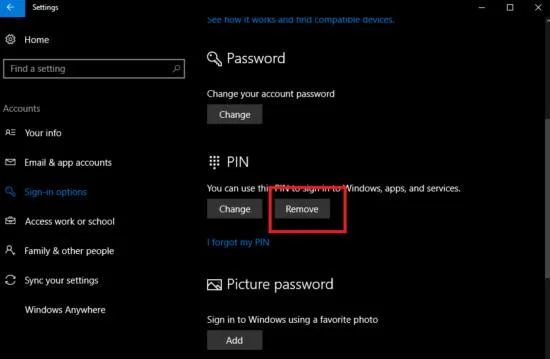
5. Kada kliknete Ukloni, na zaslonu će se pojaviti prozor za potvrdu. Vaš zadatak je ponovno kliknuti gumb Ukloni.
6. Prikazuje se prozor koji traži da unesete svoju trenutnu lozinku za račun. Samo trebate unijeti lozinku i zatim kliknuti OK .
Pogledajte još nekoliko članaka u nastavku:
Sretno!
Način rada kioska u sustavu Windows 10 način je za korištenje samo 1 aplikacije ili pristupanje samo 1 web mjestu s gostujućim korisnicima.
Ovaj će vam vodič pokazati kako promijeniti ili vratiti zadanu lokaciju mape Camera Roll u sustavu Windows 10.
Uređivanje hosts datoteke može uzrokovati da ne možete pristupiti Internetu ako datoteka nije pravilno izmijenjena. Sljedeći članak će vas voditi kako urediti datoteku hosts u sustavu Windows 10.
Smanjenje veličine i kapaciteta fotografija olakšat će vam njihovo dijeljenje ili slanje bilo kome. Konkretno, u sustavu Windows 10 možete grupno mijenjati veličinu fotografija uz nekoliko jednostavnih koraka.
Ako ne morate prikazivati nedavno posjećene stavke i mjesta iz sigurnosnih ili privatnih razloga, to možete jednostavno isključiti.
Microsoft je upravo izdao Windows 10 Anniversary Update s mnogim poboljšanjima i novim značajkama. U ovom novom ažuriranju vidjet ćete mnogo promjena. Od podrške za Windows Ink olovku do podrške za proširenje preglednika Microsoft Edge, izbornik Start i Cortana također su značajno poboljšani.
Jedno mjesto za kontrolu mnogih operacija izravno na paleti sustava.
U sustavu Windows 10 možete preuzeti i instalirati predloške grupnih pravila za upravljanje postavkama Microsoft Edgea, a ovaj će vam vodič pokazati postupak.
Dark Mode je sučelje s tamnom pozadinom u sustavu Windows 10, koje pomaže računalu uštedjeti energiju baterije i smanjuje utjecaj na oči korisnika.
Programska traka ima ograničen prostor, a ako redovito radite s više aplikacija, brzo bi vam moglo ponestati prostora za prikvačivanje više vaših omiljenih aplikacija.







