Kako aktivirati Kiosk Mode na Windows 10

Način rada kioska u sustavu Windows 10 način je za korištenje samo 1 aplikacije ili pristupanje samo 1 web mjestu s gostujućim korisnicima.
Isključite lozinku za Windows 10 tako da svaki put kada uključite računalo automatski učitava operativni sustav, samo trebate pritisnuti tipku za uključivanje i otići napraviti šalicu kave, vratiti se sve je spremno za rad bez čekanja Unesite svoju lozinku, a da ne spominjemo slučaj da zaboravite lozinku za Windows 10 . Naravno, preporučamo da ovu značajku koristite samo kada radite u sigurnom okruženju, jer će isključivanje lozinke računala smanjiti sigurnost, a drugi mogu zaviriti u podatke na računalu dok ga koristite.
Kako isključiti lozinku za Windows 10 možete primijeniti i u slučaju da želite nekome posuditi svoj uređaj. Zatim stvorite podređeni račun ili račun koji ograničava pristup i onemogućite unos lozinke za taj račun.
Prema zadanim postavkama potrebna vam je lozinka sustava za prijavu na Windows računalo. Sustav će od vas uvijek tražiti da postavite ovu lozinku u originalnom tvorničkom stanju. Osim toga, postoji nekoliko opcija prijave na drugom sloju, kao što su dinamički ključevi, Windows Hello PIN-ovi , slikovne lozinke ili fizički sigurnosni ključevi. Omogućavanje automatske prijave za uređaje sa sustavom Windows 10 znači uklanjanje svih ovih koraka provjere autentičnosti, uključujući sistemske lozinke.
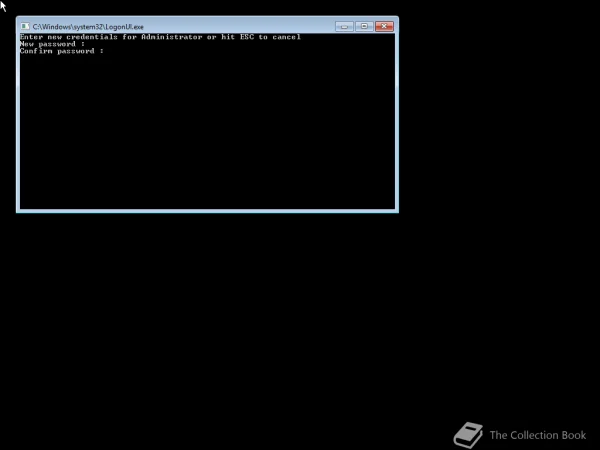
Za prijavu na Windows računalo prema zadanim postavkama potrebna je lozinka sustava
Pa zašto to želiš učiniti? Ovdje su glavni razlozi za razmatranje omogućavanja automatske prijave u sustavu Windows.
Razlozi za dopuštanje automatske prijave
Izbjegavajte unos korisničke lozinke/PIN-a
Iako se radi o samo nekoliko pritisaka na tipku, stalno ponovno unošenje lozinke/PIN-a čini se kao gubljenje vremena. Ako ste sigurni da nitko drugi neće imati pristup vašem uređaju, uključivanje automatske prijave za Windows uštedjet će vam vrijeme.
Nadalje, složene lozinke i PIN-ove lako je zaboraviti. Ako vam se to dogodi, trebali biste imati sigurnosna pitanja pri ruci, inače se nećete moći prijaviti na svoj Windows uređaj - a samo vraćanje na tvorničke postavke može vas vratiti u sustav. . Ako ne morate unijeti lozinku/PIN, smanjuje se vjerojatnost da se nećete moći prijaviti na vlastiti uređaj.
Automatski ponovno pokrenite računalo nakon gubitka struje
Ako živite u području sklonom neočekivanim nestancima struje, uključivanje automatske prijave u sustav Windows brzo će vas vratiti na određeni korisnički račun, jednostavnim automatskim ponovnim pokretanjem nakon ponovnog uspostavljanja struje.
Upravljajte bezglavim poslužiteljima
Poslužitelj bez glave je računalo bez perifernih uređaja, poput tipkovnice, miša i monitora. Oni se nalaze na stalku i njima upravlja središnja konzola putem SSH , Telneta ili drugih mrežnih protokola. Ako ste udaljeni administrator, bit će brže konfigurirati Windows za automatsku prijavu na takve uređaje bez glave.
Omogućite sigurnu automatsku prijavu bez lozinke pomoću alata AutoLogon
Za sigurniju automatsku prijavu na Windows 10, možete koristiti besplatni alat AutoLogon for Windows. AutoLogon vam omogućuje jednostavno konfiguriranje ugrađenog mehanizma za automatsku prijavu u Windows. Upravljanje procesom prijave može se izvršiti pomoću korisničkog računa ili izmjenom registra.
Umjesto da čeka da korisnik unese svoje ime i lozinku, Windows koristi vjerodajnice koje ste unijeli pomoću Autologon-a, kodirane u registru, za automatsku prijavu na navedenog korisnika. Ovo je korisna značajka ako želite natjerati ljude da se prijave lozinkom, ali je istovremeno želite sami jednostavno zaobići. Vrlo malo ljudi zna za ovu značajku u sustavu Windows.
[!UPOZORENJE] Iako je lozinka šifrirana u registru kao LSA tajna, korisnici s administratorskim pravima mogu lako dohvatiti i dešifrirati lozinku.
Autologon je vrlo jednostavan za korištenje. Samo pokrenite autologon.exe, ispunite dijaloški okvir i kliknite Omogući. Sljedeći put kada se sustav pokrene, Windows će pokušati upotrijebiti unesene vjerodajnice za prijavu korisnika na konzolu. Imajte na umu da Autologon ne provjerava poslane podatke za prijavu, niti provjerava je li navedeni korisnički račun ovlašten za prijavu na računalo.
Napomena : kada su postavljena ograničenja lozinke za Exchange Activesync, Windows neće obraditi konfiguraciju automatske prijave.
Ovaj uslužni program dio je paketa uslužnih programa sustava Sysinternals i trenutno je dostupan za preuzimanje na Microsoftovoj web stranici. Automatska prijava također je korisna jer prethodni načini omogućavanja automatske prijave u sustavu Windows 10 možda neće raditi na računalima koja se pridruže domeni Active Directory.
1. Preuzmite i pokrenite Autologon.exe (ili autologon64.exe ) s administratorskim pravima;
2. Prihvatite uvjete licencnog ugovora.
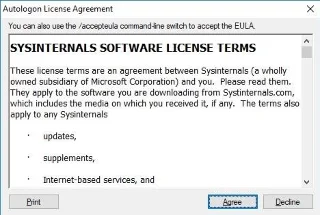
Prihvatite licencne uvjete
3. Odredite korisnički račun, domenu i korisničku lozinku za koju se želite automatski prijaviti i kliknite gumb Omogući.
4. Pojavit će se prozor koji pokazuje da je automatski način rada omogućen.
Autologon successfully configured. The autologon password is encrypted.(Automatska prijava je uspješno konfigurirana. Lozinka za automatsku prijavu je šifrirana.)
Šifrirane lozinke pohranjuju se u LSA formatu u ključ registra HKLM\SECURITY\Policy\Secrets. U ovom slučaju lozinka nije pohranjena u čistom tekstu, ali algoritam šifriranja nije jak i svaki lokalni administrator računala (osim korisnika) može je dešifrirati.
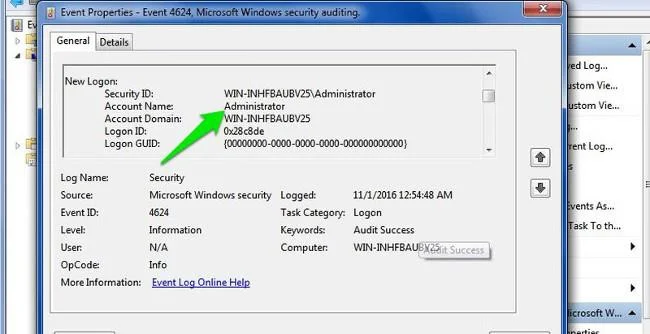
Šifrirana lozinka
Možete postaviti korisničke vjerodajnice da se automatski prijavljuju u Windows pomoću opcija Autologon naredbenog retka. Za konfiguraciju Windows automatske prijave za korisnike, možete koristiti sljedeću naredbu:
autologon64.exe USER_NAME DOMAIN PASSWORD /accepteulaDa biste isključili automatsku prijavu na Windows 10 bez lozinke, samo kliknite gumb Onemogući.
Da biste isključili lozinku za Windows 10 , učinite sljedeće:
Korak 1: Pritisnite kombinaciju tipki Windows + R da biste otvorili prozor naredbe Pokreni . U prozoru s naredbama Pokreni unesite naredbu ispod i pritisnite Enter: netplwiz
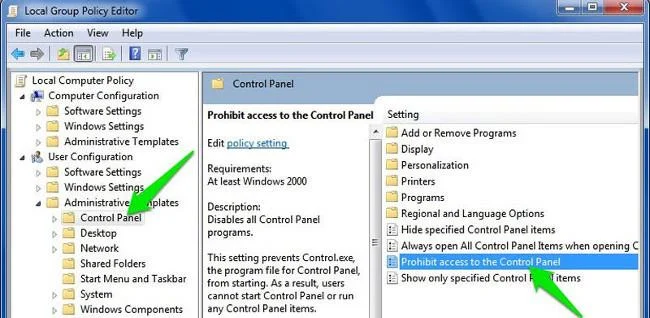
Korak 2: Sada se na zaslonu pojavljuje prozor za konfiguriranje postavki korisničkog računa. Ovdje odaberite korisnički račun za koji želite isključiti značajku prijave bez lozinke. Zatim poništite okvir Korisnici moraju unijeti korisničko ime i lozinku za korištenje ovog računala . Slijedite ove upute ako ne vidite da korisnici ovdje moraju unijeti korisničko ime i lozinku za korištenje ovog računala.
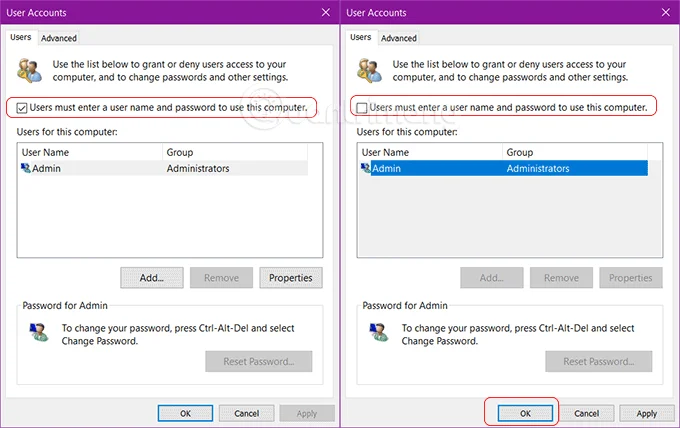
Korak 3: Nakon što poništite odabir opcije, kliknite Primijeni . Na ekranu se pojavljuje novi prozor u koji upisujete lozinku i ponovno potvrđujete korisničku lozinku. Ako korisnički račun za koji želite postaviti automatsku prijavu nije prikazan na popisu, kliknite gumb Dodaj da dodate korisnički račun koji želite na popis.
Ovo vam omogućuje stvaranje lokalnog računa i konfiguriranje automatske prijave na taj račun.
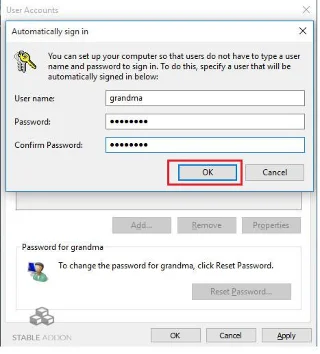
Na kraju unesite i potvrdite korisničku lozinku i kliknite OK .
Sljedeći put kada se prijavite, korisnički račun koji ste konfigurirali za automatsku prijavu više neće zahtijevati unos lozinke. Ako nakon prijave želite prijeći na radnu površinu umjesto na zaključani zaslon, možete slijediti upute za isključivanje zaključanog zaslona sustava Windows 10 .
Osim toga, ako koristite Microsoftov račun, možete potpuno ukloniti lozinku, ali ćete se morati prebaciti na lokalni račun.
Upozorenje : Uklanjanje lozinke s računa čini uređaj osjetljivim na lokalni i udaljeni neovlašteni pristup.
Da biste se prebacili na lokalni račun i uklonili lozinku, slijedite ove korake:
2. Pritisnite Računi.
3. Pritisnite Vaši podaci.
4. Umjesto toga kliknite vezu Prijavite se s lokalnim računom .
Umjesto toga kliknite vezu Prijavite se s lokalnim računom
5. Unesite trenutnu lozinku.
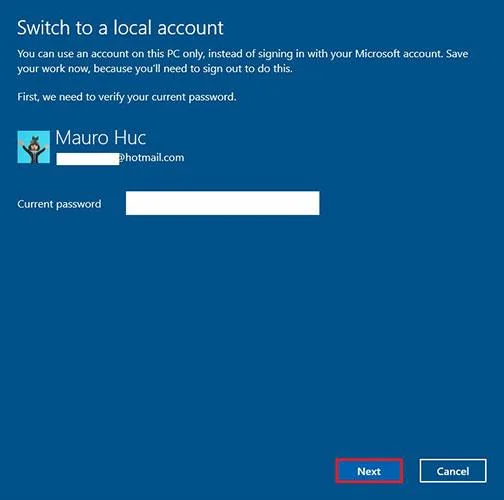
Unesite trenutnu lozinku
6. Pritisnite gumb Dalje.
7. Stvorite korisničko ime za račun.
8. Preskočite stvaranje lozinki kako biste u potpunosti eliminirali lozinke.
9. Pritisnite gumb Dalje.
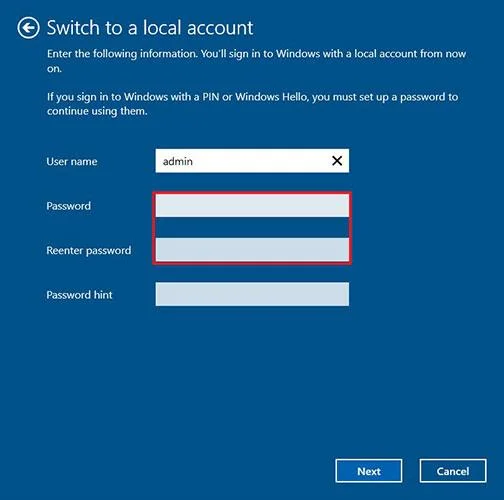
Pritisnite gumb Dalje
10. Pritisnite gumb Odjavi se i završi .
Nakon dovršetka koraka, vaš uređaj više neće biti povezan s vašim Microsoft računom i automatski će se prijaviti svaki put kada pokrenete sustav.
Za uklanjanje lozinke za Windows 10 slijedite ove korake:
1. Otvorite Postavke.
2. Pritisnite Računi.
3. Kliknite na opciju Prijava .
4. U odjeljku Lozinka kliknite gumb Promijeni.
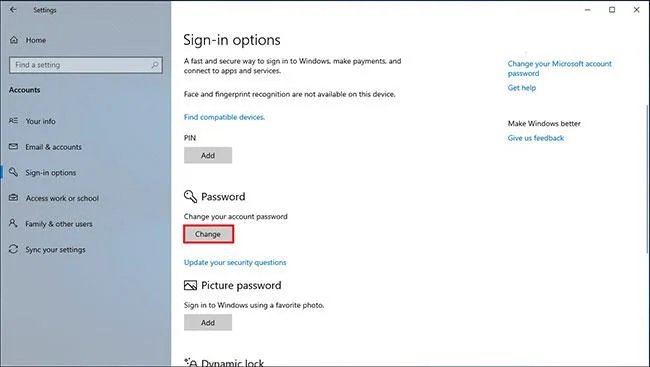
U odjeljku Lozinka kliknite gumb Promijeni
5. Unesite lozinku za trenutni račun.
6. Pritisnite gumb Dalje.
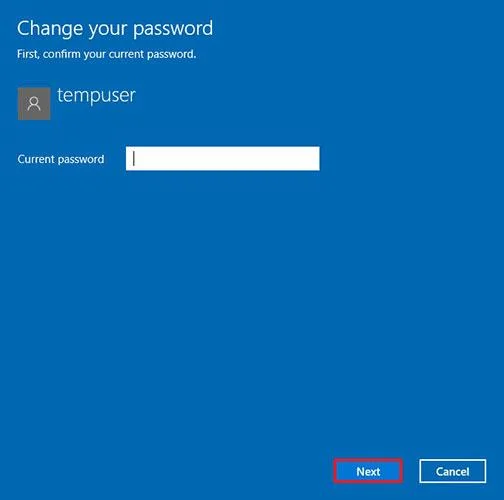
Pritisnite gumb Dalje
7. Preskočite stvaranje lozinki kako biste u potpunosti eliminirali lozinke.
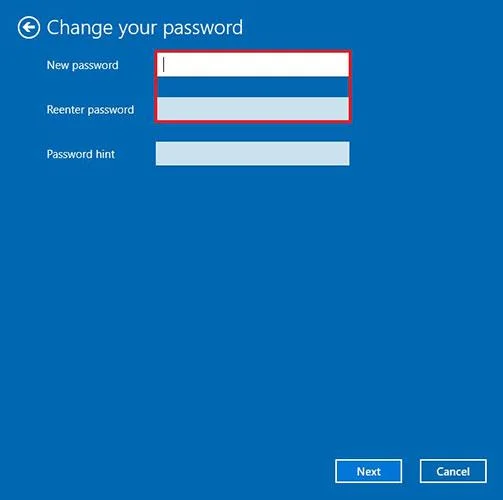
Preskočite stvaranje lozinke kako biste u potpunosti uklonili lozinke
8. Pritisnite gumb Završi.
Nakon što dovršite korake, lozinka više neće biti potrebna za pristup računalu sa sustavom Windows 10. Osim toga, također možete ukloniti lozinke lokalnih računa u sustavu Windows 10 putem upravljačke ploče .
Naravno, to nije sigurno, ali još uvijek postoje situacije u kojima uređaj možda ne treba lozinku, a rizik je minimalan kada u blizini nema stranaca.
Pogledajmo uobičajeni način automatske prijave u Windows 10 bez unosa lozinke. Ova metoda omogućuje vam da omogućite prijavu bez lozinke za svoj Microsoft račun, račun domene ili lokalni račun Windows 10 putem uređivača registra.
Upozorenje: Ova metoda automatske prijave je manje sigurna jer će vaša lozinka biti pohranjena u Registru u običnom tekstu i moći će je vidjeti bilo koji lokalni korisnik.
1. Pritisnite Win + R i upišite regedit .
2. Idite na ključ registra:
HKEY_LOCAL_MACHINE\Software\Microsoft\Windows NT\CurrentVersion\Winlogon3. Promijenite vrijednost parametra registra AutoAdminLogon s 0 na 1 .
4. Napravite novi parametar niza DefaultDomainName , navodeći naziv domene ili naziv lokalnog računala kao njegovu vrijednost.
Savjet: Naziv računala možete pronaći u Svojstvima sustava ili pomoću naredbe hostname .
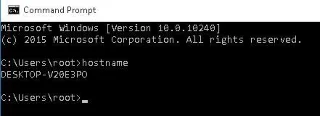
Pronađite naziv računala pomoću naredbe hostname
5. U parametru DefaultUserName morate navesti ime korisničkog računa koji će se koristiti za prijavu (zamijenite ga drugim korisničkim imenom ili ga ostavite nepromijenjenim);
6. Napravite parametar niza DefaultPassword gdje morate navesti lozinku za račun u običnom tekstu.
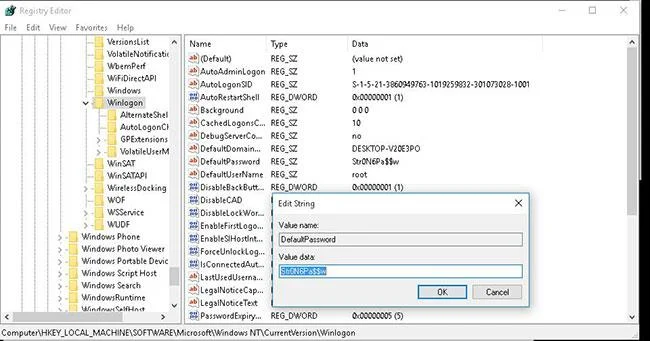
Napravite parametar niza DefaultPassword
7. Zatvorite uređivač registra i ponovno pokrenite računalo.
8. Nakon što se Windows ponovno pokrene, automatski ćete se prijaviti s navedenim računom i nema potrebe za unosom lozinke na zaslonu za prijavu.
Da biste omogućili automatsku prijavu putem Registra, možete koristiti sljedeće naredbe (zamijenite root i P@ssword svojim korisničkim imenom i lozinkom, WORKGROUP se mora zamijeniti nazivom AD domene ako se koristi račun domene):
reg add "HKLM\SOFTWARE\Microsoft\Windows NT\CurrentVersion\Winlogon" /v AutoAdminLogon /t REG_SZ /d 1 /f
reg add "HKLM\SOFTWARE\Microsoft\Windows NT\CurrentVersion\Winlogon" /v DefaultUserName /t REG_SZ /d root /f
reg add "HKLM\SOFTWARE\Microsoft\Windows NT\CurrentVersion\Winlogon" /v DefaultPassword /t REG_SZ /d P@ssword /f
reg add "HKLM\SOFTWARE\Microsoft\Windows NT\CurrentVersion\Winlogon" /v ForceAutoLogon /t REG_SZ /d 1 /f
reg add "HKLM\SOFTWARE\Microsoft\Windows NT\CurrentVersion\Winlogon" /v DefaultDomainName /t REG_SZ /d WORKGROUP /f
reg add "HKLM\SOFTWARE\Microsoft\Windows NT\CurrentVersion\Winlogon" /v IgnoreShiftOvveride /t REG_SZ /d 1 /f
reg add "HKLM\SOFTWARE\Microsoft\Windows NT\CurrentVersion\Winlogon" /v AutoLogonCount /t REG_DWORD /d 1 /f
Alternativno, možete koristiti PowerShell skriptu za spremanje korisničkih vjerodajnica u registar:
$Username ='max'
$Pass = 'Max$uperP@ss'
$RegistryPath = 'HKLM:\SOFTWARE\Microsoft\Windows NT\CurrentVersion\Winlogon'
Set-ItemProperty $RegistryPath 'AutoAdminLogon' -Value "1" -Type String
Set-ItemProperty $RegistryPath 'DefaultUsername' -Value $Username -type String
Set-ItemProperty $RegistryPath 'DefaultPassword' -Value $Pass -type String
Restart-Computer
Automatska prijava ne radi ako je na računalo primijenjeno pravilo natpisa za prijavu Konfiguracija računala > Pravila > Windows postavke > Sigurnosne postavke > Lokalna pravila > Sigurnosne opcije > Interaktivna prijava: Tekst poruke za korisnike koji se pokušavaju prijaviti .
Pomoću GPO-a možete onemogućiti traženje lozinke kada se računalo probudi iz stanja mirovanja ili hibernacije .
Korak 1 : Da biste to učinili, pokrenite konzolu gpedit.msc (u glavnim verzijama sustava Windows 10 možete pokrenuti konzolu uređivača lokalnih pravila na načine navedene u ovom članku).
Korak 2 : Idite na odjeljak pravila Konfiguracija računala > Administrativni predlošci > Sustav > Upravljanje napajanjem > Postavke mirovanja .
Korak 3 : Isključite GPO parametre “Zahtijeva lozinku kada se računalo budi (na bateriji)” i “Zahtijeva lozinku kada se računalo budi na bateriji (uključeno)”.
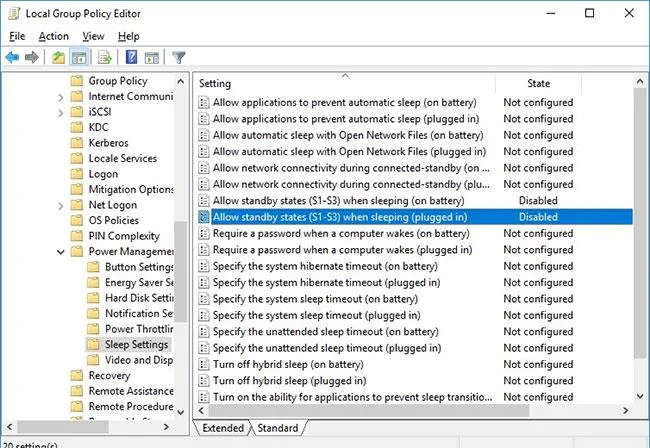
Isključite GPO parametre "Zahtijeva lozinku kada se računalo probudi (na bateriji)" i "Zahtijeva lozinku kada se računalo probudi na bateriji (uključeno)"
Korak 4 : Windows više neće tražiti lozinku nakon vraćanja iz stanja mirovanja ili hibernacije.
Pogledajte još nekoliko članaka u nastavku:
Način rada kioska u sustavu Windows 10 način je za korištenje samo 1 aplikacije ili pristupanje samo 1 web mjestu s gostujućim korisnicima.
Ovaj će vam vodič pokazati kako promijeniti ili vratiti zadanu lokaciju mape Camera Roll u sustavu Windows 10.
Uređivanje hosts datoteke može uzrokovati da ne možete pristupiti Internetu ako datoteka nije pravilno izmijenjena. Sljedeći članak će vas voditi kako urediti datoteku hosts u sustavu Windows 10.
Smanjenje veličine i kapaciteta fotografija olakšat će vam njihovo dijeljenje ili slanje bilo kome. Konkretno, u sustavu Windows 10 možete grupno mijenjati veličinu fotografija uz nekoliko jednostavnih koraka.
Ako ne morate prikazivati nedavno posjećene stavke i mjesta iz sigurnosnih ili privatnih razloga, to možete jednostavno isključiti.
Microsoft je upravo izdao Windows 10 Anniversary Update s mnogim poboljšanjima i novim značajkama. U ovom novom ažuriranju vidjet ćete mnogo promjena. Od podrške za Windows Ink olovku do podrške za proširenje preglednika Microsoft Edge, izbornik Start i Cortana također su značajno poboljšani.
Jedno mjesto za kontrolu mnogih operacija izravno na paleti sustava.
U sustavu Windows 10 možete preuzeti i instalirati predloške grupnih pravila za upravljanje postavkama Microsoft Edgea, a ovaj će vam vodič pokazati postupak.
Dark Mode je sučelje s tamnom pozadinom u sustavu Windows 10, koje pomaže računalu uštedjeti energiju baterije i smanjuje utjecaj na oči korisnika.
Programska traka ima ograničen prostor, a ako redovito radite s više aplikacija, brzo bi vam moglo ponestati prostora za prikvačivanje više vaših omiljenih aplikacija.








