Kako aktivirati Kiosk Mode na Windows 10

Način rada kioska u sustavu Windows 10 način je za korištenje samo 1 aplikacije ili pristupanje samo 1 web mjestu s gostujućim korisnicima.
Customer Experience Improvement Program (CEIP) značajka je koja je prema zadanim postavkama omogućena u sustavu Windows 10. A ova će značajka potajno prikupljati podatke o sustavu kako bi ih "izvijestila" Microsoftu. Podaci koje prikuplja CustomerExperience Improvement Program (CEIP) uključuju konfiguraciju vašeg hardvera i način na koji koristite operativni sustav i druge programe i softver.
Ove informacije pomažu Microsoftu poboljšati kvalitetu svojih značajki u budućnosti.
Iako Microsoft uvjerava korisnike da Customer Experience Improvement Program (CEIP) ne prikuplja nikakve osobne podatke korisnika, ne postoji način da se provjeri točnost informacija koje vaš uređaj šalje. Ako ste zabrinuti zbog problema s privatnošću ili jednostavno ne želite da Microsoft prikuplja informacije o vašem sustavu, možete onemogućiti Program poboljšanja korisničkog iskustva (CEIP).
U članku u nastavku, Tips.BlogCafeIT će vam pokazati kako onemogućiti Program poboljšanja korisničkog iskustva (CEIP) kako biste spriječili Microsoft da prestane prikupljati informacije o sustavu na Windows 10.
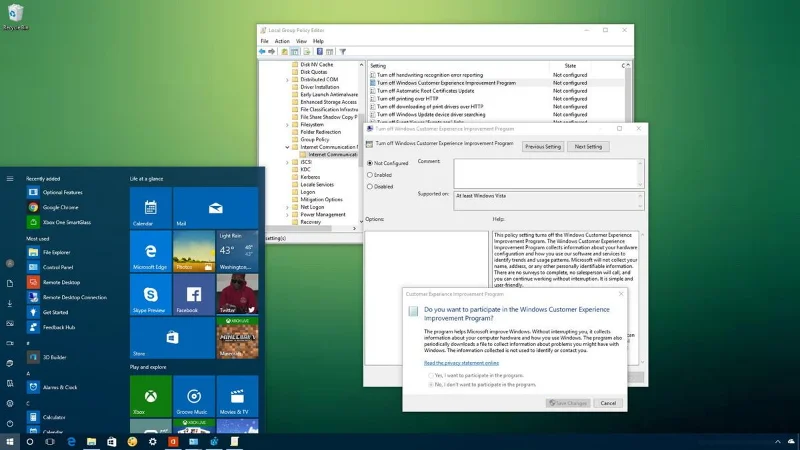
Kako onemogućiti Program poboljšanja korisničkog iskustva (CEIP)
1. Upotrijebite grupna pravila za onemogućavanje programa za poboljšanje korisničkog iskustva
Ako koristite Windows 10 Pro ili novije verzije, možete koristiti uređivač pravila lokalne grupe da brzo onemogućite značajku programa za poboljšanje korisničkog iskustva na vašem računalu sa sustavom Windows 10.
Da biste onemogućili Program za poboljšanje korisničkog iskustva, slijedite korake u nastavku:
1. Pritisnite kombinaciju tipki Windows + R da biste otvorili naredbeni prozor Pokreni.
2. U prozoru s naredbama Pokreni, unesite gpedit.msc i kliknite OK ili pritisnite Enter da biste otvorili prozor uređivača pravila lokalne grupe.
3. U prozoru uređivača pravila lokalne grupe dođite do staze:
Konfiguracija računala => Administrativni predlošci => Sustav => Upravljanje internetskom komunikacijom => Postavke internetske komunikacije
4. U desnom oknu pronađite i dvaput kliknite pravilo pod nazivom Isključi program za poboljšanje korisničkog iskustva sustava Windows .
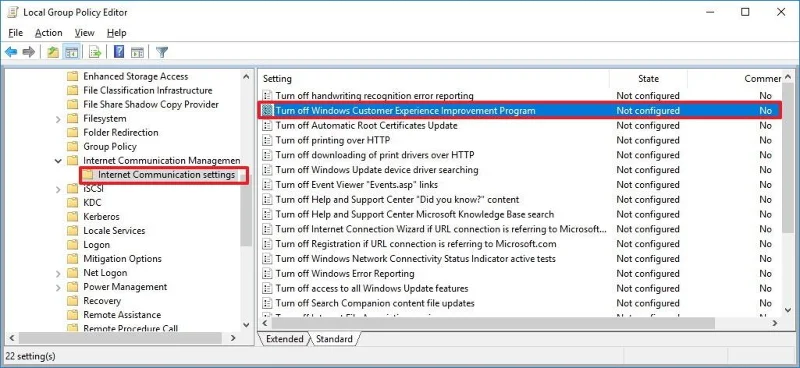
5. U prozoru Turn off Windows Customer Experience Improvement Program, u lijevom oknu, pronađite i kliknite opciju Enabled da biste onemogućili pravilo.
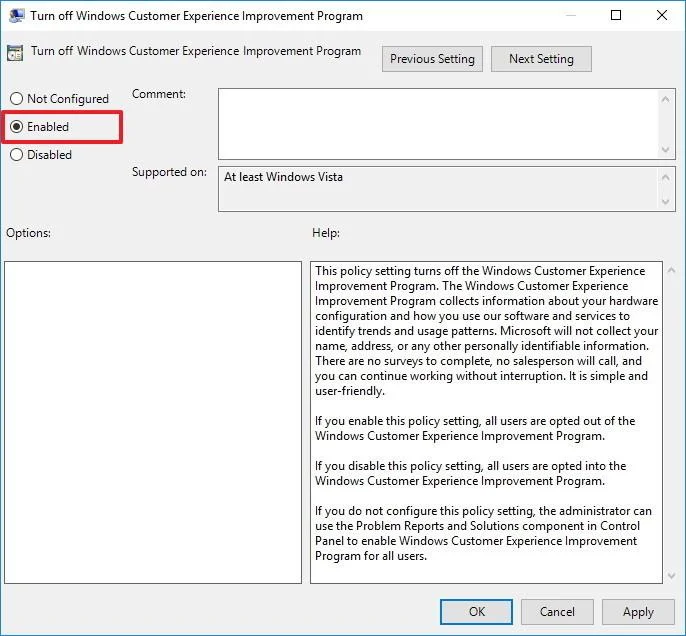
6. Pritisnite Primijeni.
7. Pritisnite U redu.
8. Zatvorite prozor uređivača pravila grupe.
9. Na kraju ponovno pokrenite računalo kako biste dovršili postupak.
Nakon dovršetka gornjih koraka značajka programa za poboljšanje korisničkog iskustva na svim korisničkim računima na vašem računalu bit će onemogućena.
U slučaju da želite ponovno aktivirati Customer Experience Improvement Program, slijedite iste korake i prijeđite na korak 5, odaberite opciju Not configured i gotovi ste.
2. Upotrijebite Registar za onemogućavanje Programa poboljšanja korisničkog iskustva
Ako koristite verziju sustava Windows 10 Home koja nema integrirani uređivač pravila lokalne grupe, pomoću registra možete onemogućiti program za poboljšanje korisničkog iskustva na vašem računalu.
Da biste onemogućili Program za poboljšanje korisničkog iskustva, slijedite korake u nastavku:
1. Pritisnite kombinaciju tipki Windows + R da biste otvorili naredbeni prozor Pokreni.
2. U prozoru s naredbama Pokreni unesite regedit i pritisnite Enter ili kliknite OK za otvaranje prozora Registry.
3. U prozoru registra idite na stazu:
HKEY_LOCAL_MACHINE\SOFTWARE\Policies\Microsoft\SQMClient
4. Odaberite ključ SQMClient, desnom tipkom miša kliknite na njega i odaberite Novo => Ključ.
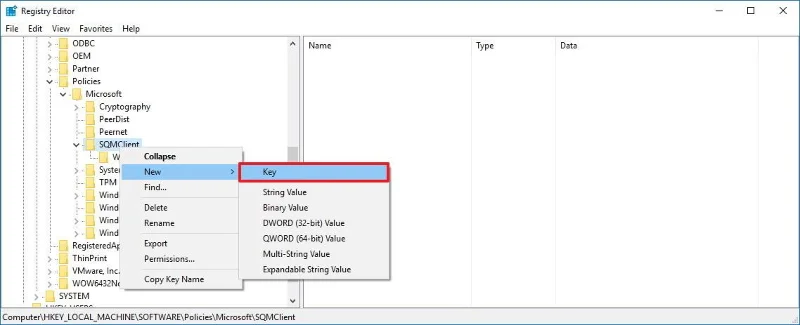
5. Imenujte novi ključ Windows i pritisnite Enter.
6. Odaberite ključ koji ste upravo stvorili, desnom tipkom miša kliknite bilo koji prazan prostor u desnom oknu, odaberite Novo => DWORD (32-bitna) vrijednost .
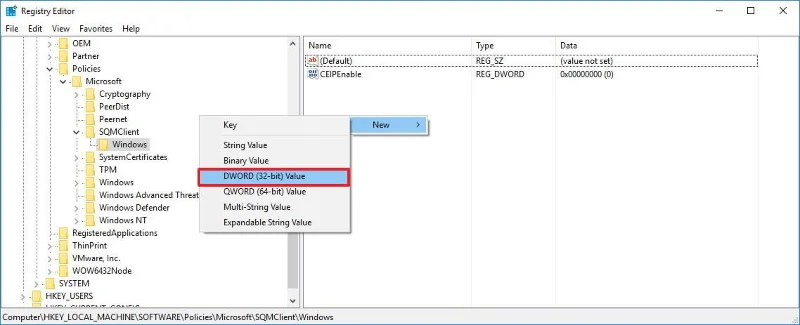
7. Imenujte DWORD koji ste upravo stvorili CEIPEnable i pritisnite Enter.
8. Dvaput kliknite na DWORD koji ste upravo stvorili i postavite vrijednost u okviru Value Data na 0 .
9. Pritisnite U redu .
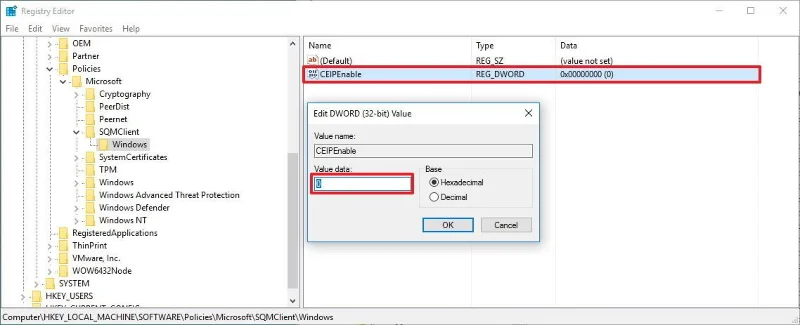
10. Zatvorite prozor registra.
11. Ponovno pokrenite računalo da dovršite postupak.
Nakon dovršetka gornjih koraka značajka programa za poboljšanje korisničkog iskustva na svim korisničkim računima na vašem računalu bit će onemogućena.
Ako želite ponovno aktivirati Program poboljšanja korisničkog iskustva, slijedite iste korake i promijenite vrijednost DWORD CEIPEnable u podatkovnom okviru vrijednosti s 0 na 1 .
Pogledajte još nekoliko članaka u nastavku:
Sretno!
Način rada kioska u sustavu Windows 10 način je za korištenje samo 1 aplikacije ili pristupanje samo 1 web mjestu s gostujućim korisnicima.
Ovaj će vam vodič pokazati kako promijeniti ili vratiti zadanu lokaciju mape Camera Roll u sustavu Windows 10.
Uređivanje hosts datoteke može uzrokovati da ne možete pristupiti Internetu ako datoteka nije pravilno izmijenjena. Sljedeći članak će vas voditi kako urediti datoteku hosts u sustavu Windows 10.
Smanjenje veličine i kapaciteta fotografija olakšat će vam njihovo dijeljenje ili slanje bilo kome. Konkretno, u sustavu Windows 10 možete grupno mijenjati veličinu fotografija uz nekoliko jednostavnih koraka.
Ako ne morate prikazivati nedavno posjećene stavke i mjesta iz sigurnosnih ili privatnih razloga, to možete jednostavno isključiti.
Microsoft je upravo izdao Windows 10 Anniversary Update s mnogim poboljšanjima i novim značajkama. U ovom novom ažuriranju vidjet ćete mnogo promjena. Od podrške za Windows Ink olovku do podrške za proširenje preglednika Microsoft Edge, izbornik Start i Cortana također su značajno poboljšani.
Jedno mjesto za kontrolu mnogih operacija izravno na paleti sustava.
U sustavu Windows 10 možete preuzeti i instalirati predloške grupnih pravila za upravljanje postavkama Microsoft Edgea, a ovaj će vam vodič pokazati postupak.
Dark Mode je sučelje s tamnom pozadinom u sustavu Windows 10, koje pomaže računalu uštedjeti energiju baterije i smanjuje utjecaj na oči korisnika.
Programska traka ima ograničen prostor, a ako redovito radite s više aplikacija, brzo bi vam moglo ponestati prostora za prikvačivanje više vaših omiljenih aplikacija.








