Kako aktivirati Kiosk Mode na Windows 10

Način rada kioska u sustavu Windows 10 način je za korištenje samo 1 aplikacije ili pristupanje samo 1 web mjestu s gostujućim korisnicima.
Windows je dugo vremena pohranjivao podatke aplikacija i datoteke predmemorije u mapu Program Files. Međutim, sa sustavom Windows 10 , Microsoft je pohranu podataka aplikacije premjestio u mapu u sandboxu pod nazivom WindowsApps. Navedena mapa uglavnom je stvorena za pohranu podataka modernih aplikacija kao što su UWP, Electron i PWA.
Nadalje, ova je mapa zaključana od korisničkog pristupa kako bi se osigurao visoki integritet podataka i sigurnost od zlonamjernog softvera. Ono što je iznenađujuće je da ne možete pristupiti ovoj mapi, čak ni s administratorskim pravima.
Stoga će vam Quantrimang.com u ovom članku donijeti upute korak po korak o tome kako pristupiti mapi WindowsApps na Windows 10.
Pristupite mapi WindowsApps u sustavu Windows 10
Kao što je spomenuto, čak i kao administrator, još uvijek ne možete pristupiti mapi WindowsApps. Razlog je taj što je imenik u vlasništvu sustava. Osim administratorskih prava, postoje i druga prava u sustavu Windows 10 kao što su vlasništvo, čitanje i izvršavanje, dodjela atributa itd. Dakle, morate dijeliti vlasništvo mape sa svojim korisničkim računom, a tek tada ćete imati pristup mapi WindowsApps na Windows 10.
1. Prije svega, otvorite C:\Program Files\ i pronaći ćete mapu WindowsApps. Sada kliknite desnom tipkom miša na njega i otvorite Svojstva.
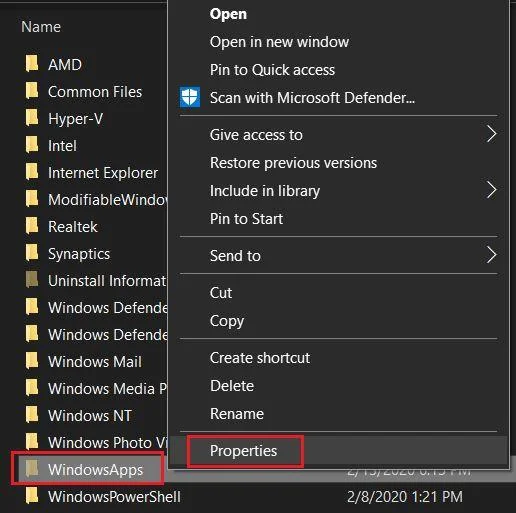
Desni klik na WindowsApps
2. Zatim prijeđite na karticu Sigurnost , a zatim kliknite gumb Napredno.
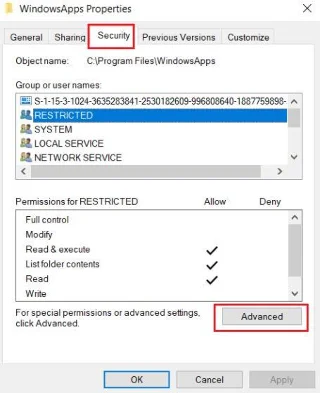
Pritisnite gumb Napredno
3. Ovdje odaberite “TrustedInstaller” iz stavki Dopuštenja , a zatim kliknite Promijeni.
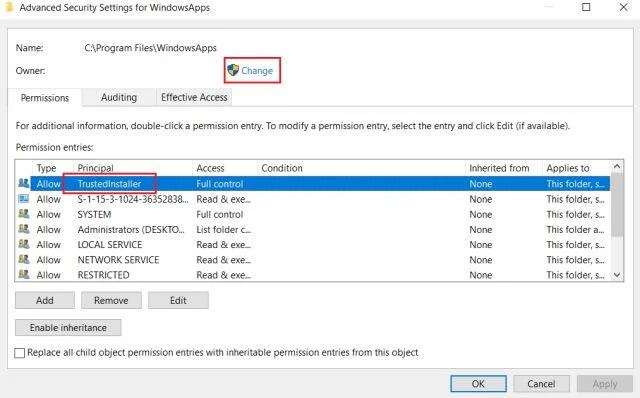
Odaberite “TrustedInstaller”
4. Sada unesite korisničko ime svog računa u okvir Naziv objekta. Ne brkajte svoje korisničko ime s imenom svog Microsoft računa. Da biste pronašli točan naziv, otvorite lokaciju C:\Users i provjerite naziv mape računa. To je vaše stvarno korisničko ime.
5. Zatim kliknite gumb Provjeri imena i vaši će podaci biti potvrđeni dodavanjem lokacije računala. Sada kliknite gumb U redu. Ako postoji pogreška, unosite krivo korisničko ime. Unesite ispravno ime i pokušajte ponovo.
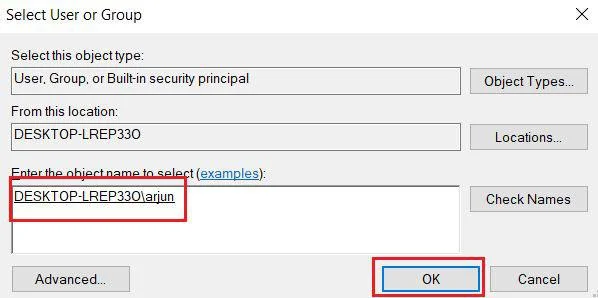
Unesite ime
6. Sada označite potvrdni okvir "Zamijeni vlasnika na..." i kliknite gumb Primijeni > U redu . Sve promjene će se primijeniti, a vlasništvo će se podijeliti s vama.
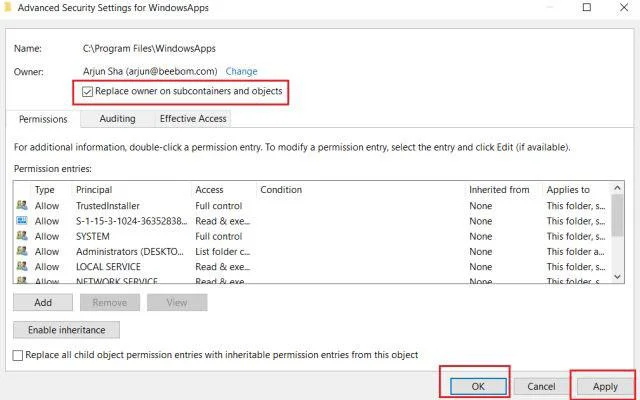
Označite potvrdni okvir "Zamijeni vlasnika na...".
7. Zatim zatvorite File Explorer i ponovno otvorite mapu WindowsApps. Ovaj put ćete moći pristupiti mapi WindowsApps bez ikakvih problema.
Brza metoda
Vodič vam je pokazao ručnu metodu za pristup bilo kojoj mapi koju želite, ali također možete koristiti drugu brzu metodu da postignete isto, preuzimanjem i korištenjem opcije kontekstnog izbornika Preuzmi vlasništvo.
Ova opcija u osnovi obavlja cijeli postupak u nastavku jednim klikom. (Ako dijelite računalo i zabrinuti ste da drugi ljudi imaju vlasništvo nad višestrukim mapama, vjerojatno biste trebali učiniti ručnu metodu iznad.)
Da biste koristili metodu brzog kontekstnog izbornika, možete preuzeti ovu datoteku Take Ownership . Da biste ga instalirali, jednostavno izdvojite ZIP datoteku, dvaput kliknite na InstallTakeOwnership.reg i slijedite upute.
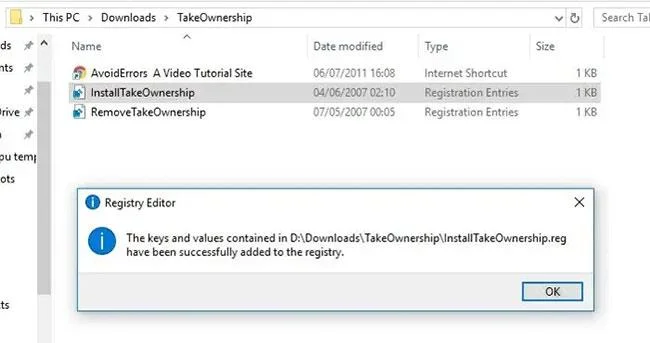
Raspakirajte ZIP datoteku, dvaput kliknite InstallTakeOwnership.reg i slijedite upute
Zatim idite u mapu WindowsApps ( prema zadanim postavkama C:\Program Files , ali ćete je možda morati otkriti klikom na View na vrhu File Explorera , zatim označavanjem okvira Hidden items ).
Kada vidite WindowsApps, desnom tipkom miša kliknite na njega i kliknite gumb Preuzmi vlasništvo u kontekstnom izborniku. Powershell će otvoriti i pokrenuti naredbe za kontrolu mape. Kada to učinite, možete pristupiti Windows Apps!
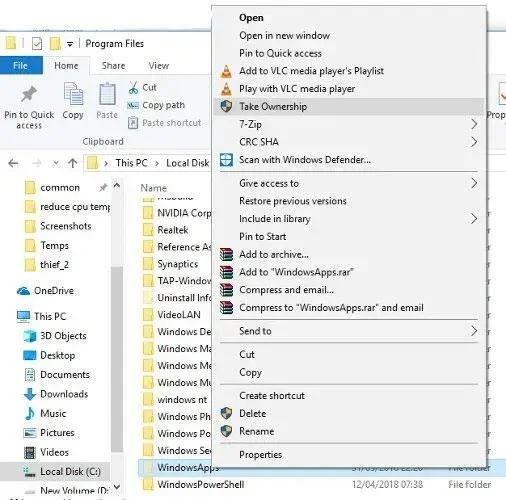
Kada vidite WindowsApps, desnom tipkom miša kliknite na njega i kliknite gumb Preuzmi vlasništvo u kontekstnom izborniku
Koju god od gore navedenih metoda koristite, sada ćete imati pristup mapi WindowsApps. Ono što je još bolje je da sada znate kako kontrolirati bilo koju mapu na vašem tvrdom disku.
Nadam se da ste uspješni.
Način rada kioska u sustavu Windows 10 način je za korištenje samo 1 aplikacije ili pristupanje samo 1 web mjestu s gostujućim korisnicima.
Ovaj će vam vodič pokazati kako promijeniti ili vratiti zadanu lokaciju mape Camera Roll u sustavu Windows 10.
Uređivanje hosts datoteke može uzrokovati da ne možete pristupiti Internetu ako datoteka nije pravilno izmijenjena. Sljedeći članak će vas voditi kako urediti datoteku hosts u sustavu Windows 10.
Smanjenje veličine i kapaciteta fotografija olakšat će vam njihovo dijeljenje ili slanje bilo kome. Konkretno, u sustavu Windows 10 možete grupno mijenjati veličinu fotografija uz nekoliko jednostavnih koraka.
Ako ne morate prikazivati nedavno posjećene stavke i mjesta iz sigurnosnih ili privatnih razloga, to možete jednostavno isključiti.
Microsoft je upravo izdao Windows 10 Anniversary Update s mnogim poboljšanjima i novim značajkama. U ovom novom ažuriranju vidjet ćete mnogo promjena. Od podrške za Windows Ink olovku do podrške za proširenje preglednika Microsoft Edge, izbornik Start i Cortana također su značajno poboljšani.
Jedno mjesto za kontrolu mnogih operacija izravno na paleti sustava.
U sustavu Windows 10 možete preuzeti i instalirati predloške grupnih pravila za upravljanje postavkama Microsoft Edgea, a ovaj će vam vodič pokazati postupak.
Dark Mode je sučelje s tamnom pozadinom u sustavu Windows 10, koje pomaže računalu uštedjeti energiju baterije i smanjuje utjecaj na oči korisnika.
Programska traka ima ograničen prostor, a ako redovito radite s više aplikacija, brzo bi vam moglo ponestati prostora za prikvačivanje više vaših omiljenih aplikacija.








