Kako aktivirati Kiosk Mode na Windows 10

Način rada kioska u sustavu Windows 10 način je za korištenje samo 1 aplikacije ili pristupanje samo 1 web mjestu s gostujućim korisnicima.
Ako se suočavate s problemima performansi vašeg Windows 10 računala, vaše računalo radi sporo. Savjet za vas je da redovito čistite neželjene datoteke i praznite koš za smeće. Zapravo, mnogi korisnici često na ovaj način čiste neželjene datoteke na svojim računalima.
U sustavu Windows 10 Microsoft je integrirao opciju automatskog brisanja privremenih datoteka i sadržaja u košu za smeće nakon 30 dana i ta je opcija integrirana u aplikaciji Postavke. A kada koristite ovu opciju, korisnici više neće morati ručno brisati neželjene datoteke na sustavu.
Ako ne želite koristiti privremene datoteke koje su postojale u operativnom sustavu zadnjih 30 dana, možete postaviti opcije pohrane za trajno brisanje tih datoteka s vašeg računala. Međutim, kada koristite ovu metodu, ne možete vratiti svoje datoteke iz koša za smeće i te će se datoteke automatski izbrisati nakon 30 dana. Prema zadanim postavkama, postavka Storage sense je onemogućena, pa ako je želite koristiti, morat ćete omogućiti tu opciju.
Ova postavka za pohranu nije nova i Microsoft ju je integrirao u prethodnim verzijama.
Napomena: značajka Storage sense značajka je dostupna u verziji Windows 10 Creators Updates koja će biti objavljena u travnju 2017.
Automatski oslobodite slobodan prostor u sustavu Windows 10
Da biste automatski oslobodili slobodan prostor u sustavu Windows 10, slijedite korake u nastavku:
Korak 1:
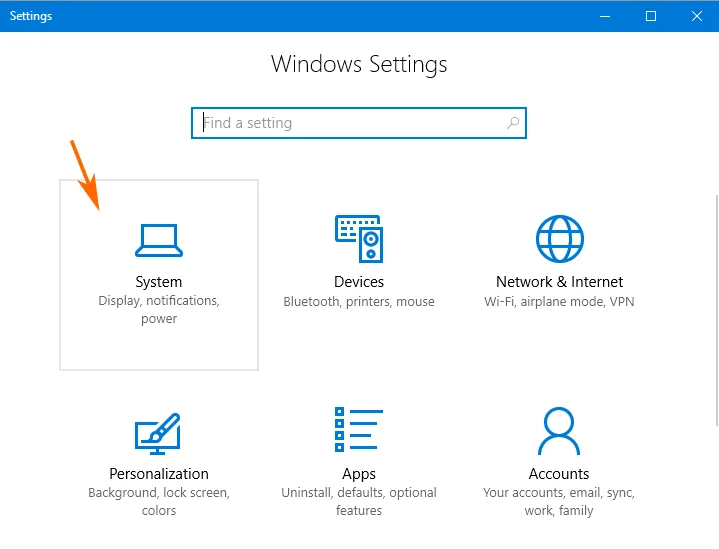
Prvo pritisnite kombinaciju tipki Windows + I da biste otvorili prozor postavki. U prozoru postavki pronađite i odaberite Sustav .
Korak 2:
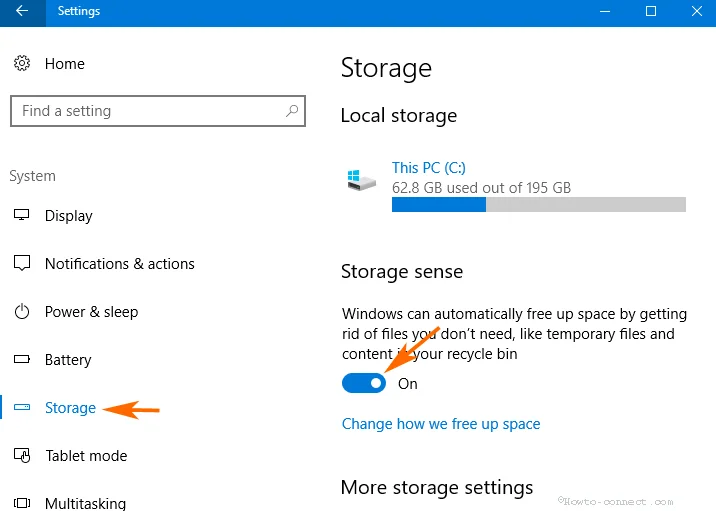
Pritisnite Storage u lijevom oknu prozora System Settings.
Korak 3:
Pogledajte u desnom oknu, pronađite stavku pod nazivom Storage sense . Vaš zadatak je prebaciti stanje senzora za pohranu na UKLJUČENO . Nakon aktivacije ove opcije, vaše Windows 10 računalo će automatski osloboditi slobodan prostor nakon 30 dana.
Korak 4:
Kliknite Promjena načina oslobađanja prostora u odjeljku Storage sense .
Izbrišite datoteke iz Temp i koša za smeće
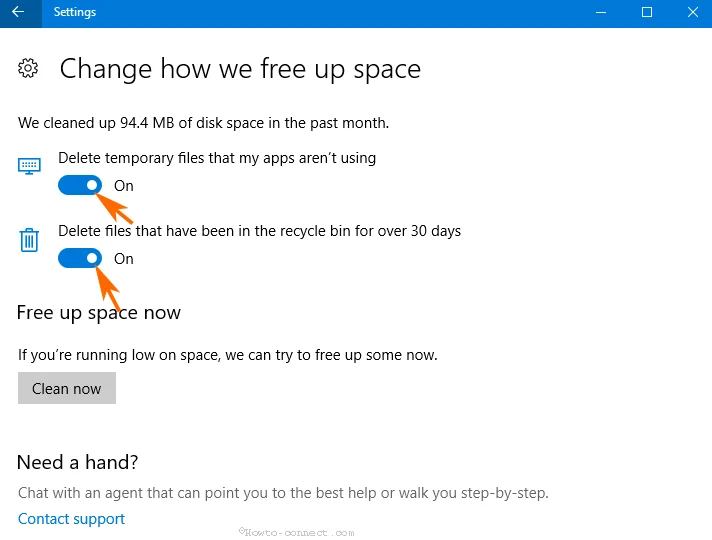
U prozoru Promjena načina oslobađanja prostora vidjet ćete dvije postavke i možete omogućiti ili onemogućiti brisanje privremenih datoteka i sadržaja koša za smeće.
Korak 5:
Postavka 1 zove se: Izbriši privremene datoteke koje moja aplikacija ne koristi . Vaš zadatak je prebaciti status opcije na UKLJUČENO za aktivaciju.
Korak 6:
Postavka 2 zove se Izbriši datoteke koje su bile u recikliranju više od 30 dana , a status postavke također prebacite na UKLJUČENO za aktivaciju.
Odmah očistite svoje Windows računalo
Korak 7:
Ako želite odmah očistiti svoje Windows 10 računalo, jednostavno kliknite Clean Now .
I vaše će računalo biti očišćeno. Proces će trajati oko 4-5 minuta i na zaslonu će prikazati količinu izbrisanih podataka.
Pogledajte još nekoliko članaka u nastavku:
Sretno!
Način rada kioska u sustavu Windows 10 način je za korištenje samo 1 aplikacije ili pristupanje samo 1 web mjestu s gostujućim korisnicima.
Ovaj će vam vodič pokazati kako promijeniti ili vratiti zadanu lokaciju mape Camera Roll u sustavu Windows 10.
Uređivanje hosts datoteke može uzrokovati da ne možete pristupiti Internetu ako datoteka nije pravilno izmijenjena. Sljedeći članak će vas voditi kako urediti datoteku hosts u sustavu Windows 10.
Smanjenje veličine i kapaciteta fotografija olakšat će vam njihovo dijeljenje ili slanje bilo kome. Konkretno, u sustavu Windows 10 možete grupno mijenjati veličinu fotografija uz nekoliko jednostavnih koraka.
Ako ne morate prikazivati nedavno posjećene stavke i mjesta iz sigurnosnih ili privatnih razloga, to možete jednostavno isključiti.
Microsoft je upravo izdao Windows 10 Anniversary Update s mnogim poboljšanjima i novim značajkama. U ovom novom ažuriranju vidjet ćete mnogo promjena. Od podrške za Windows Ink olovku do podrške za proširenje preglednika Microsoft Edge, izbornik Start i Cortana također su značajno poboljšani.
Jedno mjesto za kontrolu mnogih operacija izravno na paleti sustava.
U sustavu Windows 10 možete preuzeti i instalirati predloške grupnih pravila za upravljanje postavkama Microsoft Edgea, a ovaj će vam vodič pokazati postupak.
Dark Mode je sučelje s tamnom pozadinom u sustavu Windows 10, koje pomaže računalu uštedjeti energiju baterije i smanjuje utjecaj na oči korisnika.
Programska traka ima ograničen prostor, a ako redovito radite s više aplikacija, brzo bi vam moglo ponestati prostora za prikvačivanje više vaših omiljenih aplikacija.








