Kako aktivirati Kiosk Mode na Windows 10

Način rada kioska u sustavu Windows 10 način je za korištenje samo 1 aplikacije ili pristupanje samo 1 web mjestu s gostujućim korisnicima.
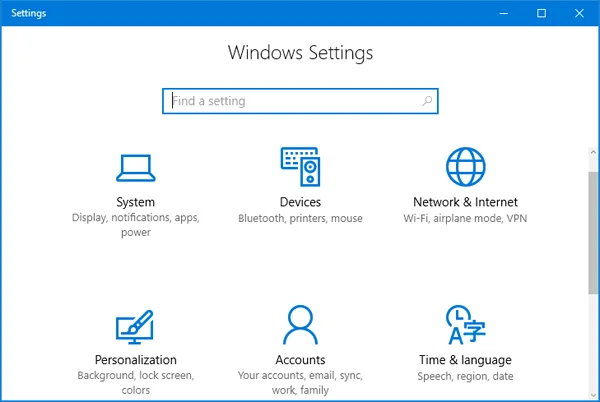
U sustavu Windows 10 Microsoft integrira novu aplikaciju pod nazivom Postavke. Ova aplikacija Postavke je Metro aplikacija koju je stvorio Microsoft kako bi zamijenila klasičnu aplikaciju Control Panel. Opcija za promjenu Windows lozinke više nije dostupna na upravljačkoj ploči kao prethodne verzije, a ako želite promijeniti Windows lozinku to ćete morati učiniti kroz aplikaciju Postavke.
U članku u nastavku, Tips.BlogCafeIT će vam pokazati neke načine za brzi pristup aplikaciji Postavke na Windows 10.
1. Koristite tipkovničke prečace
Da biste najbrže otvorili aplikaciju Postavke na Windows 10, samo trebate pritisnuti kombinaciju tipki Windows + I.
2. Otvorite aplikaciju Postavke iz izbornika Start
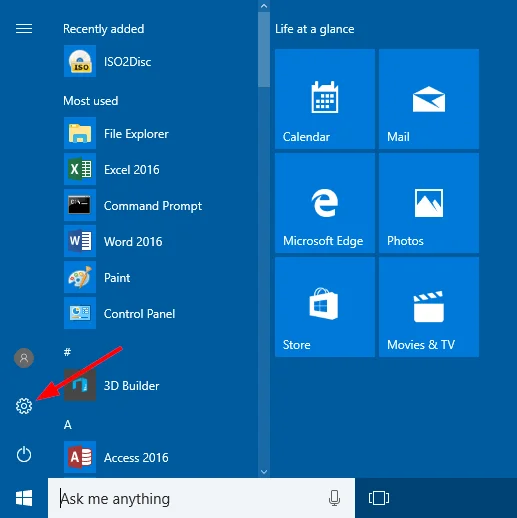
Pritisnite gumb Start . Tada se na zaslonu pojavljuje prozor izbornika Start, pronađite i kliknite ikonu Postavke (mala ikona zupčanika) koja se nalazi blizu donjeg lijevog kuta. A aplikacija Postavke pokrenut će se odmah.
3. Preko izbornika Power User
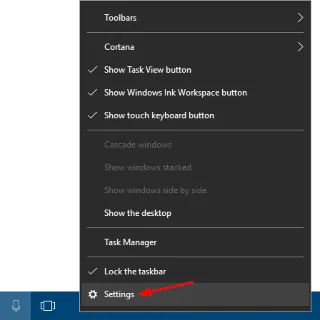
Desnom tipkom miša kliknite gumb Start u donjem lijevom kutu zaslona, zatim kliknite Postavke .
4. Otvorite aplikaciju Postavke na ovom računalu
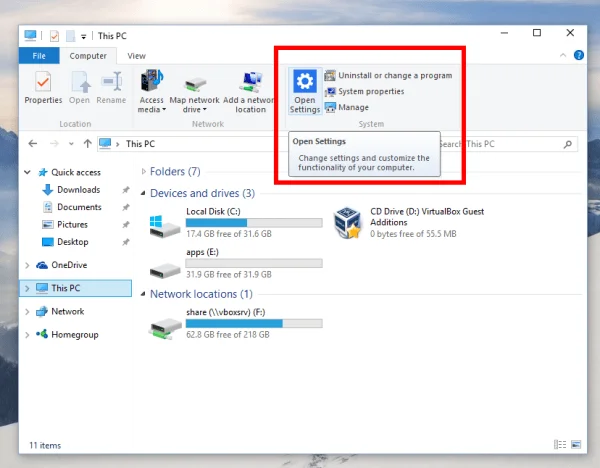
U sustavu Windows 10 postoji dodatna mapa Ovo računalo koja sadrži ikonu Otvori postavke na vrpci. U prethodnim verzijama sustava Windows postojala je naredba za otvaranje upravljačke ploče. U sustavu Windows 10 Microsoft integrira aplikaciju Postavke kako bi u potpunosti zamijenila klasičnu upravljačku ploču. Otvorite ovo računalo i možete otvoriti postavke s vrpce.
5. Potražite aplikaciju Postavke pomoću Windows Search alata
Možete tražiti bilo koju aplikaciju instaliranu na vašem računalu sa sustavom Windows 10 pomoću zadanog alata za pretraživanje sustava Windows — uključujući aplikaciju Postavke.
Jednostavno unesite ključnu riječ “ Settings ” u traku za pretraživanje sustava Windows i kliknite na aplikaciju “ Settings ” u vraćenim rezultatima pretraživanja.
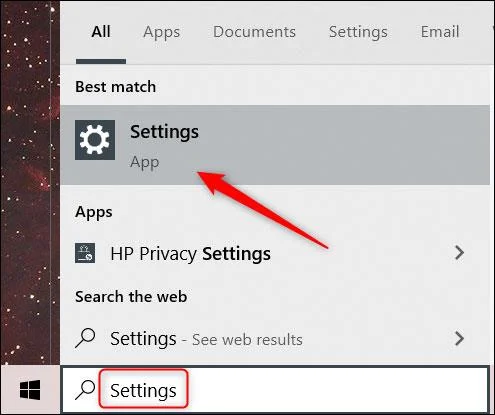
Odmah će se otvoriti sučelje postavki.
6. Pristupite aplikaciji Postavke iz kontekstnog izbornika na zaslonu
Drugi brzi način za pristup aplikaciji Postavke je iz kontekstnog izbornika na radnoj površini. Najprije desnom tipkom miša kliknite bilo gdje na početnom zaslonu i pojavit će se kontekstni izbornik. Na dnu ovog izbornika kliknite “ Postavke zaslona ” ili “ Personaliziraj ”.
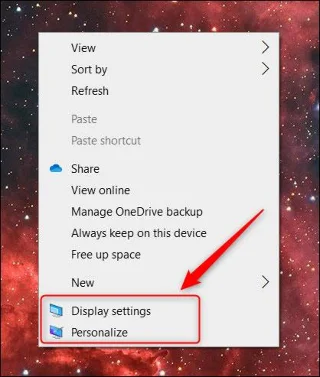
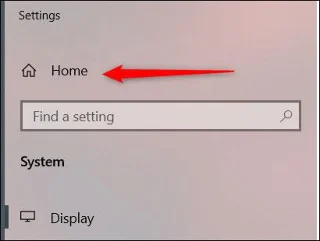
Odmah će se otvoriti odgovarajuća opcija u aplikaciji Postavke. Odavde samo trebate kliknuti “ Home ” da biste otišli na glavno sučelje aplikacije Postavke.
7. Zatražite od Cortane da otvori Postavke
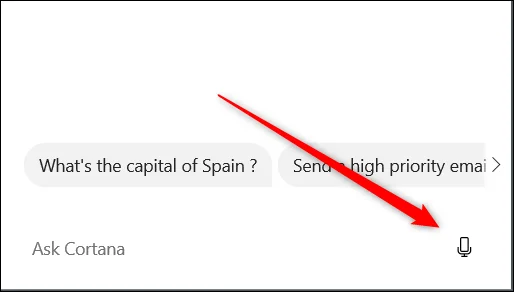
Također možete zamoliti virtualnu pomoćnicu Cortanu da vam otvori aplikaciju Postavke. Najprije kliknite ikonu Cortana na programskoj traci (ili je potražite u Windows traci za pretraživanje) kako biste pokrenuli aplikaciju virtualnog pomoćnika.
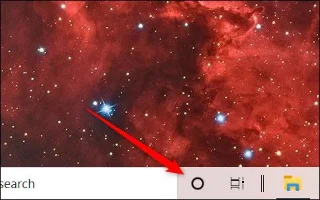
Zatim kliknite ikonu mikrofona u donjem desnom kutu prozora aplikacije.
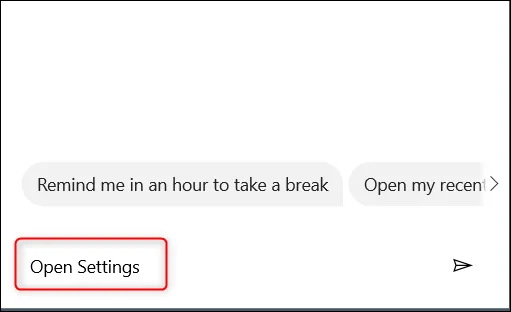
Sada samo trebate reći “ Open Settings ” i Cortana će učiniti ostalo. Ili ako vaše računalo nema mikrofon, jednostavno unesite ključnu riječ “ Open Settings ” u tekstualni okvir i pritisnite “ Enter ”.
8. Koristite akcijski centar
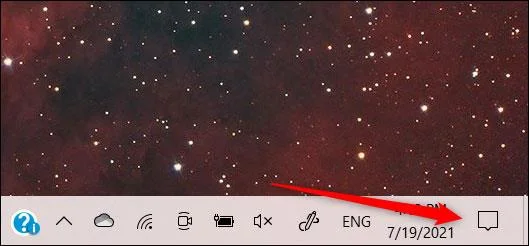
Postoji i drugi način za pokretanje aplikacije Postavke iz akcijskog centra. Najprije kliknite ikonu teksta u donjem desnom kutu zaslona kako biste otvorili akcijski centar.
Zatim kliknite “ Proširi ” u donjem lijevom kutu sučelja akcijskog centra.
Popis opcija će se proširiti. Pritisnite “ Sve postavke ”.
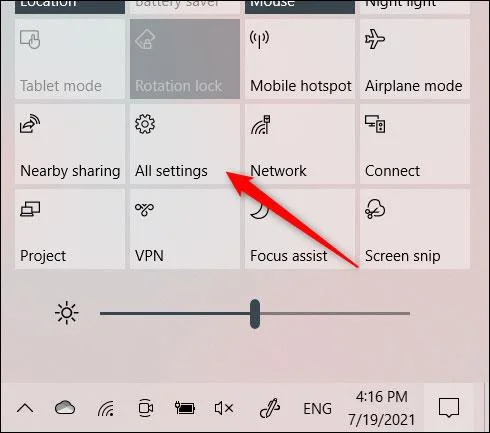
Sada će se otvoriti aplikacija Postavke.
9. Koristite Upravitelj zadataka
Možete otvoriti sve vrste Windows aplikacija iz Upravitelja zadataka — uključujući aplikaciju Postavke.
Prvo otvorite Upravitelj zadataka pomoću tipkovničkog prečaca Ctrl + Shift + Esc . U sučelju upravitelja zadataka kliknite karticu " Datoteka " i zatim odaberite " Pokreni novi zadatak " s padajućeg izbornika.
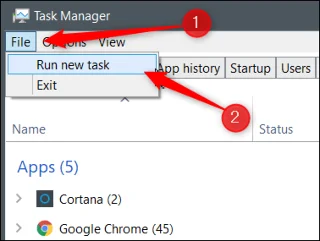
Pojavit će se prozor Create New Task. U tekstualni okvir unesite “ ms-settings: ” i zatim pritisnite “ OK ”.
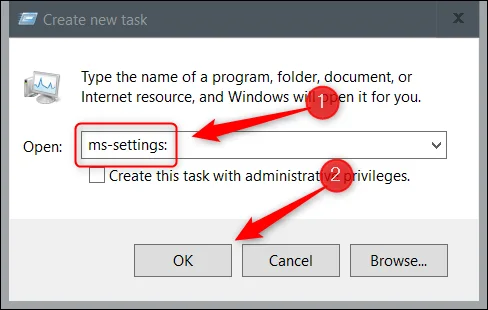
Odmah će se otvoriti aplikacija Postavke.
10. Otvorite Postavke putem Windows PowerShell
Ako više volite koristiti Windows PowerShell umjesto naredbenog retka, još uvijek možete otvoriti aplikaciju Postavke pokretanjem jednostavne naredbe. Prvo otvorite Windows PowerShell desnim klikom na ikonu Windows u donjem lijevom kutu zaslona. Ovo će otvoriti izbornik Power User. Ovdje kliknite na “ Windows PowerShell ”.
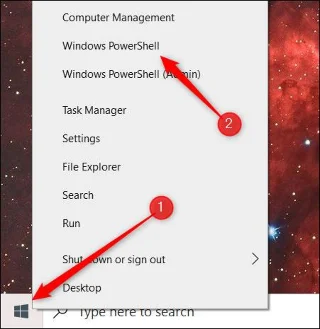
U prozoru Windows PowerShell koji se otvori pokrenite ovu naredbu:
pokreni ms-postavke:
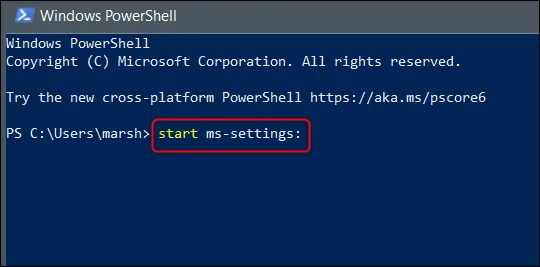
Odmah će se otvoriti aplikacija Postavke.
11. Otvorite aplikaciju Postavke putem naredbenog retka
Na računalu sa sustavom Windows 10 otvorite naredbeni redak (ili PowerShell). Zatim unesite naredbu ispod u prozor naredbenog retka:
pokreni ms-postavke:
Pritisnite Enter i Windows 10 će odmah otvoriti aplikaciju Postavke.
12. Otvorite Postavke kroz naredbeni prozor Pokreni
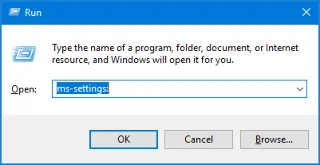
Pritisnite kombinaciju tipki Windows + R da biste otvorili naredbeni prozor Pokreni. Zatim unesite donju naredbu u prozor Run i pritisnite Enter:
ms-postavke:
Na ekranu će se odmah pojaviti prozor aplikacije Postavke.
Pogledajte još nekoliko članaka u nastavku:
Sretno!
Način rada kioska u sustavu Windows 10 način je za korištenje samo 1 aplikacije ili pristupanje samo 1 web mjestu s gostujućim korisnicima.
Ovaj će vam vodič pokazati kako promijeniti ili vratiti zadanu lokaciju mape Camera Roll u sustavu Windows 10.
Uređivanje hosts datoteke može uzrokovati da ne možete pristupiti Internetu ako datoteka nije pravilno izmijenjena. Sljedeći članak će vas voditi kako urediti datoteku hosts u sustavu Windows 10.
Smanjenje veličine i kapaciteta fotografija olakšat će vam njihovo dijeljenje ili slanje bilo kome. Konkretno, u sustavu Windows 10 možete grupno mijenjati veličinu fotografija uz nekoliko jednostavnih koraka.
Ako ne morate prikazivati nedavno posjećene stavke i mjesta iz sigurnosnih ili privatnih razloga, to možete jednostavno isključiti.
Microsoft je upravo izdao Windows 10 Anniversary Update s mnogim poboljšanjima i novim značajkama. U ovom novom ažuriranju vidjet ćete mnogo promjena. Od podrške za Windows Ink olovku do podrške za proširenje preglednika Microsoft Edge, izbornik Start i Cortana također su značajno poboljšani.
Jedno mjesto za kontrolu mnogih operacija izravno na paleti sustava.
U sustavu Windows 10 možete preuzeti i instalirati predloške grupnih pravila za upravljanje postavkama Microsoft Edgea, a ovaj će vam vodič pokazati postupak.
Dark Mode je sučelje s tamnom pozadinom u sustavu Windows 10, koje pomaže računalu uštedjeti energiju baterije i smanjuje utjecaj na oči korisnika.
Programska traka ima ograničen prostor, a ako redovito radite s više aplikacija, brzo bi vam moglo ponestati prostora za prikvačivanje više vaših omiljenih aplikacija.








