Kako aktivirati Kiosk Mode na Windows 10

Način rada kioska u sustavu Windows 10 način je za korištenje samo 1 aplikacije ili pristupanje samo 1 web mjestu s gostujućim korisnicima.
Jeste li zabrinuti zbog oštećenja datotečnog sustava Windowsa 10? Zbog virusa ili nesreća, oštećenje operativnog sustava može na bilo koji način spriječiti vaše računalo da se pokrene u Windows 10. Dakle, za vraćanje sustava Windows kada dođe do štete potrebno je stvoriti USB tvrdi disk za oporavak. Kada postoji problem s operativnim sustavom, samo priključite USB tvrdi disk za oporavak u računalo i pokrenite ga. Tamo će biti mogućnosti za vraćanje sustava Windows.
Dakle, tvrdi disk za oporavak podržava računalo kada se pojavi problem. Međutim, ne znate kako ga stvoriti, kada ga koristiti ili kada vam treba. Ovaj članak sažima sve što trebate znati za jednostavno stvaranje tvrdog diska za oporavak sa sustavom Windows 10.
Članak se odnosi na korake za stvaranje drugog USB-a za oporavak sustava Windows 10.
Postavite pogon za oporavak
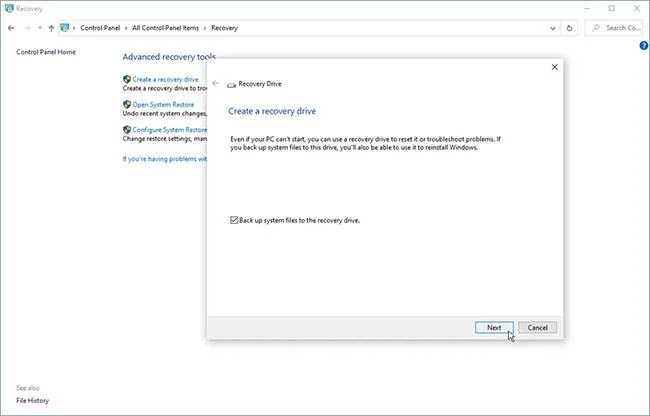
Označite okvir Sigurnosna kopija sistemskih datoteka na pogon za oporavak
Najprije ćete htjeti postaviti pogon za oporavak dok je Windows još aktivan kako biste ga što bolje držali. Spojite USB ili umetnite DVD u računalo. Unesite pogon za oporavak u polje za pretraživanje i kliknite Stvori pogon za oporavak .
Ili otvorite upravljačku ploču u prikazu ikona, kliknite ikonu Oporavak i kliknite vezu Stvori pogon za oporavak . Odgovorite Da ako Windows pita želite li dopustiti ovoj aplikaciji da mijenja vaš uređaj. Na zaslonu Stvaranje pogona za oporavak potvrdite okvir Sigurnosna kopija sistemskih datoteka na pogon za oporavak , zatim kliknite Dalje.
Odaberite pogon
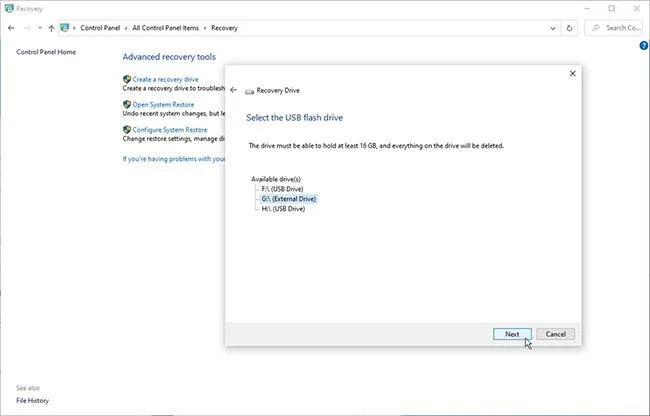
Odaberite pogon koji želite koristiti
Pričekajte da Windows prikaže USB ili DVD pogon. Ako se pojavi više pogona, odaberite pogon koji želite koristiti. Pritisnite Dalje.
Stvorite pogon za oporavak
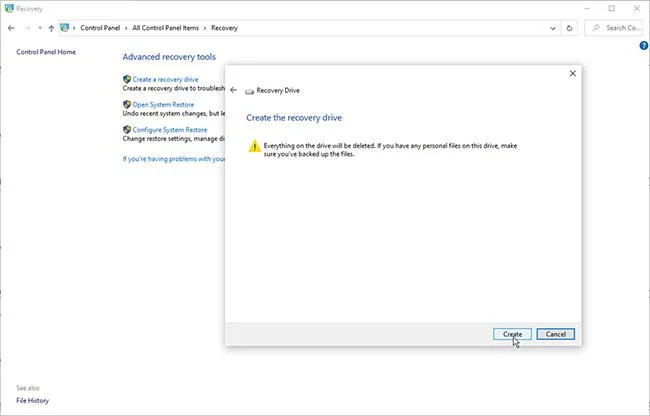
Sve na pogonu za oporavak bit će izbrisano
Sljedeći zaslon govori vam da će sve na pogonu za oporavak biti izbrisano, stoga provjerite nema li potrebnih datoteka na USB-u ili DVD-u. Pritisnite Stvori i kreirat će se pogon za oporavak. Ovaj proces može trajati dugo, stoga budite strpljivi. Nakon što je pogon stvoren, kliknite Završi.
Koristite pogon za oporavak
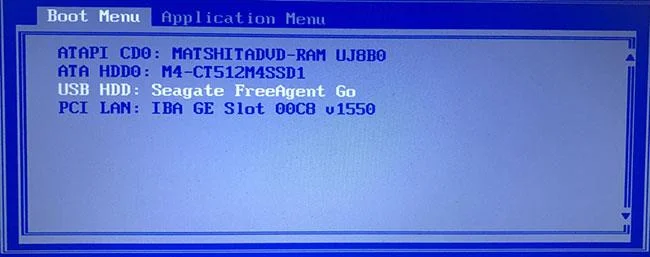
Odaberite pokretanje s USB-a ili DVD-a umjesto s tvrdog diska
Sada, premotajmo unaprijed do trenutka kada se Windows toliko ošteti da se ne može sam učitati ili popraviti. Umetnite USB ili DVD za oporavak u računalo. Prilikom pokretanja pritisnite odgovarajuću tipku za pokretanje s USB-a ili DVD-a umjesto s tvrdog diska .
Odaberite jezik
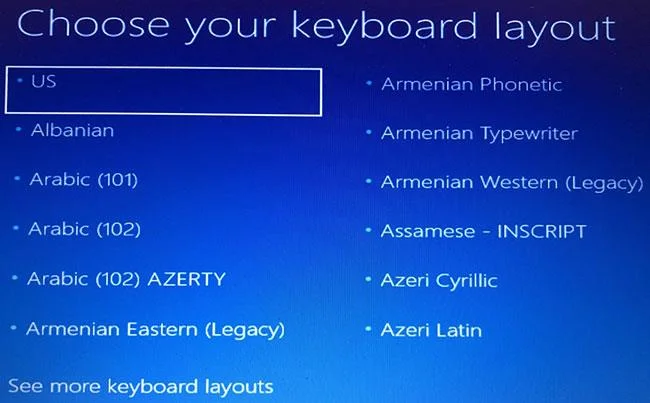
Odaberite jezik
Na zaslonu s rasporedom tipkovnice odaberite tipkovnicu za svoj jezik ili državu. pritisnite Enter.
Vrati s pogona
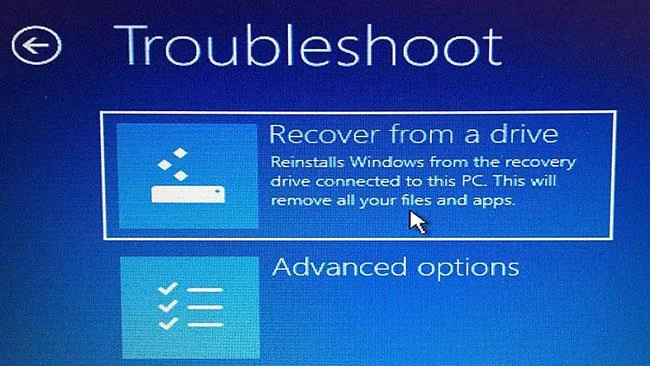
Kliknite Oporavi s pogona
Sada kliknite Oporavi s pogona kako biste računalu rekli da dohvati verziju sustava Windows na pogonu. Opet, to znači da će sve datoteke i aplikacije biti izbrisane kada se operativni sustav ponovo instalira.
Obriši datoteke
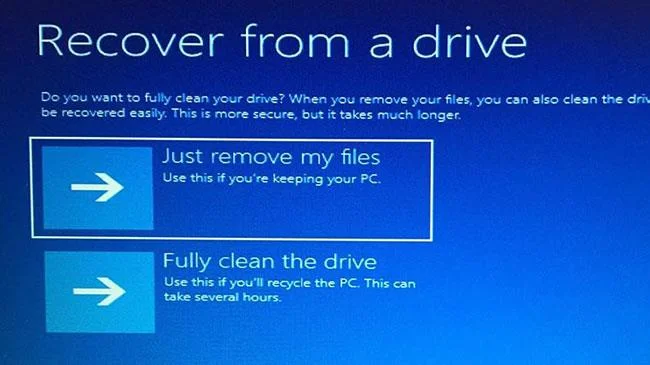
Kliknite Samo ukloni moje datoteke za brisanje datoteka
Imate mogućnost brisanja samo datoteka ili potpunog brisanja operativnog sustava. Budući da planirate zadržati ovo računalo, samo kliknite Samo ukloni moje datoteke .
Vratite Windows
Posljednji korak je klik na Oporavi
Posljednji korak je klik na Oporavi. Računalo će vas ponovno upozoriti da će sve osobne datoteke biti izbrisane i da će sve aplikacije koje ne dolaze s operativnim sustavom također biti uklonjene. Nadalje, ako particionirate svoj tvrdi disk, to će ga vratiti u izvorno stanje, što znači da ćete morati ponovo postaviti particiju.
Dovršite vraćanje
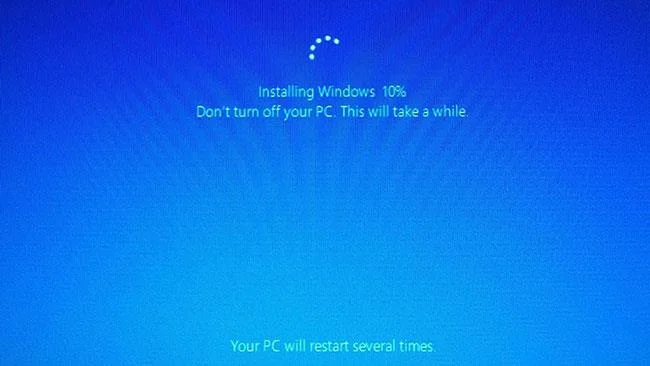
Windows će vam reći da obnavlja vaše računalo
Windows će vam tada reći da obnavlja vaše računalo. Po završetku, Windows se službeno ponovno instalira.
Postavite Windows 10
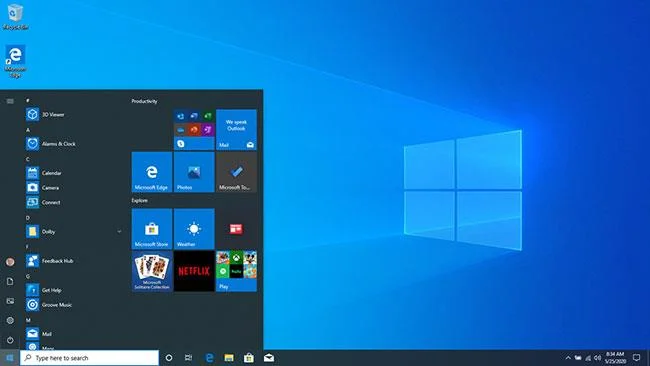
Postavite Windows 10
Windows 10 će vas zatim provesti kroz postupak postavljanja i primijeniti sva ažuriranja. Kada je postavljanje dovršeno, možete se prijaviti u Windows. Opet, vaše osobne datoteke neće se pojaviti ovdje, ali nadamo se da ste ih sigurnosno kopirali negdje drugdje pa ste ih sada spremni vratiti. Također ćete morati ponovno instalirati desktop aplikacije.
Način rada kioska u sustavu Windows 10 način je za korištenje samo 1 aplikacije ili pristupanje samo 1 web mjestu s gostujućim korisnicima.
Ovaj će vam vodič pokazati kako promijeniti ili vratiti zadanu lokaciju mape Camera Roll u sustavu Windows 10.
Uređivanje hosts datoteke može uzrokovati da ne možete pristupiti Internetu ako datoteka nije pravilno izmijenjena. Sljedeći članak će vas voditi kako urediti datoteku hosts u sustavu Windows 10.
Smanjenje veličine i kapaciteta fotografija olakšat će vam njihovo dijeljenje ili slanje bilo kome. Konkretno, u sustavu Windows 10 možete grupno mijenjati veličinu fotografija uz nekoliko jednostavnih koraka.
Ako ne morate prikazivati nedavno posjećene stavke i mjesta iz sigurnosnih ili privatnih razloga, to možete jednostavno isključiti.
Microsoft je upravo izdao Windows 10 Anniversary Update s mnogim poboljšanjima i novim značajkama. U ovom novom ažuriranju vidjet ćete mnogo promjena. Od podrške za Windows Ink olovku do podrške za proširenje preglednika Microsoft Edge, izbornik Start i Cortana također su značajno poboljšani.
Jedno mjesto za kontrolu mnogih operacija izravno na paleti sustava.
U sustavu Windows 10 možete preuzeti i instalirati predloške grupnih pravila za upravljanje postavkama Microsoft Edgea, a ovaj će vam vodič pokazati postupak.
Dark Mode je sučelje s tamnom pozadinom u sustavu Windows 10, koje pomaže računalu uštedjeti energiju baterije i smanjuje utjecaj na oči korisnika.
Programska traka ima ograničen prostor, a ako redovito radite s više aplikacija, brzo bi vam moglo ponestati prostora za prikvačivanje više vaših omiljenih aplikacija.








