Kako aktivirati Kiosk Mode na Windows 10

Način rada kioska u sustavu Windows 10 način je za korištenje samo 1 aplikacije ili pristupanje samo 1 web mjestu s gostujućim korisnicima.
Windows 10 Creators Update pokreće službenu verziju s mnogo atraktivnih i korisnih poboljšanja za korisnike. Možemo spomenuti neke značajke kao što je promjena popisa opcija postavki na Postavkama, noćno svjetlo pomaže u smanjenju plave svjetlosti kako ne bi utjecalo na oči korisnika, Game Mode podržava glatko igranje na računalu. ,...
Među njima, značajka Dynamic Lock kontrolira i zaključava Windows 10 PC uređaje putem mobilnih uređaja. Kada korisnici povežu svoj pametni telefon s računalom putem Bluetootha, značajka će automatski zaključati računalo kada se ne koristi. Unutar 30 sekundi, ako pametni telefon i telefon nisu u dometu veze, Windows će isključiti ekran i zaključati računalo. Ako još uvijek ne razumijete kako koristiti Dynamic Lock u Windows 10 Creators Update, slijedite vodič u nastavku.
1. Povežite računalo s telefonom putem Bluetootha:
Prije svega, da biste mogli koristiti značajku Dynamic Lock na Windows 10 Creators Update, trebate promijeniti neke postavke na svom telefonu. Dynamic Lock podržava sve uređaje s Bluetooth vezom. U članku ispod, to će biti učinjeno sa Windows Phone, ostali operativni sustavi rade isto.
Korak 1:
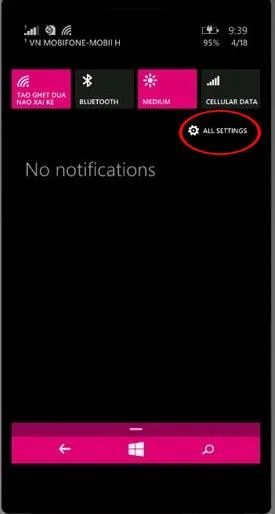
Na sučelju Windows Phone uređaja prijeđemo prstom po ekranu odozgo prema dolje i odaberemo Sve postavke .
Korak 2:
Na popisu postavki na uređaju nalazimo odjeljak Bluetooth .
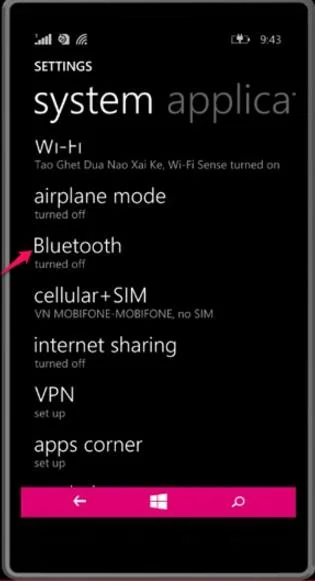
Morate aktivirati Bluetooth vezu na uređaju za povezivanje s računalom.
Korak 3:
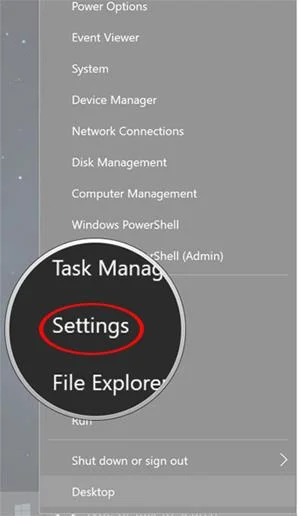
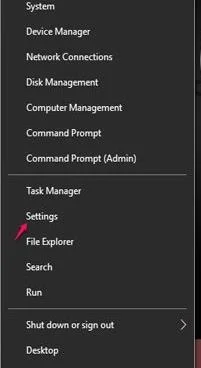
Na sučelju na računalu Windows 10 Creators Update desnom tipkom miša kliknemo gumb Start na sučelju zaslona.
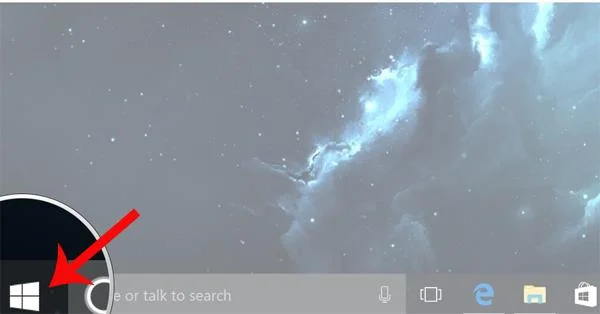
Zatim kliknite na Postavke .
Korak 4:
Na popisu postavki postavki kliknite na Uređaji .
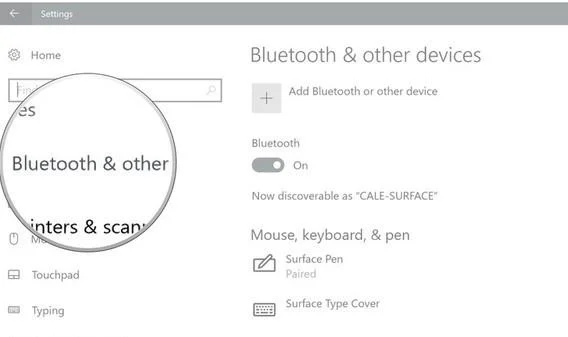
Prijeđite na novo sučelje. Ovdje će korisnik pogledati dolje na popis opcija krajnje lijevo od sučelja i odabrati Bluetooth & other devices .
Korak 5:
Gledajući s desne strane odjeljak Bluetooth , prebacit ćemo se na način rada Uključeno .
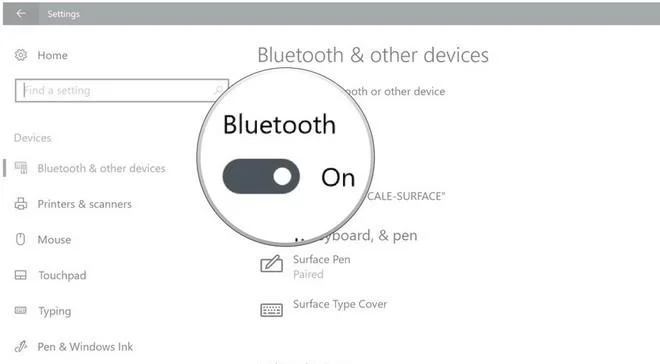
Zatim kliknite gornju opciju Dodaj Bluetooth ili drugi uređaj .
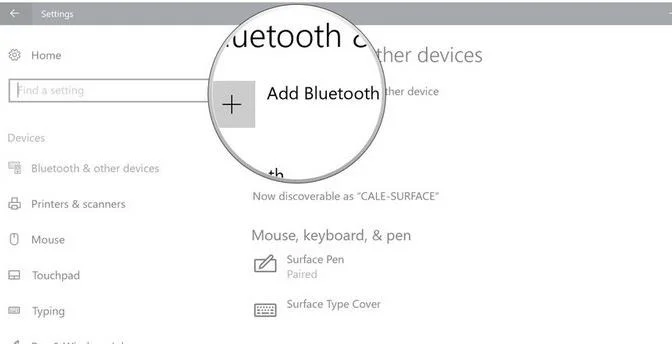
Korak 6:
Korisnici biraju Bluetooth metodu za povezivanje telefona i računala. Uvijek provjerite da se tijekom procesa povezivanja Bluetooth na vašem telefonu ne prekine usred puta.
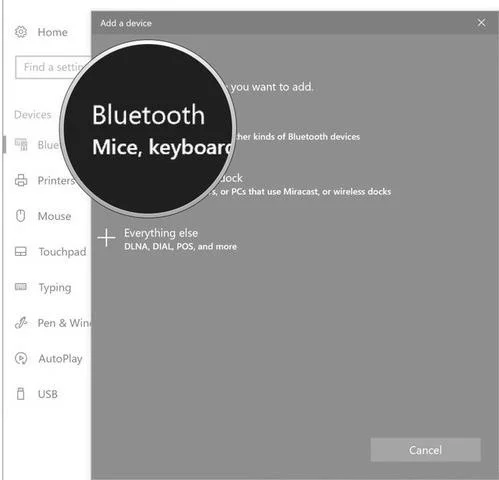
Korak 7:
Kada računalo pronađe pametni telefon, pokrenut će se postupak povezivanja. Kliknut ćemo na Windows Phone . U isto vrijeme, na sučelju telefonskog uređaja pojavljuje se i naziv računala koje je povezano Bluetoothom.
Korak 8:
U ovom trenutku morate pritisnuti Connect kako biste pristali da se računalo poveže s pametnim telefonom.
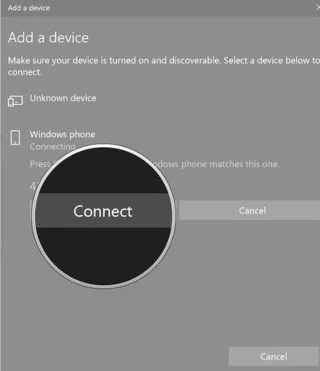
Kada je proces povezivanja uspješan, primit ćete poruku Vaš uređaj je spreman za rad . Pritisnite Gotovo za zatvaranje prozora veze na računalu.
2. Kako aktivirati Dynamic Lock na Windows 10 Creators Update:
Nakon što smo dovršili proces povezivanja računala s telefonom putem Bluetootha, nastavit ćete izvršavati korake kako biste omogućili korištenje ove značajke.
Korak 1:
Prvo kliknite na ikonu Start, a zatim kliknite na Postavke .
Korak 2:
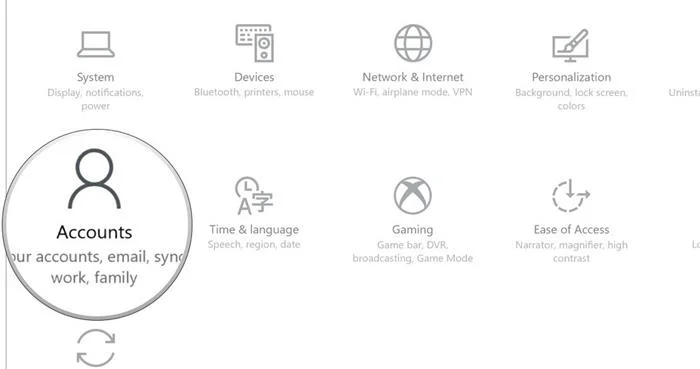
Zatim ćemo odabrati odjeljak Računi .
Korak 3:
Idite na sučelje računa, kliknut ćete na Opcije prijave na popisu opcija na lijevoj strani sučelja. Gledajući desno od odjeljka Dinamičko zaključavanje , trebamo označiti Dopusti Windowsu da otkrije kada ste odsutni i automatski zaključa uređaj , dopuštajući uređaju da se automatski zaključa kada niste u blizini.
Dakle, omogućili ste značajku Dynamic Lock na Windows 10 Creators Update. Ako korisnik napusti domet veze, računalo će biti u normalnom načinu rada 30 sekundi, a zatim će ući u zaključano stanje. Da bismo ga ponovno koristili, moramo se ponovno prijaviti na računalo. Uz ovu značajku, sigurnost računalnih uređaja bit će poboljšana, posebno u slučaju da zaboravite isključiti računalo.
Više informacija potražite u sljedećim člancima:
Način rada kioska u sustavu Windows 10 način je za korištenje samo 1 aplikacije ili pristupanje samo 1 web mjestu s gostujućim korisnicima.
Ovaj će vam vodič pokazati kako promijeniti ili vratiti zadanu lokaciju mape Camera Roll u sustavu Windows 10.
Uređivanje hosts datoteke može uzrokovati da ne možete pristupiti Internetu ako datoteka nije pravilno izmijenjena. Sljedeći članak će vas voditi kako urediti datoteku hosts u sustavu Windows 10.
Smanjenje veličine i kapaciteta fotografija olakšat će vam njihovo dijeljenje ili slanje bilo kome. Konkretno, u sustavu Windows 10 možete grupno mijenjati veličinu fotografija uz nekoliko jednostavnih koraka.
Ako ne morate prikazivati nedavno posjećene stavke i mjesta iz sigurnosnih ili privatnih razloga, to možete jednostavno isključiti.
Microsoft je upravo izdao Windows 10 Anniversary Update s mnogim poboljšanjima i novim značajkama. U ovom novom ažuriranju vidjet ćete mnogo promjena. Od podrške za Windows Ink olovku do podrške za proširenje preglednika Microsoft Edge, izbornik Start i Cortana također su značajno poboljšani.
Jedno mjesto za kontrolu mnogih operacija izravno na paleti sustava.
U sustavu Windows 10 možete preuzeti i instalirati predloške grupnih pravila za upravljanje postavkama Microsoft Edgea, a ovaj će vam vodič pokazati postupak.
Dark Mode je sučelje s tamnom pozadinom u sustavu Windows 10, koje pomaže računalu uštedjeti energiju baterije i smanjuje utjecaj na oči korisnika.
Programska traka ima ograničen prostor, a ako redovito radite s više aplikacija, brzo bi vam moglo ponestati prostora za prikvačivanje više vaših omiljenih aplikacija.








