Kako aktivirati Kiosk Mode na Windows 10

Način rada kioska u sustavu Windows 10 način je za korištenje samo 1 aplikacije ili pristupanje samo 1 web mjestu s gostujućim korisnicima.
Ažuriranje za Windows 10 iz svibnja 2020. premjestilo je značajku Fresh Start, omogućujući vam da ponovno instalirate Windows dok istovremeno uklanjate sve bloatware -e koje je instalirao proizvođač na vašem prijenosnom ili stolnom računalu. Više nije dio sigurnosne aplikacije sustava Windows .
Možete pronaći Fresh Start integriran u značajku Reset Your PC sustava Windows 10. Više se ne zove Fresh Start i morate omogućiti posebnu opciju za deinstalaciju bloatwarea dok vraćate svoje računalo na izvorno stanje. Zadano stanje proizvođača .
Za početak idite na Postavke > Ažuriranje i sigurnost > Oporavak . Kliknite Započnite pod Reset this PC .
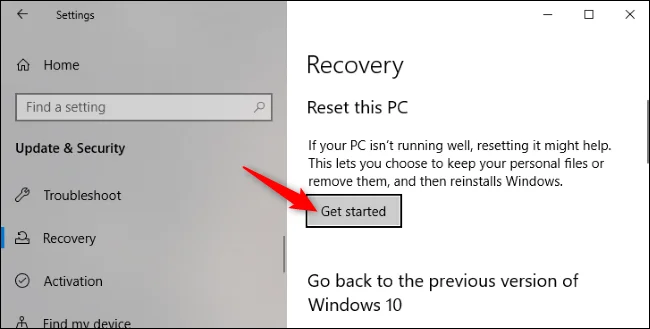
Pritisnite Početak pod Reset this PC
Odaberite Zadrži moje datoteke da biste zadržali osobne datoteke na računalu ili Ukloni sve da biste ih se riješili. U svakom slučaju, Windows će izbrisati vaše aplikacije i postavke koje ste napravili.
Upozorenje : Provjerite jeste li sigurnosno kopirali važne datoteke prije nego što kliknete Ukloni sve.
Odaberite Zadrži moje datoteke da biste zadržali osobne datoteke na računalu ili Ukloni sve da biste ih se riješili
Zatim odaberite Preuzimanje iz oblaka za preuzimanje instalacijskih datoteka sustava Windows 10 od Microsofta ili Lokalna ponovna instalacija za korištenje instalacijskih datoteka sustava Windows na računalu.
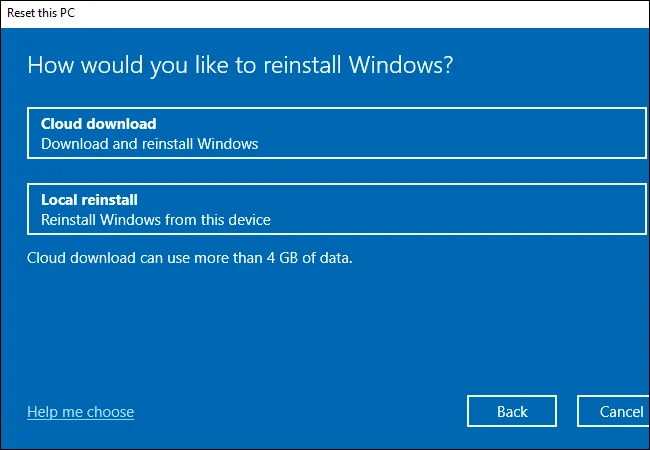
Odaberite preuzimanje iz oblaka ili lokalnu ponovnu instalaciju
Na zaslonu Dodatne postavke kliknite Promjena postavki.
Pritisnite Promjena postavki
Postaviti opciju Vrati unaprijed instalirane aplikacije ? postao br. Kada je ova opcija onemogućena, Windows neće automatski ponovno instalirati aplikacije proizvođača na računalo.
Napomena: Ako je opcija Vratiti unaprijed instalirane aplikacije? ne pojavljuje ovdje, vaše računalo nema unaprijed instalirane aplikacije. To se može dogoditi ako ste sami instalirali Windows na svoje računalo ili ako ste prethodno uklonili unaprijed instalirane aplikacije sa svog računala.
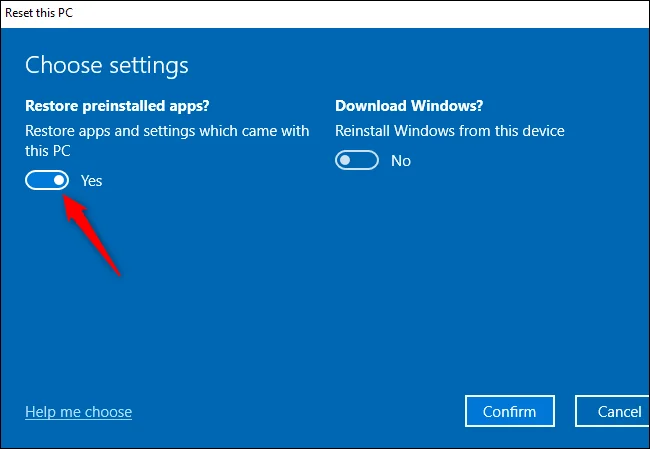
Postaviti opciju Vrati unaprijed instalirane aplikacije? postao br
Pritisnite Potvrdi i nastavite s postupkom Reset this PC .
Pritisnite Potvrdi
Dobit ćete "čistu" instalaciju sustava Windows bez aplikacija instaliranih od strane proizvođača koje zatrpavaju sustav.
Želimo vam uspjeh!
Način rada kioska u sustavu Windows 10 način je za korištenje samo 1 aplikacije ili pristupanje samo 1 web mjestu s gostujućim korisnicima.
Ovaj će vam vodič pokazati kako promijeniti ili vratiti zadanu lokaciju mape Camera Roll u sustavu Windows 10.
Uređivanje hosts datoteke može uzrokovati da ne možete pristupiti Internetu ako datoteka nije pravilno izmijenjena. Sljedeći članak će vas voditi kako urediti datoteku hosts u sustavu Windows 10.
Smanjenje veličine i kapaciteta fotografija olakšat će vam njihovo dijeljenje ili slanje bilo kome. Konkretno, u sustavu Windows 10 možete grupno mijenjati veličinu fotografija uz nekoliko jednostavnih koraka.
Ako ne morate prikazivati nedavno posjećene stavke i mjesta iz sigurnosnih ili privatnih razloga, to možete jednostavno isključiti.
Microsoft je upravo izdao Windows 10 Anniversary Update s mnogim poboljšanjima i novim značajkama. U ovom novom ažuriranju vidjet ćete mnogo promjena. Od podrške za Windows Ink olovku do podrške za proširenje preglednika Microsoft Edge, izbornik Start i Cortana također su značajno poboljšani.
Jedno mjesto za kontrolu mnogih operacija izravno na paleti sustava.
U sustavu Windows 10 možete preuzeti i instalirati predloške grupnih pravila za upravljanje postavkama Microsoft Edgea, a ovaj će vam vodič pokazati postupak.
Dark Mode je sučelje s tamnom pozadinom u sustavu Windows 10, koje pomaže računalu uštedjeti energiju baterije i smanjuje utjecaj na oči korisnika.
Programska traka ima ograničen prostor, a ako redovito radite s više aplikacija, brzo bi vam moglo ponestati prostora za prikvačivanje više vaših omiljenih aplikacija.








