Kako aktivirati Kiosk Mode na Windows 10

Način rada kioska u sustavu Windows 10 način je za korištenje samo 1 aplikacije ili pristupanje samo 1 web mjestu s gostujućim korisnicima.
Windows 10 Fall Creators Update sljedeće je veliko ažuriranje za Microsoftov operativni sustav. Ovo ažuriranje će donijeti mnoge nove značajke kao što je vremenska traka - koja vam omogućuje pregled popisa aplikacija ili web stranica koje posjećujete na vremenskoj traci, međuspremnik u oblaku - mogućnost kopiranja teksta na jednom uređaju i lijepljenja na drugi uređaj. drugi uređaji ili poboljšajte Power Tehnologija za uštedu baterije.
Nedavno je tvrtka objavila prvu testnu verziju za Windows 10 Fall Creators Update. Korisnici Insider Fast Ringa - oni koji su dobili najranije Preview verzije kada ih je Microsoft objavio - sada mogu koristiti Windows 10 Fall Creators Update.
Build 16193 je najnovija beta verzija i također prva verzija otkako je Microsoft potvrdio da će službeni naziv Redstone 3 biti objavljen u rujnu. Međutim, ova beta verzija nema mnogo atraktivnih značajki kao što je predstavljena na konferenciji Build 2017 prošlog tjedna.
Vremenska traka prikazuje prethodne sesije tijekom vremena
Trenutno nema značajke Timeline, Cloud Clipboard ili OneDrive Files On-Demand, ali korisnici već mogu vidjeti novi dizajn Task Managera, uključujući nove postavke Power Throttling za bolje upravljanje baterijom.
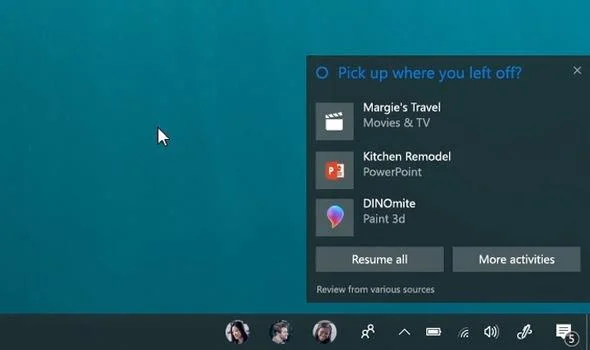
Nastavite s radom na aplikacijama i web stranicama nakon što se odjavite s računa na računalu
Tvrtka je otkrila da će Story Remix, novi korak naprijed za aplikaciju Photos , također biti dostupan u ovoj Beta verziji. Story Remix donekle je sličan Microsoft Swayu, omogućujući korisnicima pregled i uređivanje fotografija i videozapisa.
Ako vam ne smetaju neki bugovi, sada se možete prijaviti za pridruživanje Windows Insideru za preuzimanje i instaliranje ažuriranja. Microsoft ne postavlja posebne zahtjeve za sudionike. Iako se ne preporučuje pokretanje Beta verzije na važnim računalima jer može sadržavati pogreške, program možete napustiti u bilo kojem trenutku.
Prije nego počnete, provjerite imate li Microsoftov račun postavljen na računalu (s Microsoftovom e-poštom). Da biste se pridružili Windows Insideru i isprobali Windows 10 Fall Creators Update, slijedite ove korake.
Korak 1: Idite na Postavke u sustavu Windows 10 > Ažuriranje i sigurnost > Program Windows Insider > Početak.
Windows će vas automatski provesti kroz korake i obavijest o Beta verziji.
Skočne obavijesti tijekom registracije Insajdera
Windows će zatražiti ponovno pokretanje i tada će uređaj početi sudjelovati u Insider Previewu, iako će to potrajati.
Korak 2: Nastavite odabirati Postavke > Ažuriranje i sigurnost > Windows Insider program i odaberite Insider Level. Ovdje Microsoftu govorite koliko brzo želite Build na svom uređaju.
Način rada kioska u sustavu Windows 10 način je za korištenje samo 1 aplikacije ili pristupanje samo 1 web mjestu s gostujućim korisnicima.
Ovaj će vam vodič pokazati kako promijeniti ili vratiti zadanu lokaciju mape Camera Roll u sustavu Windows 10.
Uređivanje hosts datoteke može uzrokovati da ne možete pristupiti Internetu ako datoteka nije pravilno izmijenjena. Sljedeći članak će vas voditi kako urediti datoteku hosts u sustavu Windows 10.
Smanjenje veličine i kapaciteta fotografija olakšat će vam njihovo dijeljenje ili slanje bilo kome. Konkretno, u sustavu Windows 10 možete grupno mijenjati veličinu fotografija uz nekoliko jednostavnih koraka.
Ako ne morate prikazivati nedavno posjećene stavke i mjesta iz sigurnosnih ili privatnih razloga, to možete jednostavno isključiti.
Microsoft je upravo izdao Windows 10 Anniversary Update s mnogim poboljšanjima i novim značajkama. U ovom novom ažuriranju vidjet ćete mnogo promjena. Od podrške za Windows Ink olovku do podrške za proširenje preglednika Microsoft Edge, izbornik Start i Cortana također su značajno poboljšani.
Jedno mjesto za kontrolu mnogih operacija izravno na paleti sustava.
U sustavu Windows 10 možete preuzeti i instalirati predloške grupnih pravila za upravljanje postavkama Microsoft Edgea, a ovaj će vam vodič pokazati postupak.
Dark Mode je sučelje s tamnom pozadinom u sustavu Windows 10, koje pomaže računalu uštedjeti energiju baterije i smanjuje utjecaj na oči korisnika.
Programska traka ima ograničen prostor, a ako redovito radite s više aplikacija, brzo bi vam moglo ponestati prostora za prikvačivanje više vaših omiljenih aplikacija.








