Kako aktivirati Kiosk Mode na Windows 10

Način rada kioska u sustavu Windows 10 način je za korištenje samo 1 aplikacije ili pristupanje samo 1 web mjestu s gostujućim korisnicima.
Umjesto računalnog miša, mnogi ljudi biraju i radije koriste Touchpad. U nekim različitim modelima prijenosnih računala, Touchpad će imati niz operacija kao što je pomicanje stranice s 1, 2 ili 3 prsta, povećavanje ili smanjivanje, prikazivanje zaslona radne površine itd.
A ako koristimo Windows 10 Creators Update, možemo odmah koristiti značajke dostupne na Touchpadu, omogućujući prilagodbu gesti ovisno o potrebama svake osobe. Članak u nastavku pomoći će čitateljima da prilagode geste dodirne podloge u sustavu Windows 10.
Korak 1:
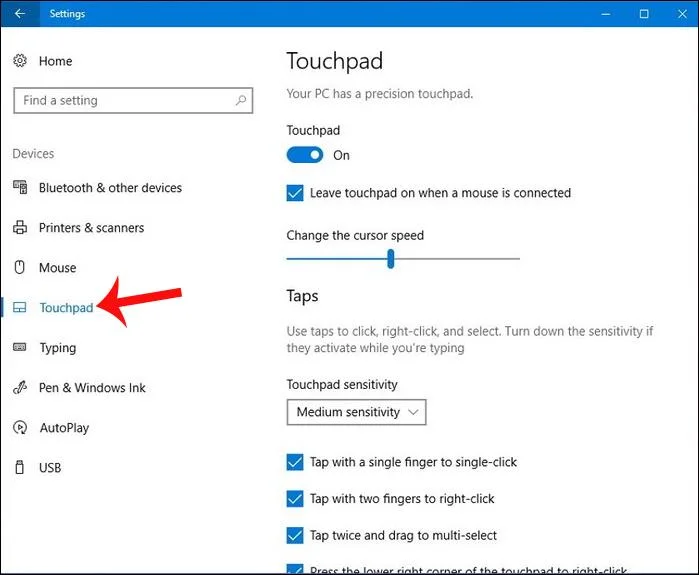
Najprije pritisnite kombinaciju tipki Windows + I da otvorite sučelje postavki sustava Windows na računalu. U ovom sučelju kliknite na Uređaji , a zatim pronađite odjeljak Touchpad .
Ako nema odjeljka Touchpad, to znači da računalo koje se koristi ne podržava funkcije pokreta.
Korak 2:
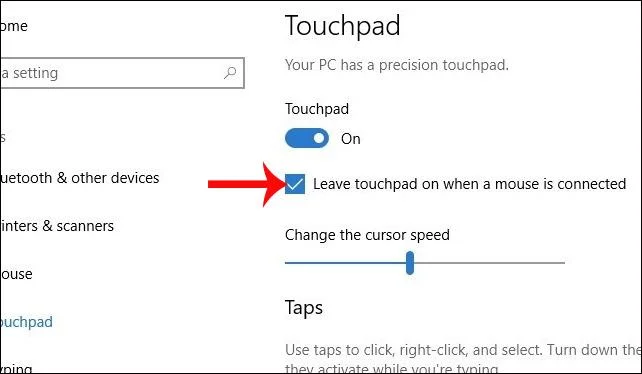
Gledajući sučelje s desne strane, vidjet ćemo sve prilagodbe pokreta za Touchpad na računalu. Ovdje će biti opcija Ostavi uključeno kada je miš spojen . Možete poništiti odabir ove stavke kako biste automatski onemogućili dodirnu podlogu kada je miš spojen.
Korak 3:
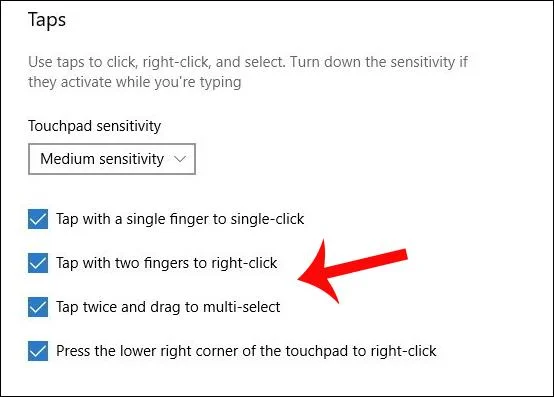
Zatim se na ovom sučelju pomičemo prema dolje do područja dodira kako bismo konfigurirali dodirnu podlogu uključujući:
Ako vam se ne sviđa bilo kakva prilagodba, jednostavno poništite tu gestu.
Korak 4:
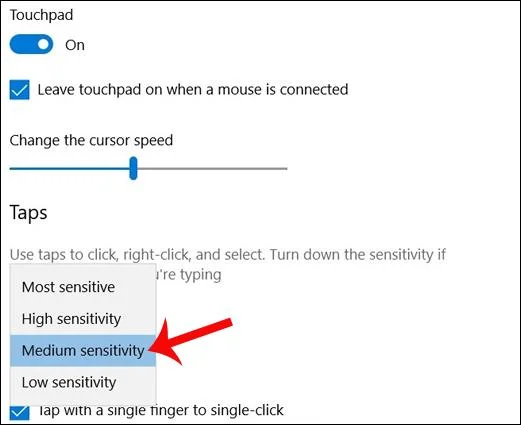
Zatim, u odjeljku osjetljivosti dodirne podloge , na padajućem popisu možete prilagoditi operativnost dodirne podloge s 4 razine uključujući:
Ovdje se korisnici prvo trebaju prilagoditi na srednju razinu osjetljivosti , a zatim je postupno povećavati ako se koristi.
Korak 5:
Zatim se pomaknite prema dolje na Pomicanje i zumiranje i pojavit će se 2 postavke za prilagodbu pomicanja i zumiranja s dodirnom podlogom.
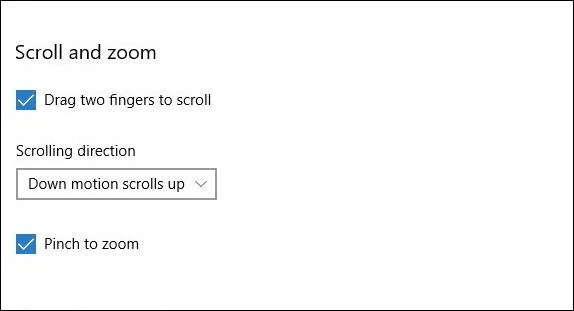
Korak 6:
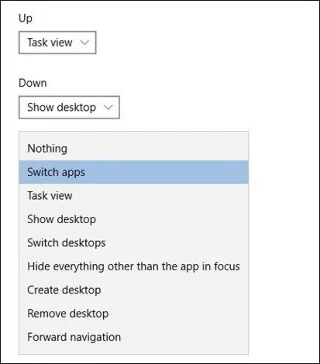
Da biste postavili pokrete s 3 prsta za Touchpad, kliknite padajući izbornik na Swipes . Postojat će 4 opcije uključujući:
Osim toga, pokreti s 3 prsta također se mogu postaviti za otvaranje trake za pretraživanje Cortane ili trake akcijskog centra ili za korištenje dodirne podloge kao srednjeg miša.
Korak 7:
Ako želite dodati neke druge prilagodbe pokreta, kliknite Napredna konfiguracija pokreta u Povezanim postavkama , zatim odaberite pokret koji želite koristiti.
Gore je članak o tome kako prilagoditi geste dodirne podloge na Windows 10 Creators Update. Možemo promijeniti geste, dodati geste s 3 ili 4 prsta na Touchpadu ili čak dodati neke druge posebne geste ako želimo.
Želimo vam uspjeh!
Način rada kioska u sustavu Windows 10 način je za korištenje samo 1 aplikacije ili pristupanje samo 1 web mjestu s gostujućim korisnicima.
Ovaj će vam vodič pokazati kako promijeniti ili vratiti zadanu lokaciju mape Camera Roll u sustavu Windows 10.
Uređivanje hosts datoteke može uzrokovati da ne možete pristupiti Internetu ako datoteka nije pravilno izmijenjena. Sljedeći članak će vas voditi kako urediti datoteku hosts u sustavu Windows 10.
Smanjenje veličine i kapaciteta fotografija olakšat će vam njihovo dijeljenje ili slanje bilo kome. Konkretno, u sustavu Windows 10 možete grupno mijenjati veličinu fotografija uz nekoliko jednostavnih koraka.
Ako ne morate prikazivati nedavno posjećene stavke i mjesta iz sigurnosnih ili privatnih razloga, to možete jednostavno isključiti.
Microsoft je upravo izdao Windows 10 Anniversary Update s mnogim poboljšanjima i novim značajkama. U ovom novom ažuriranju vidjet ćete mnogo promjena. Od podrške za Windows Ink olovku do podrške za proširenje preglednika Microsoft Edge, izbornik Start i Cortana također su značajno poboljšani.
Jedno mjesto za kontrolu mnogih operacija izravno na paleti sustava.
U sustavu Windows 10 možete preuzeti i instalirati predloške grupnih pravila za upravljanje postavkama Microsoft Edgea, a ovaj će vam vodič pokazati postupak.
Dark Mode je sučelje s tamnom pozadinom u sustavu Windows 10, koje pomaže računalu uštedjeti energiju baterije i smanjuje utjecaj na oči korisnika.
Programska traka ima ograničen prostor, a ako redovito radite s više aplikacija, brzo bi vam moglo ponestati prostora za prikvačivanje više vaših omiljenih aplikacija.








