Kako aktivirati Kiosk Mode na Windows 10

Način rada kioska u sustavu Windows 10 način je za korištenje samo 1 aplikacije ili pristupanje samo 1 web mjestu s gostujućim korisnicima.
Windows 10 S nova je verzija Microsofta slična Windowsu 10. Ove su dvije verzije relativno slične, jedina je razlika u tome što u Windows 10 S možete pokretati samo aplikacije iz Windows trgovine. Tradicionalni softver za stolna računala kao što su Google ili Paint.NET neće raditi.
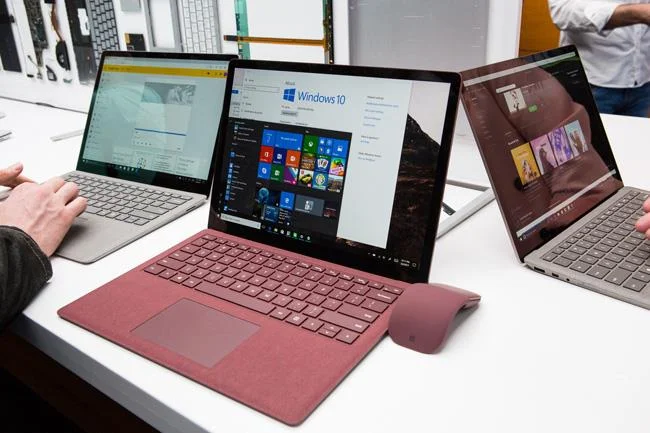
Ovaj skraćeni operativni sustav fokusiran je na obrazovni sustav. Međutim, danas Microsoft prodaje neke vrhunske uređaje kao što su Surface Laptopi s instaliranim Windows 10 S. Ako vas zanima kako funkcionira ili je ovaj operativni sustav pravi za vas, možete ga isprobati besplatno.
Microsoft ima dostupan instalacijski program za Windows 10 S, ali za korištenje operativnog sustava trebat će vam kopija Windows 10 Professional ili novije verzije. Srećom, možete instalirati Windows 10 bez unosa ključa proizvoda - odlično za demo Windows 10 S.
Imajte na umu da će ovaj proces pretvoriti neke postojeće instalacije sustava Windows 10 Pro u Windows 10 S i izbrisati neke osobne datoteke u procesu. Ako u roku od 10 dana ne upotrijebite opciju vraćanja za vraćanje na izvorne postavke, morat ćete ponovno instalirati Windows 10 na duže vremensko razdoblje.
">
Najbolje je koristiti ovu postavku u virtualnom računalu, a ne izravno na računalu.
Prvo morate postaviti virtualni stroj za korištenje sa sustavom Windows 10. Morate preuzeti alat za stvaranje medija za Windows 10 kako biste stvorili ISO datoteku koja će vam pomoći instalirati Windows 10 unutar virtualnog stroja. Nakon što je vaša virtualna kopija sustava Windows potpuno postavljena, idite na testnu stranicu za Windows 10 S i kliknite gumb Preuzmi instalacijski program - provjerite jeste li to učinili na virtualnom računalu, a ne izravno na računalu.
Pričekajte nekoliko minuta da instalacijski program učita Windows 10 S, zatim će se ponovno pokrenuti i moći ćete vidjeti što operativni sustav može, a što ne. Ako ga isprobate nekoliko dana i ne bude vam dobro, možete se vratiti na Windows 10 Pro.
Želite li isprobati Windows 10 S? Što mislite o ovoj novoj verziji? Javite nam svoje mišljenje komentiranjem u nastavku!
Način rada kioska u sustavu Windows 10 način je za korištenje samo 1 aplikacije ili pristupanje samo 1 web mjestu s gostujućim korisnicima.
Ovaj će vam vodič pokazati kako promijeniti ili vratiti zadanu lokaciju mape Camera Roll u sustavu Windows 10.
Uređivanje hosts datoteke može uzrokovati da ne možete pristupiti Internetu ako datoteka nije pravilno izmijenjena. Sljedeći članak će vas voditi kako urediti datoteku hosts u sustavu Windows 10.
Smanjenje veličine i kapaciteta fotografija olakšat će vam njihovo dijeljenje ili slanje bilo kome. Konkretno, u sustavu Windows 10 možete grupno mijenjati veličinu fotografija uz nekoliko jednostavnih koraka.
Ako ne morate prikazivati nedavno posjećene stavke i mjesta iz sigurnosnih ili privatnih razloga, to možete jednostavno isključiti.
Microsoft je upravo izdao Windows 10 Anniversary Update s mnogim poboljšanjima i novim značajkama. U ovom novom ažuriranju vidjet ćete mnogo promjena. Od podrške za Windows Ink olovku do podrške za proširenje preglednika Microsoft Edge, izbornik Start i Cortana također su značajno poboljšani.
Jedno mjesto za kontrolu mnogih operacija izravno na paleti sustava.
U sustavu Windows 10 možete preuzeti i instalirati predloške grupnih pravila za upravljanje postavkama Microsoft Edgea, a ovaj će vam vodič pokazati postupak.
Dark Mode je sučelje s tamnom pozadinom u sustavu Windows 10, koje pomaže računalu uštedjeti energiju baterije i smanjuje utjecaj na oči korisnika.
Programska traka ima ograničen prostor, a ako redovito radite s više aplikacija, brzo bi vam moglo ponestati prostora za prikvačivanje više vaših omiljenih aplikacija.








