Kako aktivirati Kiosk Mode na Windows 10

Način rada kioska u sustavu Windows 10 način je za korištenje samo 1 aplikacije ili pristupanje samo 1 web mjestu s gostujućim korisnicima.
Postavljanje lozinke za računalo pomoći će vam da bolje zaštitite svoje računalo. Osim postavljanja nove lozinke za vaše računalo, Quantrimang.com će vas također uputiti kako promijeniti lozinku za svoje računalo za Windows 10. Ostanite s nama.
Od Windows XP do Windows 10, korisnici uvijek postavljaju lozinke kako bi zaštitili svoja osobna računala. Ovo je jednostavna i učinkovita mjera za korisnike računala. Na računalima sa sustavom Windows 10 promijenilo se sučelje sustava pa možemo imati poteškoća s postavljanjem lozinke za računalo. Ako ste novi u Windows 10 sučelju ili ne znate kako postaviti lozinku za svoje Windows 10 računalo, slijedite članak u nastavku iz Tips.BlogCafeIT.
Sadržaj članka
I PIN-ovi i lozinke imaju prednosti i nedostatke kada je u pitanju zaštita računa. Iako lozinke mogu biti sigurnije jer sadrže slova, simbole i brojke, njihovo unošenje također može biti dosadno tijekom procesa pokretanja, pogotovo ako je lozinka presložena. Nasuprot tome, PIN može biti lakše unijeti, ali jednostavan PIN možda neće pružiti razinu sigurnosti koju želite.
Iako možete postaviti složenu lozinku koja uključuje brojke, slova i simbole, ako je ne uspijete osigurati znači da će netko tko dobije vaše podatke za prijavu imati puni pristup vašem Microsoft računu.
1. Otvorite upravljačku ploču . Najlakši način da to učinite je da upišete kontrolu iz izbornika Start ili dijaloškog okvira Pokreni.
Upravljačka ploča u izborniku Start
2. Odaberite Korisnički računi .
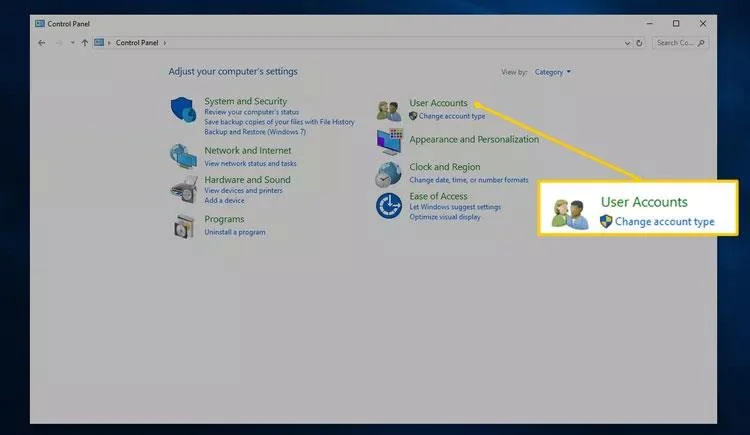
Korisnički računi na upravljačkoj ploči
Napomena : Ako aplete gledate po njihovim ikonama umjesto u prikazu kategorija u sustavu Windows 10, prijeđite na korak 4 nakon odabira Korisnički računi .
3. Otvorite korisničke račune .
Aplet korisničkih računa
4. Odaberite Izmijeni moj račun u postavkama računala .
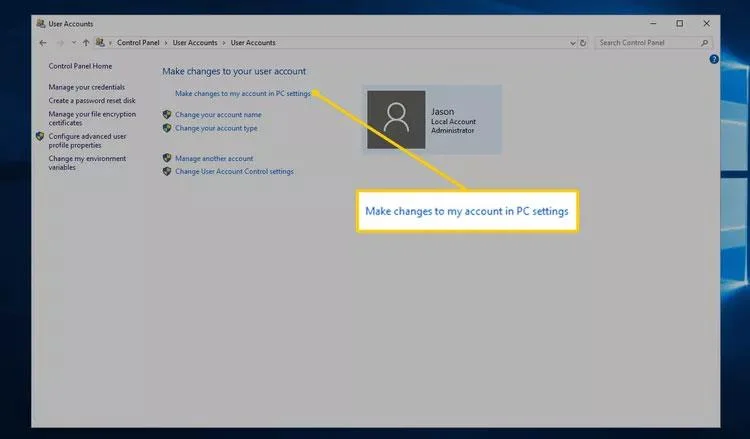
Izmijeni moj račun u postavkama računala u postavkama računala
5. Odaberite Opcije prijave .
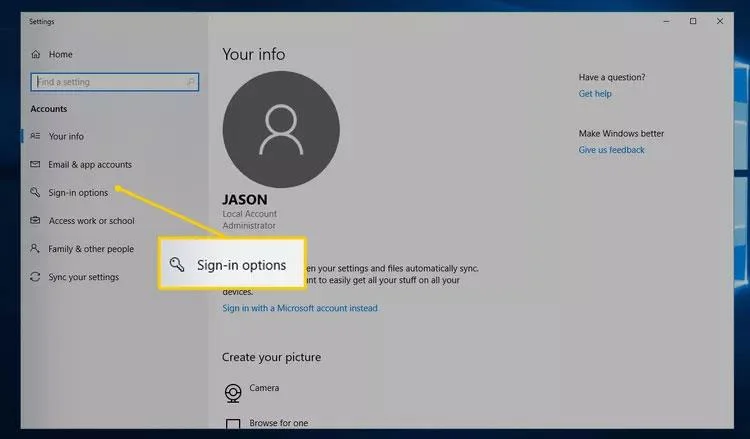
Opcije prijave u Postavkama
6. U području Lozinka odaberite Dodaj .
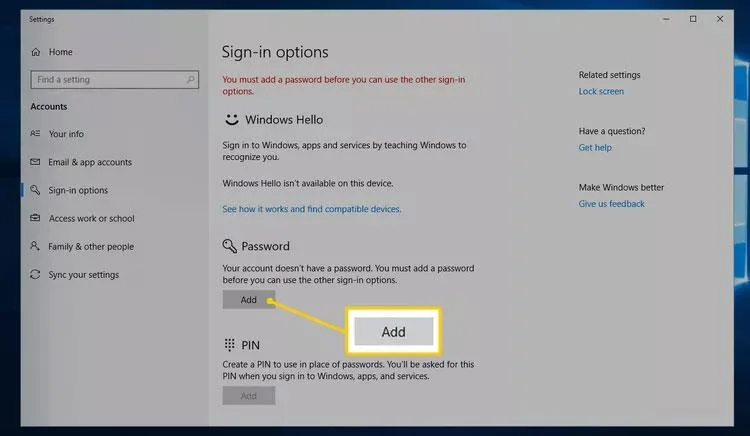
Dodaj gumb u opcijama prijave
7. Unesite novu lozinku u prva dva tekstualna polja. Morate to učiniti dva puta kako biste bili sigurni da ste ispravno upisali lozinku.
8. U polje Password hint unesite nešto što će vam pomoći da zapamtite lozinku ako je zaboravite, zatim odaberite Next .
Polje savjeta za lozinku i gumb Dalje u Stvori lozinku
9. Kliknite Završi za dovršetak postavljanja nove lozinke.
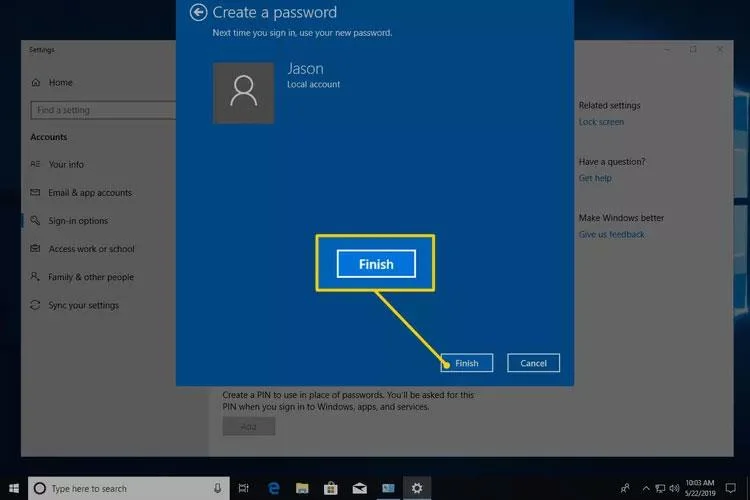
Gumb Završi u Stvori lozinku
10. Sada možete izaći iz svih prozora koje ste otvorili za izradu lozinke, poput postavki ili postavki računala .
Napomena : Trebali biste stvoriti pogon za poništavanje lozinke nakon stvaranja nove lozinke. Ako je vaša zaporka jako složena i ne želite stvoriti pogon za resetiranje, razmislite o njezinom pohranjivanju u upravitelju zaporki.
1. Pritisnite Ctrl + Alt + Del .
Pritisnite Ctrl + Alt + Del
2. Pritisnite Promjena lozinke .
Pritisnite Promijeni lozinku
3. Unesite svoju staru lozinku. Ako nikada niste postavili lozinku, ostavite ovo polje prazno.
Unesite staru lozinku ili ostavite prazno ako nikada niste postavili lozinku
4. Unesite svoju novu lozinku. Morat ćete ga unijeti dva puta kako biste bili sigurni da nećete pogriješiti.
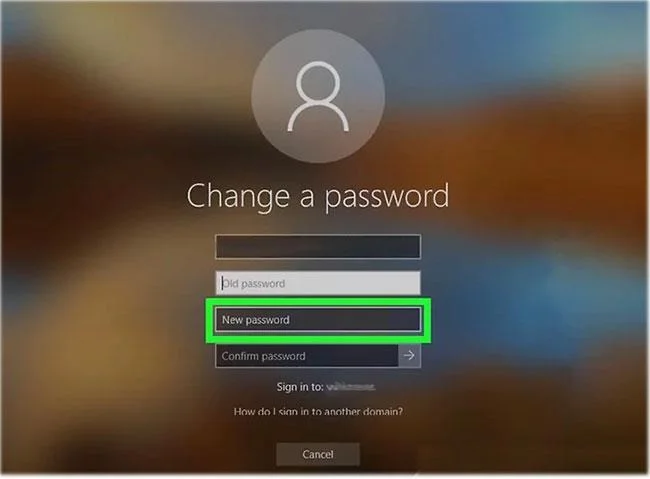
Unesite svoju novu lozinku
5. Pritisnite Pošalji. To je strelica na dnu okvira za potvrdu lozinke.
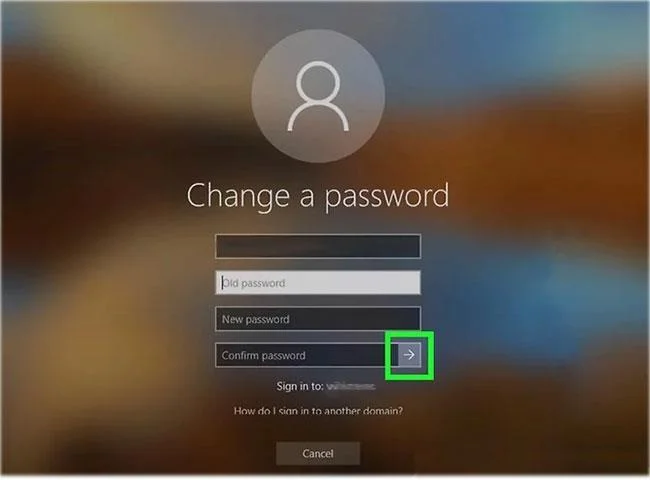
Pritisnite Pošalji
6. Pritisnite U redu.
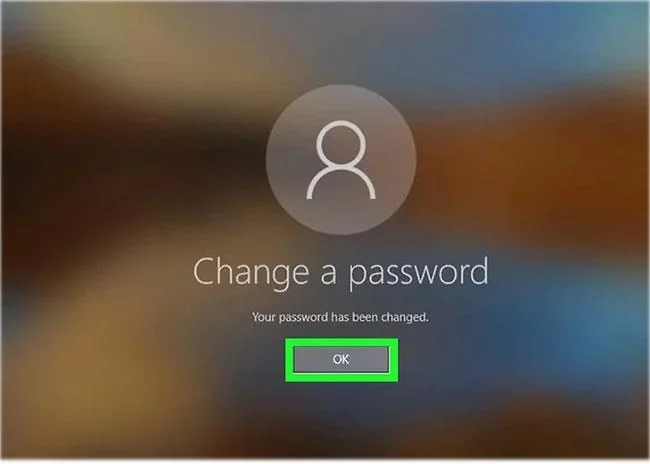
Pritisnite OK
Sada. Uspješno ste postavili lozinku na svom računalu. Kad god se prijavite, morat ćete unijeti ovu lozinku.
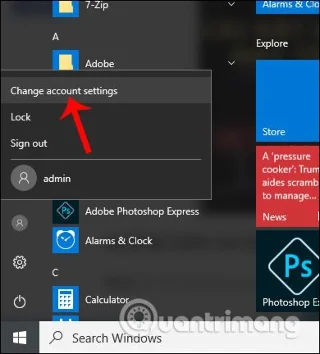
Korak 1:
Kliknemo na ikonu Start u donjem lijevom kutu računala, izaberemo ikonu humanoida i kliknemo na Change account settings.
Korak 2:
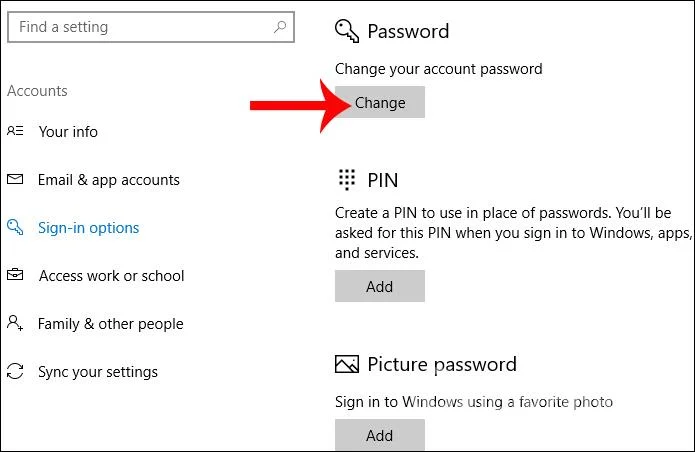
U sučelju računa kliknite na Opcije prijave . Zatim, ako pogledate sadržaj s desne strane, vidjet ćete 3 opcije za kreiranje lozinke za Windows 10, uključujući stvaranje obične lozinke (Password), stvaranje lozinke s pin kodom koji koristi samo brojeve (PIN) i kreiranje lozinke za prijavu sa slikom (Picture password).
Ako želite stvoriti redovitu sigurnosnu lozinku za Windows 10 , kliknite Promijeni na lozinku .
Korak 3:
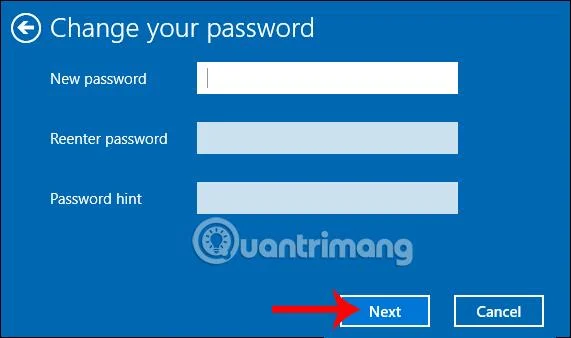
Unesite lozinku u okvir Nova lozinka , ponovite lozinku u Ponovno unesite lozinku, upišite savjet za lozinku u Savjet za lozinku ako zaboravite lozinku za prijavu na računalo . Zatim dolje kliknite Dalje . Na kraju kliknite Završi kako biste dovršili postavljanje lozinke.
Korak 4:
Ako želite koristiti PIN za postavljanje lozinke za prijavu u Windows 10, kliknite Dodaj u odjeljku PIN .
Zatim unosimo PIN kod kao brojeve u ovo sučelje.
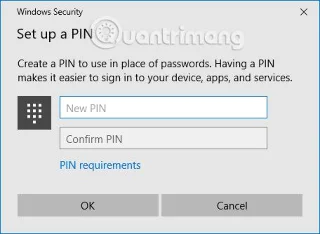
Osim toga, možemo prilagoditi duljinu i kratkoću PIN koda ili vrijeme korištenja za PIN kod na Windows 10 prema članku u nastavku.
Korak 5:
Ako želite postaviti lozinku za Windows 10 sa slikom , kliknite Dodaj u odjeljku Lozinka za sliku .
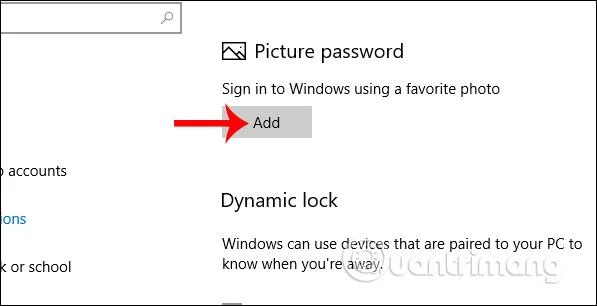
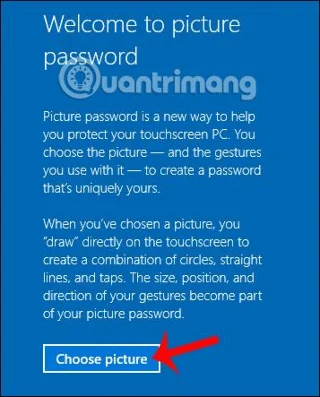
Zatim kliknite Odaberi sliku kako biste odabrali sliku koju ćete koristiti kao lozinku za prijavu na računalo Windows 10. Međutim, ova je metoda prilično komplicirana jer ćete morati identificirati 3 piksela i nacrtati uzorak za otključavanje računala.
Stoga biste trebali odabrati izradu obične lozinke ili korištenje PIN koda za izradu lozinke za prijavu u sustavu Windows 10.
Dakle, kada se prijavljujete na svoje računalo, morat ćete unijeti ispravnu lozinku koju ste prije stvorili.
U sustavu Windows 10 moguće je birati između dvije različite vrste računa: Microsoftov račun i lokalni račun.
Microsoftov račun zahtijeva pristup internetu, omogućuje vam prijavu na više računala s istim vjerodajnicama i omogućuje pristup Microsoft Storeu. Nasuprot tome, lokalni računi rezervirani su samo za osobna računala.
Promjena lozinke lokalnog računa ne utječe na druge usluge. Međutim, promjena lozinke vašeg Microsoft računa znači da se nova lozinka mora koristiti svugdje gdje se nalazi račun.
Brzi savjet: Ako nemate Microsoftov račun, a želite ga izraditi, pročitajte članak na Quantrimang.com o tome kako stvoriti Microsoftov račun .
1. Otvorite upravljačku ploču . Postavite opciju Pregled po na Velike ikone. Pritisnite Korisnički računi.
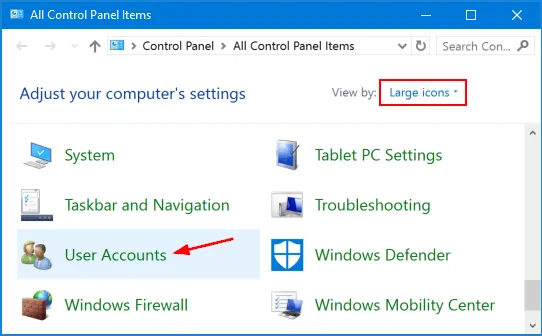
Postavite opciju Pregled po na Velike ikone
2. Kliknite vezu Upravljanje drugim računom .
3. Pritisnite korisnički račun za koji želite promijeniti lozinku.
Pritisnite korisnički račun za koji želite promijeniti lozinku
4. Na sljedećem ekranu kliknite na opciju Promijeni lozinku.
5. Unesite trenutnu lozinku, a zatim unesite novu lozinku koju želite koristiti. Pritisnite Promijeni lozinku.
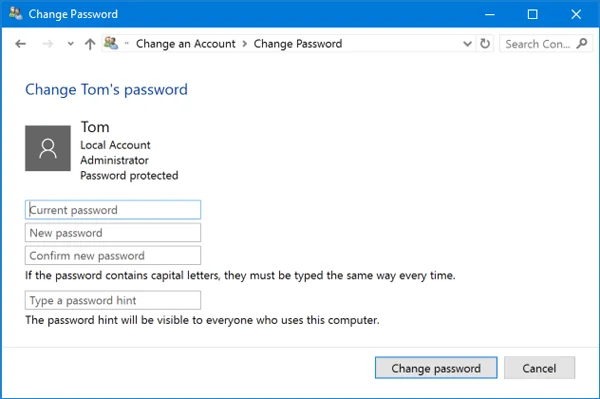
Unesite trenutnu lozinku, a zatim unesite novu lozinku
1. Pritisnite tipke Win+ Iza otvaranje aplikacije Postavke . Pritisnite Računi.
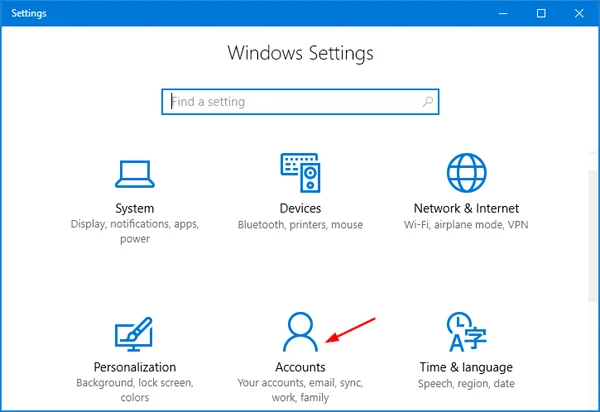
Pritisnite Računi
2. Kliknite opciju Prijava na lijevoj strani i kliknite gumb Promijeni u odjeljku Lozinka na desnoj strani.
Kliknite gumb Promijeni u odjeljku Lozinka s desne strane
3. Unesite svoju trenutnu lozinku i kliknite Dalje.
4. Dvaput unesite novu lozinku i postavite savjet za lozinku. Pritisnite Dalje.
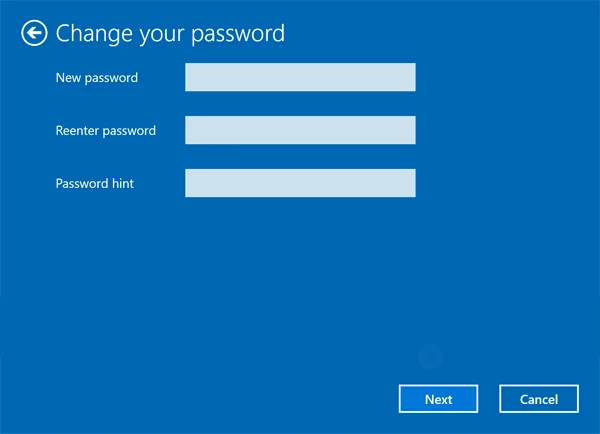
Unesite novu lozinku dva puta i postavite savjet za lozinku
1. Desnom tipkom miša kliknite ikonu Ovo računalo na radnoj površini i zatim odaberite Upravljanje.
2. U Upravljanju računalom proširite Lokalni korisnici i grupe > Korisnici na lijevoj strani. Desnom tipkom miša kliknite željenog korisnika u sredini, zatim odaberite Postavi lozinku.
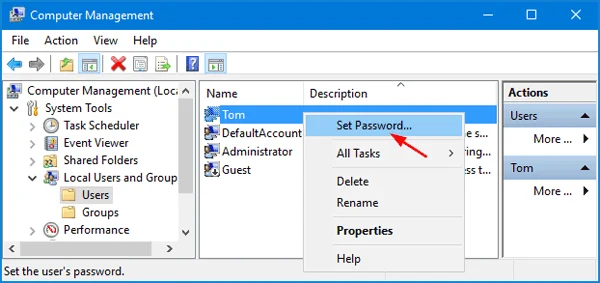
Desnom tipkom miša kliknite željenog korisnika u sredini, zatim odaberite Postavi lozinku
3. Pritisnite gumb Nastavi za potvrdu.
4. Dvaput unesite novu lozinku i kliknite OK.
Unesite novu lozinku dva puta i kliknite OK
1. Zajedno pritisnite tipke Win+ Rza otvaranje okvira Pokreni. Upišite netplwiz i pritisnite Enter.
2. U prozoru Korisnički računi odaberite korisnički račun čiju lozinku želite promijeniti, a zatim kliknite gumb Poništi lozinku.
Odaberite korisnički račun čiju lozinku želite promijeniti
3. Unesite novu lozinku za korisnički račun, a zatim kliknite OK.
Unesite svoju novu lozinku
Osim korištenja postavki za postavljanje i promjenu lozinki, možete koristiti cmd naredbe za to u svim verzijama sustava Windows. Prati ove korake:
Enter:korisnika mreže
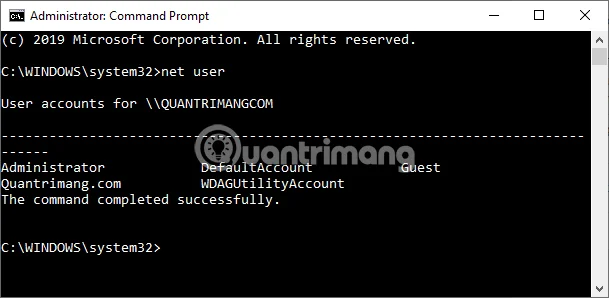
Enter:net korisnik USERNAME *
Enter.Enter.Nakon što dovršite gore navedene korake, odjavite se sa svog Windows 10 računa i ponovno se prijavite da biste koristili novu lozinku. Ako je račun na vašem računalu sa sustavom Windows 10 povezan s Microsoftovim računom , gornji koraci za promjenu lozinke neće biti primjenjivi. Da biste to učinili, morate promijeniti lozinku za Microsoftov račun.
Kada svoje računalo povežete s Microsoftovim računom, lozinka za Microsoftov račun koristit će se kao lozinka za prijavu na vaše računalo. U tom trenutku, ako želite promijeniti lozinku za prijavu na svoje računalo, trebate promijeniti lozinku za svoj Microsoft račun. Koraci su sljedeći:
Korak 1 : Otvorite bilo koji preglednik koji želite i idite na stranicu za upravljanje Microsoft računom .
Korak 2 : kliknite Promijeni lozinku.
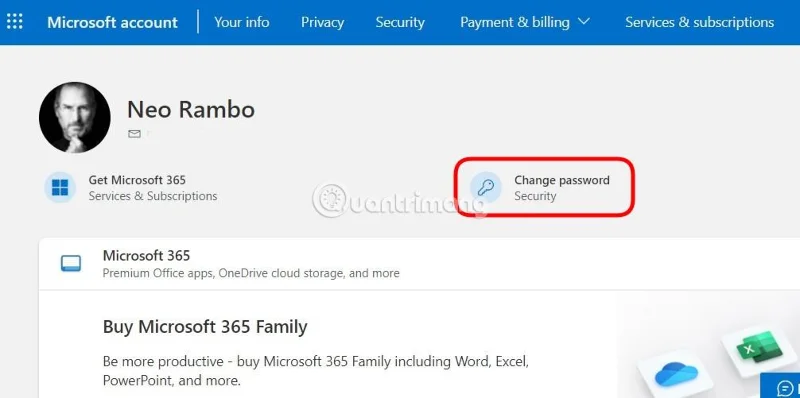
Korak 3 : Ovdje unesite svoju trenutnu lozinku u okvir Current password, kliknite novu lozinku u okvir New password i ponovno unesite novu lozinku u okvir Reented password.
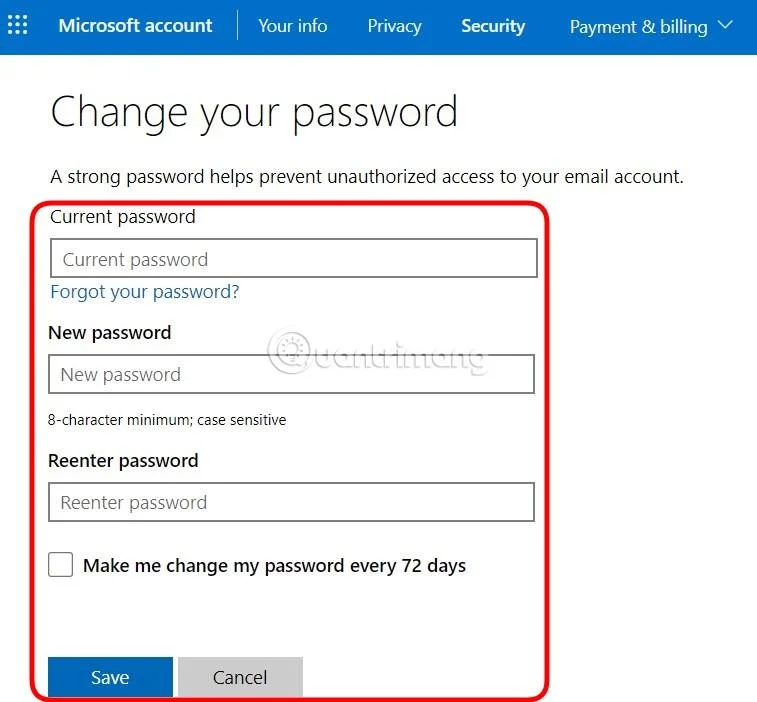
Korak 4 : Nakon unosa lozinke kliknite Spremi za dovršetak. Ako želite da vas Microsoft podsjeti da promijenite svoju lozinku svaka 72 dana kako biste osigurali sigurnost, možete potvrditi okvir pokraj riječi " Neka moja lozinka promijeni svaka 72 dana ".
Osim promjene lozinke u drugu, mnogi ljudi također moraju izbrisati svoju lozinku da bi se brzo prijavili. Uklanjanje lozinke pomoći će vam da brže pristupite računalu, ali ne jamči sigurnost ako na računalu imate pohranjene "povjerljive dokumente". Stoga, razmislite prije nego što to učinite.
Korak 1 : Pritisnite Win + I za otvaranje postavki.
Korak 2: Kliknite Računi.
Korak 3 : Kliknite Opcije prijave.
Korak 4 : U odjeljku Lozinka kliknite gumb Promijeni.
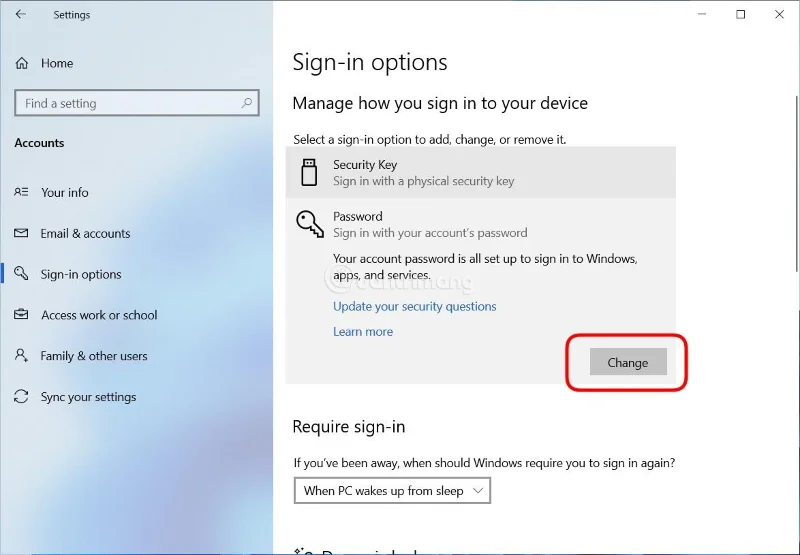
Korak 5 : Unesite svoju trenutnu lozinku i kliknite Dalje.
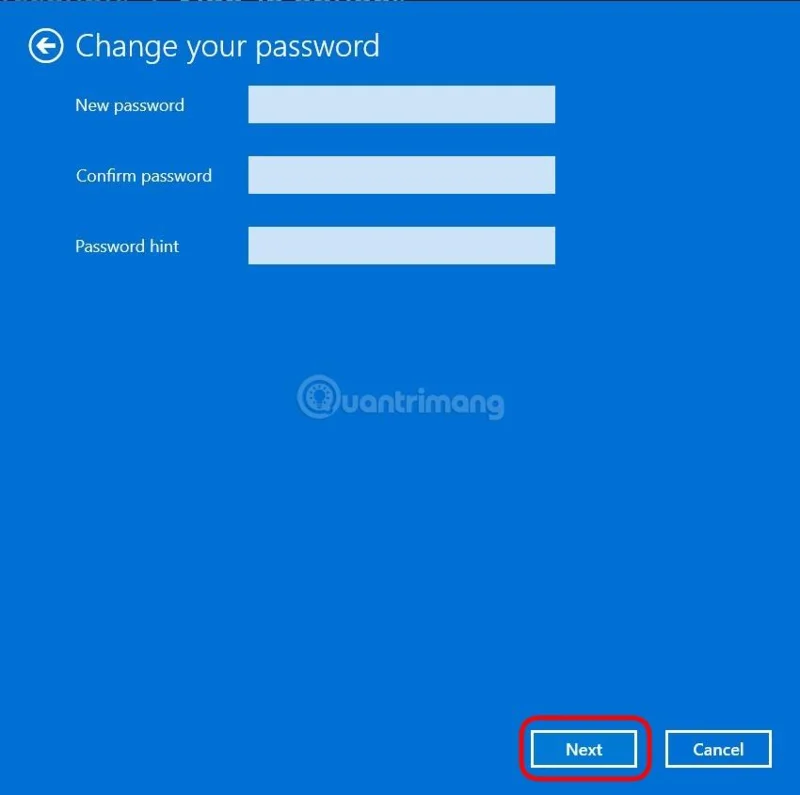
Korak 6 : Nemojte ništa unositi, kliknite Dalje , zatim kliknite Završi da biste dovršili brisanje računa.
Začudo, većinu lozinki znatiželjnici mogu vrlo lako i brzo pronaći. Osim toga, tajna svake dobre lozinke nije samo njena pouzdanost, već i pamtljivost.
Bez obzira na to, ako želite učinkovito zaštititi lozinkom svoj sustav, trebali biste slijediti ove učinkovite savjete i pravila:
Nema sumnje da je zaštita vašeg stolnog ili prijenosnog računala lozinkom jednako važna kao i podaci koje trebate zaštititi. Zapamtite da će to ograničiti pojedince koji mogu pristupiti vašem računalu. Na taj način vaši će podaci biti zaštićeni i nećete biti izloženi riziku da netko drugi uzme bilo kakve osobne podatke bez vašeg pristanka.
S druge strane, važno je naglasiti što znači odgovarajuća lozinka, što znači usvajanje lozinke koju samo vi znate i koju je vama lako zapamtiti, ali ne i drugim korisnicima.
Nadalje, članak preporučuje da uzmete u obzir gore navedene sigurnosne savjete kada se prijavljujete u Windows 10 kako biste izbjegli krađu.
Gore je opisano kako postaviti lozinku za Windows 10 računalo, na 3 različita načina postavljena redovnom lozinkom, PIN kodom i slikom. Međutim, jednostavan i učinkovit način koji mnogi ljudi biraju je postavljanje obične lozinke i korištenje PIN koda.
Želimo vam uspjeh!
Način rada kioska u sustavu Windows 10 način je za korištenje samo 1 aplikacije ili pristupanje samo 1 web mjestu s gostujućim korisnicima.
Ovaj će vam vodič pokazati kako promijeniti ili vratiti zadanu lokaciju mape Camera Roll u sustavu Windows 10.
Uređivanje hosts datoteke može uzrokovati da ne možete pristupiti Internetu ako datoteka nije pravilno izmijenjena. Sljedeći članak će vas voditi kako urediti datoteku hosts u sustavu Windows 10.
Smanjenje veličine i kapaciteta fotografija olakšat će vam njihovo dijeljenje ili slanje bilo kome. Konkretno, u sustavu Windows 10 možete grupno mijenjati veličinu fotografija uz nekoliko jednostavnih koraka.
Ako ne morate prikazivati nedavno posjećene stavke i mjesta iz sigurnosnih ili privatnih razloga, to možete jednostavno isključiti.
Microsoft je upravo izdao Windows 10 Anniversary Update s mnogim poboljšanjima i novim značajkama. U ovom novom ažuriranju vidjet ćete mnogo promjena. Od podrške za Windows Ink olovku do podrške za proširenje preglednika Microsoft Edge, izbornik Start i Cortana također su značajno poboljšani.
Jedno mjesto za kontrolu mnogih operacija izravno na paleti sustava.
U sustavu Windows 10 možete preuzeti i instalirati predloške grupnih pravila za upravljanje postavkama Microsoft Edgea, a ovaj će vam vodič pokazati postupak.
Dark Mode je sučelje s tamnom pozadinom u sustavu Windows 10, koje pomaže računalu uštedjeti energiju baterije i smanjuje utjecaj na oči korisnika.
Programska traka ima ograničen prostor, a ako redovito radite s više aplikacija, brzo bi vam moglo ponestati prostora za prikvačivanje više vaših omiljenih aplikacija.








