Kako aktivirati Kiosk Mode na Windows 10

Način rada kioska u sustavu Windows 10 način je za korištenje samo 1 aplikacije ili pristupanje samo 1 web mjestu s gostujućim korisnicima.
Nakon nadogradnje na Windows 10 mogu se pojaviti razni problemi povezani sa softverom i hardverom. Jedan od tih problema su problemi s Wifi. Konkretno, neki korisnici prijavljuju da njihovo računalo ne može pronaći ni Wifi adapter, iako i dalje dobro radi u sustavu Windows 8 ili Windows 7.
Mnogi su korisnici prijavili da postoji mnogo pogrešaka pri nadogradnji u sustavu Windows 10, kao što su nema zvuka , crni ekran , plavi ekran , nema pristupa internetu itd. Nedavno su se mnogi korisnici susreli s problemom bez Wi-Fi veze nakon ažuriranja sustava Windows 10. Problemi s Wifi mrežom za Windows 10 uključuju: nema Wifi veze nakon ažuriranja sustava Windows 10 s Windows 8.1, 8 ili 7, nema veze Koji je Wifi dostupan nakon ažuriranja sustava Windows 10 (Creators Update ili Fall Creators Update) ili Wifi adapter nije prikazan u sustavu.
Ovaj će članak predstaviti rješenja za rješavanje problema Wifi koji ne radi nakon ažuriranja Windows 10 Fall Creators/Creators Update/Anniversary Update i nadamo se da će vam barem jedno od njih pomoći.
Ali prvo, evo nekoliko sličnih problema koje možete riješiti rješenjima predstavljenim u nastavku:
Kako popraviti pogrešku Wifi nije pronađen nakon ažuriranja sustava Windows 10
Što uzrokuje da se Windows 10 ne povezuje na Wifi? Dva su glavna razloga zašto Wifi nije dostupan nakon nadogradnje na Windows 10.
Microsoft je objasnio: "Do ovog problema može doći ako je stariji VPN softver instaliran na Windows 8.1. Starije verzije softvera sadrže upravljački program filtera (Enhanced Deterministic Network Enhancer) koji nije pravilno nadograđen i uzrokuje probleme". Korisnici mogu deinstalirati VPN softver kako bi riješili problem s Wi-Fi mrežom u sustavu Windows 10.
Žičana Ethernet veza također možda neće raditi ispravno ako se koristi ugrađeni Ethernet adapter ili USB Ethernet adapter. Ovi povezani uređaji mogu biti uzrok problema s Wifi vezom.
Napomena : pažljivo slijedite korake u nastavku. Ozbiljni problemi mogu se pojaviti ako se registar nepravilno uređuje. Prije uređivanja napravite sigurnosnu kopiju registra za oporavak u slučaju da dođe do problema.
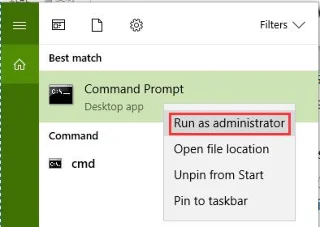
Korak 1. Upišite cmd u okvir za pretraživanje na programskoj traci i desnom tipkom miša kliknite Naredbeni redak > Pokreni kao administrator za pokretanje kao administrator.
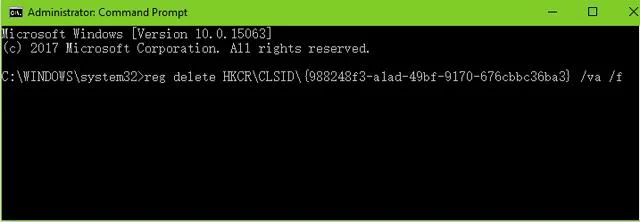
Korak 2. Unesite sljedeću naredbu i pritisnite tipku Enter :
reg brisanje HKCR\CLSID\{988248f3-a1ad-49bf-9170-676cbbc36ba3} /va /f
Korak 3. Unesite donju naredbu u dijaloški okvir Command Prompt i pritisnite Enter :
netcfg -v -u dni_dne
Korak 4. Ponovno pokrenite računalo i provjerite Wifi postavke. Sada će se pojaviti popis svih dostupnih mreža u dometu.
Napomena : Ako imate Cisco VPN klijent, Sonic Global klijent ili neki drugi VPN softver koji radi na vašem računalu i namjeravate izvršiti nadogradnju na Windows 10, deinstalirajte VPN prije nastavka.
U nekim slučajevima upravljački programi u prethodnim verzijama sustava Windows 8, 1 ili 7 nisu kompatibilni s ažuriranjem. Windows 10 ga može ukloniti tijekom procesa ažuriranja. U nekim drugim slučajevima, računalo može imati instaliran upravljački program bežičnog adaptera , ali ne radi ispravno na računalu. U tim slučajevima korisnici mogu riješiti probleme s Wifi upravljačkim programom pomoću Driver Talenta (ranije poznatog kao DriveTheLife).
Driver Talent može pomoći provjeriti Wifi upravljački program za pogreške i zatim ažurirati stari upravljački program popravkom ili preuzimanjem najnovijeg upravljačkog programa koji odgovara bežičnom adapteru za Windows 10.
Korak 1. Pokrenite Driver Talent i kliknite gumb Scan za skeniranje računala, može provjeriti sve probleme s upravljačkim programima općenito, a posebno mrežnim upravljačkim programima .
Korak 2. Pritisnite gumb Ažuriraj ili Popravi kako biste riješili problem s Wifi upravljačkim programom.
Korak 3. Ponovno pokrenite računalo.
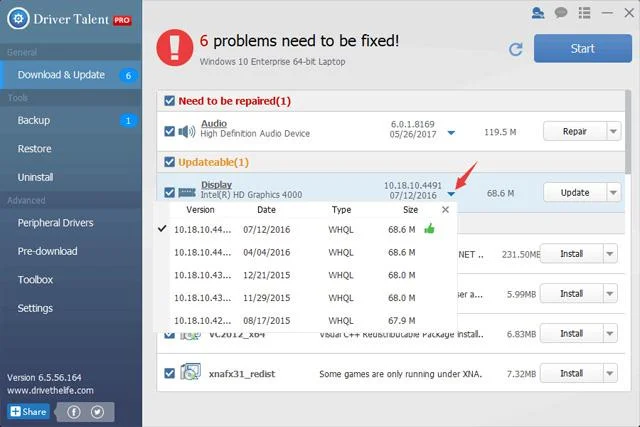
Napomena: Korisnici također mogu isprobati Driver Talent za mrežnu verziju mrežne kartice. Ova verzija može pomoći u rješavanju problema s upravljačkim programima bez internetske veze.
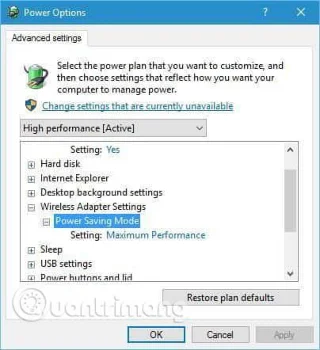
Ako vaše računalo ne može uhvatiti Wifi ili ne može pronaći Wifi, promijenite postavke napajanja za bežični adapter za najbolje Wifi performanse. Zadana opcija je " Način rada za uštedu energije ", što će dovesti do problema s Windows Wifi pri povezivanju s udaljenim WAP-ovima. Slijedite ove korake da biste riješili probleme s Wifi mrežom.
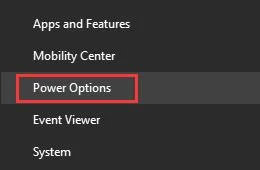
Korak 1. Upotrijebite tipkovnički prečac Windows + X ili desnom tipkom miša kliknite izbornik Start , odaberite Mogućnosti napajanja .
Korak 2. Pomaknite se prema dolje i kliknite Dodatne postavke napajanja (Ova je opcija dostupna za korisnike Windows 10 Fall Creators Update/Creators Update. Za prethodne verzije idite izravno na Korak 3 ).

Korak 3. Kliknite Promijeni postavke plana .
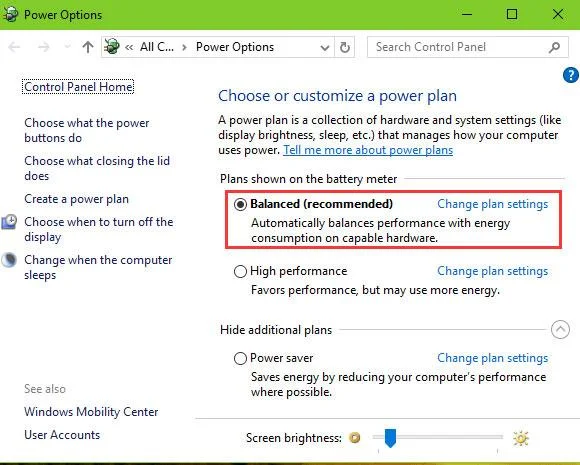
Korak 4. Pritisnite Promjena naprednih postavki napajanja .
Korak 5. Odaberite Maksimalne performanse u odjeljku postavki bežičnog adaptera .
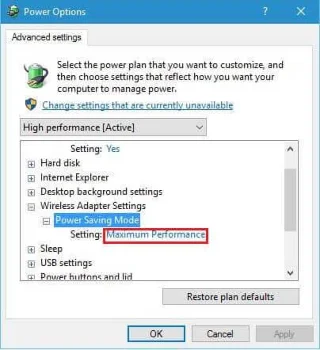
Korak 6. Kliknite Primijeni , a zatim kliknite U redu da popravite grešku Windows 10 Wifi.
Windows 10 nudi ugrađeni Alat za rješavanje problema s internetskom vezom za rješavanje problema s Wifi vezom nakon Windows 10 Fall Creators Update/Creators Update.
Korak 1. Pritisnite tipku Windows + I za otvaranje postavki.
Korak 2. Idite na izbornik Ažuriranje i sigurnost .
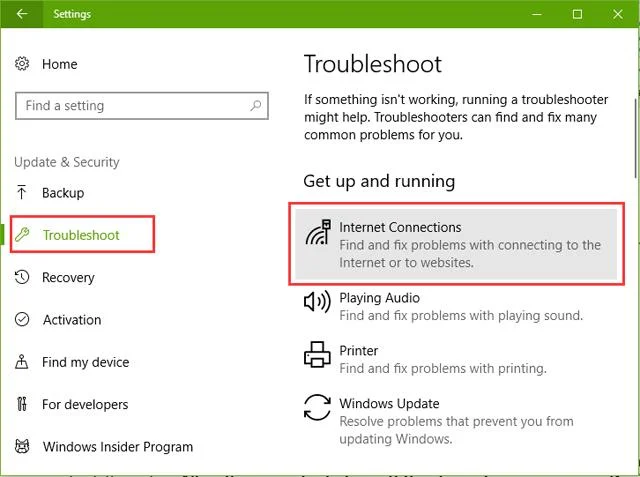
Korak 3. Na lijevoj strani odaberite karticu Rješavanje problema .
Korak 4. Pritisnite Internetske veze.
Korak 5. Slijedite upute na zaslonu kako biste dovršili postupak rješavanja problema.
Ako gornja rješenja ne pomognu, pokušajte ponovno uključiti Wifi u Postavkama ili isključite opciju Dopusti računalu da isključi ovaj uređaj radi uštede energije u Upravitelju uređaja > Mrežni adapteri > Svojstva > Upravljanje napajanjem .
Ako se problemi sa sustavom Windows 10 Wifi i dalje ne mogu riješiti, pokušajte vratiti prijenosno ili stolno računalo na tvornički zadane postavke ili idite na LIJEVI IZBORNIK za posebnu tehničku podršku.
Ako prethodna rješenja ne rade, možete pokušati resetirati TCP/IP stog. Da biste to učinili, morat ćete unijeti nekoliko redaka naredbe u naredbeni redak . Evo što točno trebate učiniti:
1. Desnom tipkom miša kliknite gumb Start Menu i odaberite Command Prompt (Admin).
2. Unesite sljedeće retke u naredbeni redak i pritisnite Enter nakon svakog retka:
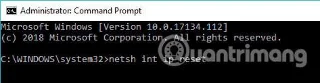
netsh int ip resetiraj netsh int tcp postavi heuristiku onemogućeno netsh int tcp postavi globalno autotuninglevel=onemogućeno netsh int tcp postavi globalno rss=omogućeno
3. Ponovno pokrenite računalo i provjerite možete li se sada spojiti na Wifi
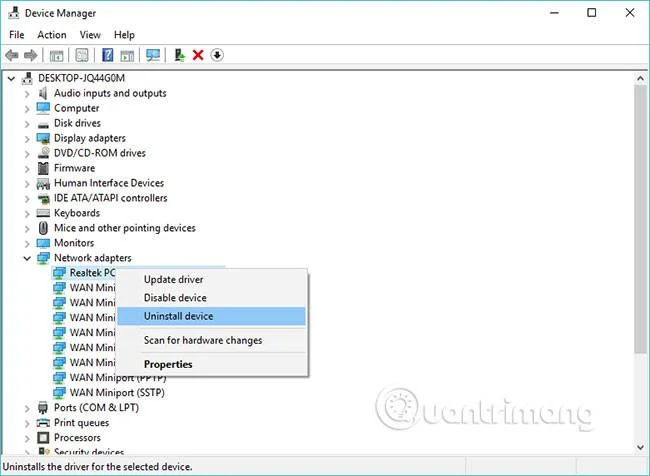
Ako ponovna instalacija upravljačkog programa ne pomogne, prvo pokušajte deinstalirati adapter. Evo kako deinstalirati mrežni adapter u sustavu Windows 10:
Ponovno postavljanje mrežnog adaptera može učiniti čuda. Kao što naziv ove metode sugerira, pronađite mali gumb na stražnjoj strani adaptera, pritisnite ga i držite. Pričekajte nekoliko minuta da se signal vrati i pokušajte se ponovno spojiti na internet.
Ovo je vrlo komplicirano. Ažuriranje firmvera vašeg usmjerivača može riješiti problem, ali to nije jednostavan postupak. Stoga je najbolje provjeriti priručnik za usmjerivač za više uputa o tome kako ga ažurirati. Samo zapamtite, ako ne ažurirate svoj usmjerivač ispravno, mogli biste ga stvarno oštetiti. Stoga vas molimo da pažljivo nastavite s ovim.
Neki korisnici navode da vam postavljanje računala u način rada s maksimalnim performansama zapravo pomaže u rješavanju problema s Wifi adapterom. Dakle, neće biti problema ako isprobamo ovu metodu.
Evo kako postaviti svoje računalo na način maksimalne performanse u sustavu Windows 10:
Imajte na umu da način Maximum Performance dodatno opterećuje vaš uređaj, pa se baterija vašeg prijenosnog računala može brže isprazniti.
Neki uređaji i hardver koji nisu povezani s vašim računalom mogu prekinuti Wifi signal. Na primjer, mikrovalne pećnice slabe Wifi signale. Pa provjerite da u blizini vašeg usmjerivača nema uređaja koji bi mogli ometati signal.
Ako ne možete riješiti problem, nakon što poduzmete sva ova rješenja, pogledajte naš članak o tome kako popraviti izgubljenu internetsku vezu i tamo ćete vjerojatno pronaći prikladnije rješenje.
U slučaju da imate bilo kakvih komentara, pitanja ili prijedloga, ostavite ih u odjeljku za komentare u nastavku!
Vidi više:
Način rada kioska u sustavu Windows 10 način je za korištenje samo 1 aplikacije ili pristupanje samo 1 web mjestu s gostujućim korisnicima.
Ovaj će vam vodič pokazati kako promijeniti ili vratiti zadanu lokaciju mape Camera Roll u sustavu Windows 10.
Uređivanje hosts datoteke može uzrokovati da ne možete pristupiti Internetu ako datoteka nije pravilno izmijenjena. Sljedeći članak će vas voditi kako urediti datoteku hosts u sustavu Windows 10.
Smanjenje veličine i kapaciteta fotografija olakšat će vam njihovo dijeljenje ili slanje bilo kome. Konkretno, u sustavu Windows 10 možete grupno mijenjati veličinu fotografija uz nekoliko jednostavnih koraka.
Ako ne morate prikazivati nedavno posjećene stavke i mjesta iz sigurnosnih ili privatnih razloga, to možete jednostavno isključiti.
Microsoft je upravo izdao Windows 10 Anniversary Update s mnogim poboljšanjima i novim značajkama. U ovom novom ažuriranju vidjet ćete mnogo promjena. Od podrške za Windows Ink olovku do podrške za proširenje preglednika Microsoft Edge, izbornik Start i Cortana također su značajno poboljšani.
Jedno mjesto za kontrolu mnogih operacija izravno na paleti sustava.
U sustavu Windows 10 možete preuzeti i instalirati predloške grupnih pravila za upravljanje postavkama Microsoft Edgea, a ovaj će vam vodič pokazati postupak.
Dark Mode je sučelje s tamnom pozadinom u sustavu Windows 10, koje pomaže računalu uštedjeti energiju baterije i smanjuje utjecaj na oči korisnika.
Programska traka ima ograničen prostor, a ako redovito radite s više aplikacija, brzo bi vam moglo ponestati prostora za prikvačivanje više vaših omiljenih aplikacija.








