Kako aktivirati Kiosk Mode na Windows 10

Način rada kioska u sustavu Windows 10 način je za korištenje samo 1 aplikacije ili pristupanje samo 1 web mjestu s gostujućim korisnicima.
Nove verzije sustava Windows 10 pružile su dodatne značajke automatskog čišćenja sustava, uključujući periodično automatsko čišćenje koša za smeće i mape Preuzimanja, oko 30 dana u odjeljku Smisla za pohranu. To pomaže računalu da ponovno dobije veliki kapacitet sustava prema unaprijed postavljenom rasporedu.
Međutim, na prethodnim verzijama sustava Windows 10 ova značajka nije bila dostupna. Međutim, još uvijek možemo iskoristiti dostupne postavke na sustavu za čišćenje sustava prema unaprijed zakazanom rasporedu. Konkretno, korisnici ne trebaju programe za čišćenje trećih strana kao što su CCleaner ili Clean Master . Trebamo to učiniti samo jednom, a preostali procesi odvijat će se automatski.
1. Koristite File Explorer:
Korak 1:
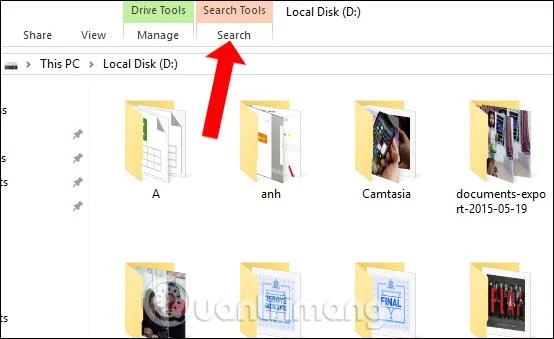
U sučelju File Explorera korisnici pritisnu tipku F3 da bi otvorili traku izbornika vrpce, a zatim kliknu gumb Traži .
Korak 2:
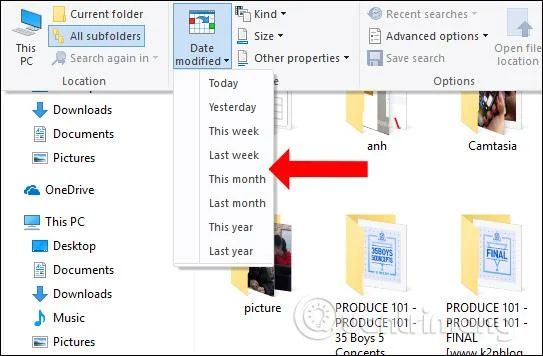
Kliknite na opciju Datum izmjene da biste vidjeli popis vremena kako bi korisnici mogli odabrati filtriranje podataka. Zatim će File Explorer pretražiti i prikazati sve podatke i datoteke unutar odabranog vremenskog okvira.
Korak 3:
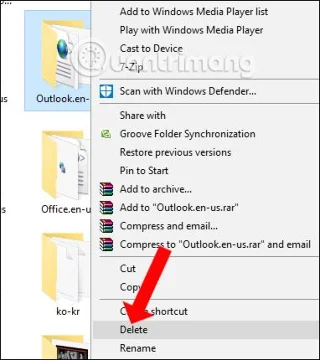
Pojavljuje se potpuni popis podataka. Pronaći ćemo datoteke koje trebamo izbrisati, kliknite desnom tipkom miša i odaberite Izbriši ili pritisnite tipku Izbriši za brisanje.
Korak 4:
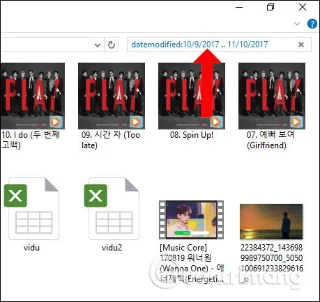
Ako želite odabrati drugo vrijeme za traženje datoteka, kliknite gornji okvir za pretraživanje da biste prikazali prozor za odabir vremena.
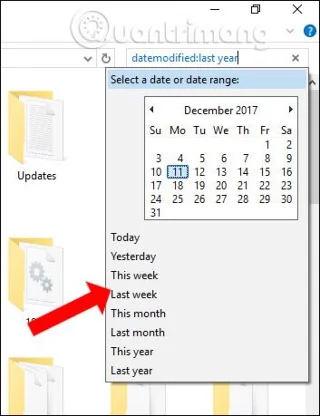
U slučaju da želimo pretraživati podatke u određenom vremenskom razdoblju, na primjer od 9. listopada do 10. studenog, upisujemo sintaksu datemodified:September 10, 2017 .. October 11/ 2017 . Podaci će se odmah nakon toga filtrirati.
2. Koristite naredbu Command Prompt:
Korak 1:
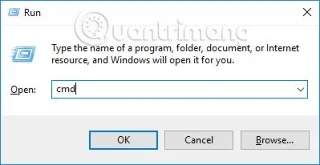
Unesite ključnu riječ cmd u sučelje dijaloškog okvira Pokreni i kliknite OK za pristup.
Korak 2:
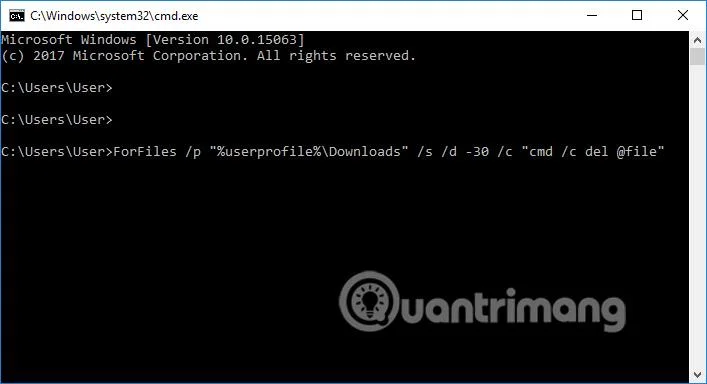
Zatim korisnik unosi naredbu sa sintaksom ForFiles /p "URL_FOLDER_WANTED_to_DELETE" /s /d -DATE /c "cmd /c del @file ".
Ova naredba će izbrisati podatke iz mape s određenim vremenom, datumom i vremenom. Na primjer, za brisanje podataka u mapi Preuzimanja u roku od 30 dana, unijeli bismo sljedeću naredbu: ForFiles /p "%userprofile%\Downloads" /s /d -30 /c "cmd /c del @file".
Imajte na umu čitatelje da kada unesemo %userprofile%, naredba će izbrisati sve podatke u mapi Preuzimanja svih računa na uređaju, ako uređaj ima postavljeno više računa.
3. Koristite planer zadataka:
Na Planeru zadataka postoji značajka za planiranje određenih radnji u sustavu.
Korak 1:
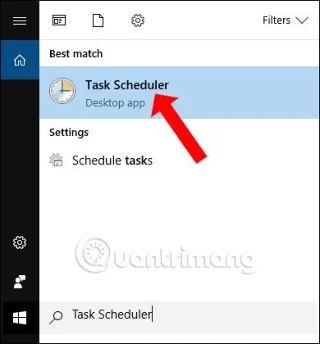
Unesite ključnu riječ Task Scheduler u okvir za pretraživanje, a zatim unesite rezultate pretraživanja.
Korak 2:
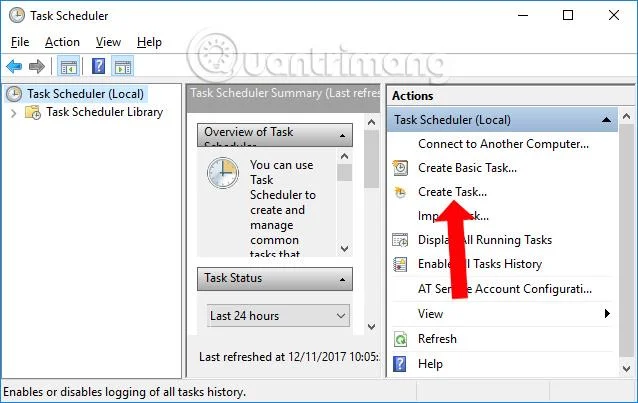
Zatim kliknite opciju Stvori zadatak... u biblioteci planera zadataka.
Korak 3:
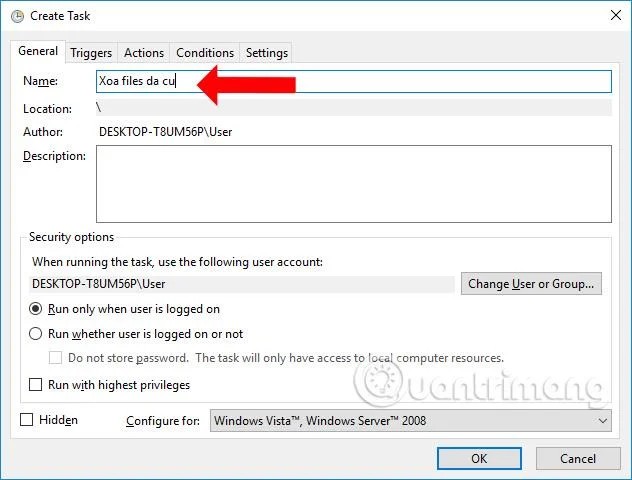
Pojavljuje se sučelje dijaloškog okvira Stvori zadatak. Na kartici Općenito unesite naziv u odjeljak Naziv kao što je prikazano u nastavku.
Korak 4:
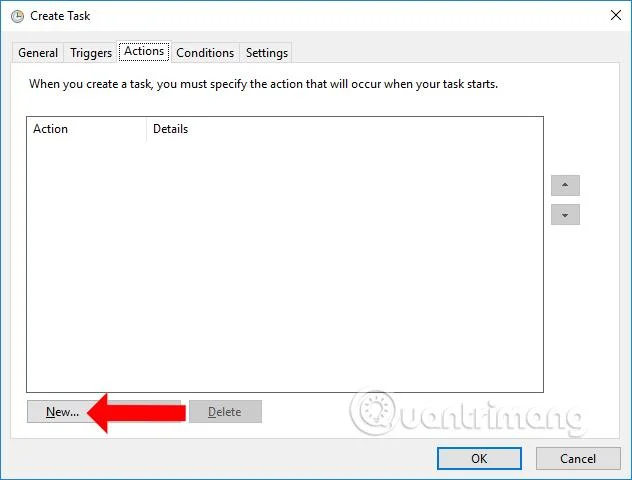
Pritisnite karticu Radnje , a zatim kliknite opciju Novo... u nastavku.
Korak 5:
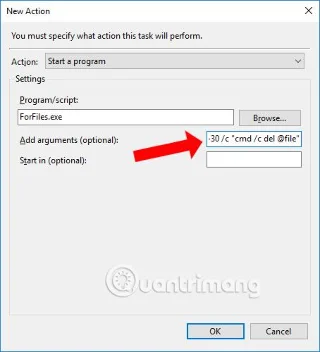
Unijet ćemo ForFiles.exe u okvir Program/skripta . Zatim unesite sintaksu /p "URL_FOLDER_WANTED_DELETE" /s /d -DATE /c "cmd /c del @file" u okvir Dodaj argumente (neobavezno) .
Mapa koju želite izbrisati ovisit će o izboru korisnika, kao i o vremenu za brisanje podataka. Zatim kliknite OK za spremanje.
Korak 6:
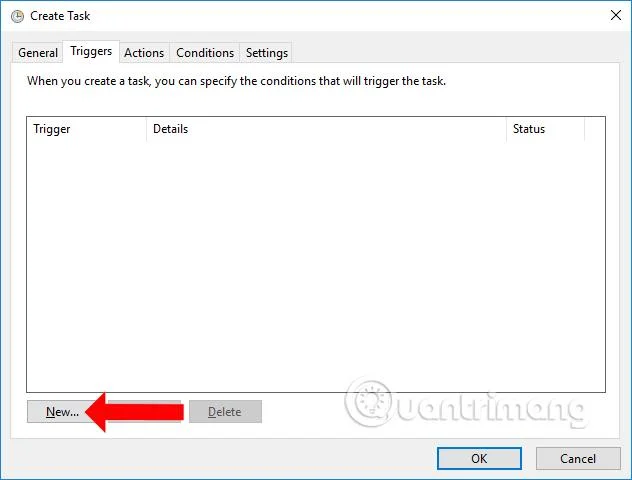
Vratite se na sučelje Create Task, kliknite karticu Triggers i kliknite New…
Korak 7:
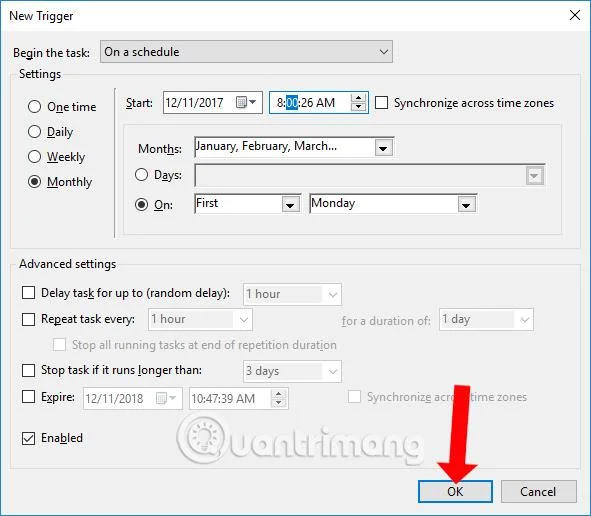
Zatim će korisnik zakazati automatsko čišćenje u odabranoj mapi u sustavu Windows. Na primjer, odabrat ću automatsko čišćenje svaki ponedjeljak u mjesecu s određenim vremenom. Kliknite OK za spremanje.
Korak 8:
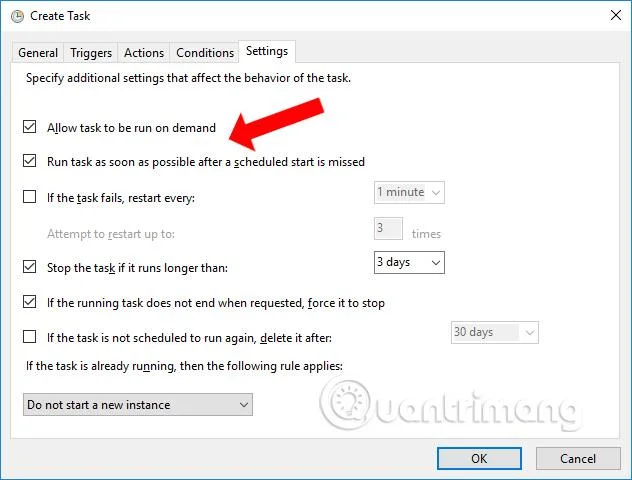
Kliknite karticu Postavke , a zatim označite opcije Dopusti pokretanje zadatka na zahtjev i Pokreni zadatak što je prije moguće nakon zakazanog pokretanja . Kliknite OK za spremanje.
Dakle, imate dodatni način da očistite svoje računalo sa sustavom Windows 10 s planiranim vremenom, ako prethodna verzija sustava Windows 10 nije imala značajku automatskog brisanja podataka u roku od 30 dana kao nove verzije sustava Windows 10. Zakazivanje čišćenja sustava djelomično će pomoći ubrzanju Windowsa 10, vraćajući veliki kapacitet za sustav.
Vidi više:
Želimo vam uspjeh!
Način rada kioska u sustavu Windows 10 način je za korištenje samo 1 aplikacije ili pristupanje samo 1 web mjestu s gostujućim korisnicima.
Ovaj će vam vodič pokazati kako promijeniti ili vratiti zadanu lokaciju mape Camera Roll u sustavu Windows 10.
Uređivanje hosts datoteke može uzrokovati da ne možete pristupiti Internetu ako datoteka nije pravilno izmijenjena. Sljedeći članak će vas voditi kako urediti datoteku hosts u sustavu Windows 10.
Smanjenje veličine i kapaciteta fotografija olakšat će vam njihovo dijeljenje ili slanje bilo kome. Konkretno, u sustavu Windows 10 možete grupno mijenjati veličinu fotografija uz nekoliko jednostavnih koraka.
Ako ne morate prikazivati nedavno posjećene stavke i mjesta iz sigurnosnih ili privatnih razloga, to možete jednostavno isključiti.
Microsoft je upravo izdao Windows 10 Anniversary Update s mnogim poboljšanjima i novim značajkama. U ovom novom ažuriranju vidjet ćete mnogo promjena. Od podrške za Windows Ink olovku do podrške za proširenje preglednika Microsoft Edge, izbornik Start i Cortana također su značajno poboljšani.
Jedno mjesto za kontrolu mnogih operacija izravno na paleti sustava.
U sustavu Windows 10 možete preuzeti i instalirati predloške grupnih pravila za upravljanje postavkama Microsoft Edgea, a ovaj će vam vodič pokazati postupak.
Dark Mode je sučelje s tamnom pozadinom u sustavu Windows 10, koje pomaže računalu uštedjeti energiju baterije i smanjuje utjecaj na oči korisnika.
Programska traka ima ograničen prostor, a ako redovito radite s više aplikacija, brzo bi vam moglo ponestati prostora za prikvačivanje više vaših omiljenih aplikacija.








