Kako aktivirati Kiosk Mode na Windows 10

Način rada kioska u sustavu Windows 10 način je za korištenje samo 1 aplikacije ili pristupanje samo 1 web mjestu s gostujućim korisnicima.
U 2015. Microsoft je najavio da će donijeti ugrađeni OpenSSH klijent u Windows. I konačno su to učinili u ažuriranju Fall Creators za Windows 10. SSH klijent skriven je u ovom ažuriranju. Sada se možete povezati s poslužiteljem Secure Shell iz sustava Windows bez instaliranja PuTTY-ja ili bilo kojeg drugog softvera treće strane.
Međutim, ovo je još uvijek beta značajka, tako da možete koristiti PuTTY dok ne postane stabilan. Prema alatu za praćenje grešaka projekta na GitHubu, SSH klijent trenutno podržava samo ključeve ed25519.
Kako instalirati Windows 10 SSH klijent
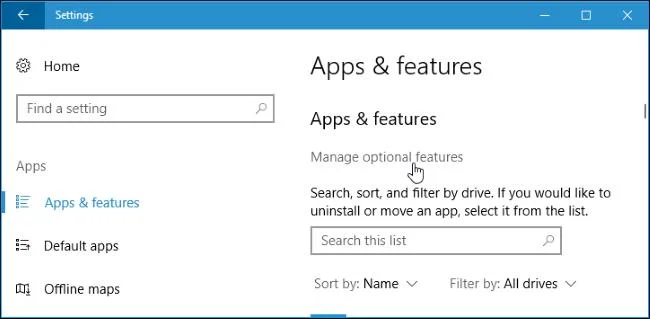
SSH klijent dio je sustava Windows 10, ali je "neobavezna značajka" pa nije instaliran prema zadanim postavkama. Za instalaciju idite na Postavke > Aplikacije i kliknite na " Upravljanje opcijskim značajkama " u odjeljku Aplikacije i značajke .
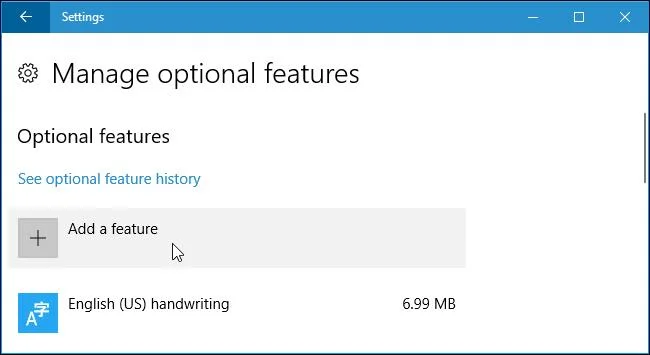
Kliknite " Dodaj značajku " na vrhu popisa instaliranih značajki. Ako imate instaliran SSH klijent, pojavit će se na ovom popisu.
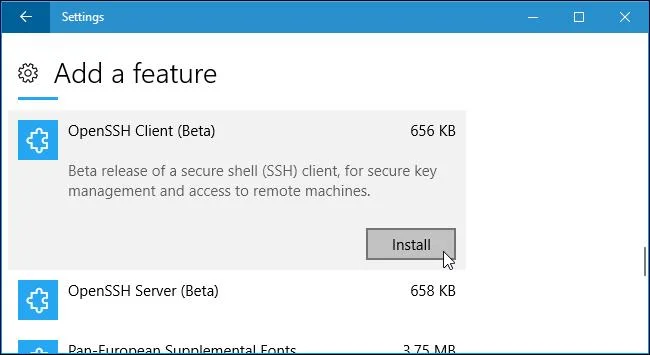
Pomaknite se prema dolje, kliknite opciju " OpenSSH Client (Beta) " i kliknite " Instaliraj ". Windows 10 također nudi OpenSSH poslužitelj koji korisnici mogu instalirati ako žele pokrenuti SSH poslužitelj na svom računalu. Trebali biste samo instalirati OpenSSH poslužitelj ako stvarno želite pokrenuti poslužitelj na svom računalu, a ne spojiti se na poslužitelj koji radi na drugom sustavu.
Kako koristiti Windows 10 SSH klijent
Sada možete koristiti SSH klijent pokretanjem ssh naredbe u PowerShell ili prozoru naredbenog retka . Da biste brzo otvorili prozor PowerShell, desnom tipkom miša kliknite gumb Start ili pritisnite tipku Windows + X i odaberite " Windows PowerShell " iz izbornika.
Da vidite sintaksu naredbe ssh, jednostavno pokrenite naredbu ispod:
ssh
Ako vidite poruku o pogrešci koja kaže da naredba nije pronađena, morat ćete se odjaviti i ponovno prijaviti. Ponovno pokretanje računala također može popraviti ovu grešku.

Ova naredba radi isto kao povezivanje sa SSH poslužiteljem putem naredbe ssh na drugim operativnim sustavima kao što su macOS ili Linux. Njegova sintaksa ili opcije naredbenog retka su iste.
Na primjer, da biste se povezali na SSH poslužitelj sa ssh.example.com koristeći korisničko ime "bob", pokrenite sljedeću naredbu:
ssh bob@ssh.example.com
Prema zadanim postavkama, ova naredba će se povezati sa SSH poslužiteljem koji radi na portu 22. Međutim, možda ćete se morati spojiti na poslužitelj koji radi na drugom portu. Za spajanje na poslužitelj na drugom određenom portu koristite naredbu -p. Na primjer, ako poslužitelj prihvaća veze na portu 7777, pokrenuli biste:
ssh bob@ssh.example.com -p 7777
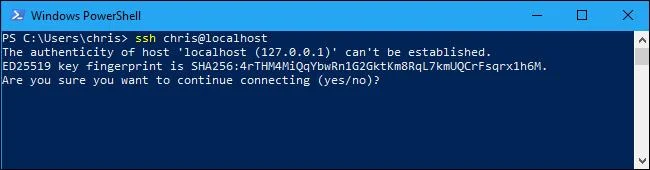
Kao i drugi SSH klijenti, trebate prihvatiti ključ glavnog računala tijekom prve veze. Tada ćete dobiti okruženje naredbenog retka za pokretanje naredbi na udaljenom sustavu.
Vidi više:
Način rada kioska u sustavu Windows 10 način je za korištenje samo 1 aplikacije ili pristupanje samo 1 web mjestu s gostujućim korisnicima.
Ovaj će vam vodič pokazati kako promijeniti ili vratiti zadanu lokaciju mape Camera Roll u sustavu Windows 10.
Uređivanje hosts datoteke može uzrokovati da ne možete pristupiti Internetu ako datoteka nije pravilno izmijenjena. Sljedeći članak će vas voditi kako urediti datoteku hosts u sustavu Windows 10.
Smanjenje veličine i kapaciteta fotografija olakšat će vam njihovo dijeljenje ili slanje bilo kome. Konkretno, u sustavu Windows 10 možete grupno mijenjati veličinu fotografija uz nekoliko jednostavnih koraka.
Ako ne morate prikazivati nedavno posjećene stavke i mjesta iz sigurnosnih ili privatnih razloga, to možete jednostavno isključiti.
Microsoft je upravo izdao Windows 10 Anniversary Update s mnogim poboljšanjima i novim značajkama. U ovom novom ažuriranju vidjet ćete mnogo promjena. Od podrške za Windows Ink olovku do podrške za proširenje preglednika Microsoft Edge, izbornik Start i Cortana također su značajno poboljšani.
Jedno mjesto za kontrolu mnogih operacija izravno na paleti sustava.
U sustavu Windows 10 možete preuzeti i instalirati predloške grupnih pravila za upravljanje postavkama Microsoft Edgea, a ovaj će vam vodič pokazati postupak.
Dark Mode je sučelje s tamnom pozadinom u sustavu Windows 10, koje pomaže računalu uštedjeti energiju baterije i smanjuje utjecaj na oči korisnika.
Programska traka ima ograničen prostor, a ako redovito radite s više aplikacija, brzo bi vam moglo ponestati prostora za prikvačivanje više vaših omiljenih aplikacija.








