Kako aktivirati Kiosk Mode na Windows 10

Način rada kioska u sustavu Windows 10 način je za korištenje samo 1 aplikacije ili pristupanje samo 1 web mjestu s gostujućim korisnicima.
Jeste li spremni početi uređivati tekst i dokumente svojim glasom? Windows 10 integrira glasovne naredbe u značajku prepoznavanja govora, koja pomaže u tumačenju govora za obavljanje raznih zadataka. Pogledajmo kako postaviti ovu značajku prepoznavanja glasa i poboljšati "uho" sustava Windows kako bi se upoznali s glasom korisnika.
Odaberite odgovarajući mikrofon
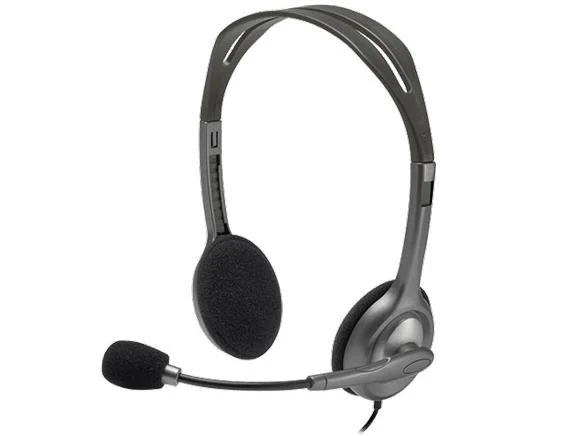
Ne trebate potrošiti puno novca da omogućite prepoznavanje govora, ali za najbolju kvalitetu nemojte koristiti mikrofon ugrađen u prijenosno ili računalo. Zato što će pokupiti mnogo buke, što će utjecati na točnost značajke prepoznavanja glasa. Trebali biste pripremiti mikrofon koji se montira na glavu.
Postavke mikrofona
Nakon što priključite mikrofon u utičnicu za mikrofon ili USB priključak, kliknite na strelicu prema gore u obavijesti u donjem desnom kutu radne površine, zatim kliknite desnom tipkom miša na ikonu zvučnika, kliknite na gumb " Uređaji za snimanje ".
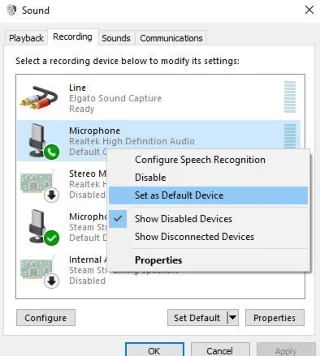
Mikrofon će se pojaviti na popisu kao uređaj. Desnom tipkom miša kliknite na njega i postavite ga kao zadani uređaj pritiskom na " Postavi kao zadani uređaj ". Ako ne vidite da se vaš mikrofon pojavljuje na popisu, desnom tipkom miša kliknite bilo gdje na popisu, zatim kliknite " Prikaži onemogućene uređaje ". Ako vidite da je vaš mikrofon " Onemogućen ", kliknite ga desnom tipkom da biste ga omogućili, a zatim ga postavite kao zadani uređaj.
Postavite prepoznavanje glasa
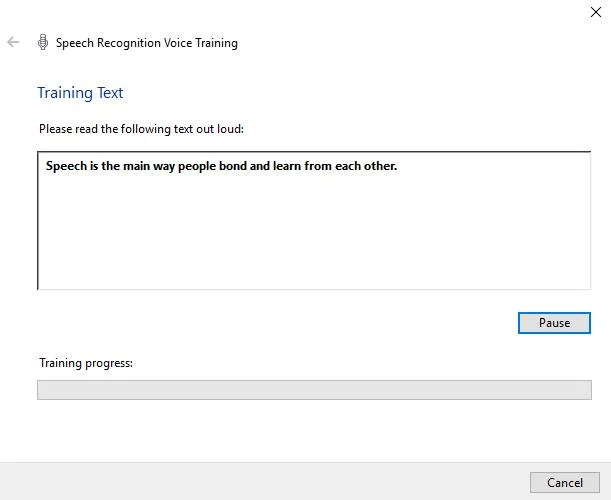
Idite na Upravljačku ploču , zatim na Prepoznavanje govora. Pritisnite " Postavi mikrofon " i slijedite upute na zaslonu. Zatim kliknite " Uvježbajte svoje računalo da vas bolje razumije " i slijedite upute na zaslonu da se Windows navikne na vaš glas.
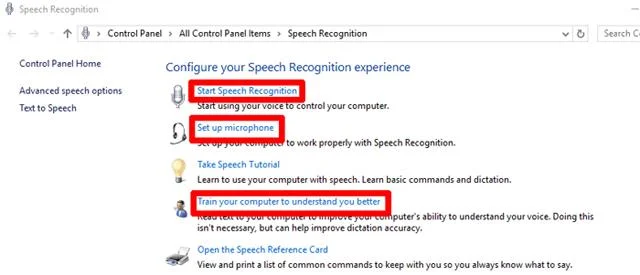
Ako želite, možete se vratiti na alat za obuku kako biste omogućili prepoznavanju govora da bolje razumije vaš glas. Imajte na umu da će se prepoznavanje govora naviknuti na vaš glas ako se redovito koristi, stoga ga koristite za prirodno poboljšanje prepoznavanja glasa.
Kada budete spremni, kliknite " Start Speech Recognition ” kako biste otvorili mali alat na zaslonu. Ako ikona mikrofona nije plava, kliknite ikonu da biste je uključili. Windows je sada u " načinu rada Listen ” i pričekajte vašu naredbu.
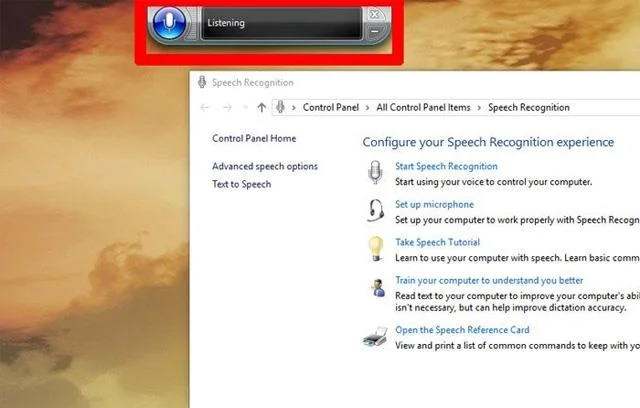
Značajka prepoznavanja govora vrlo je korisna, posebno za osobe s invaliditetom. Sada možete pretvoriti govor u tekst sa svim aplikacijama kao što su e-pošta, Gmail, Microsoft Office i WordPress.
Želimo vam uspjeh!
Vidi više:
Način rada kioska u sustavu Windows 10 način je za korištenje samo 1 aplikacije ili pristupanje samo 1 web mjestu s gostujućim korisnicima.
Ovaj će vam vodič pokazati kako promijeniti ili vratiti zadanu lokaciju mape Camera Roll u sustavu Windows 10.
Uređivanje hosts datoteke može uzrokovati da ne možete pristupiti Internetu ako datoteka nije pravilno izmijenjena. Sljedeći članak će vas voditi kako urediti datoteku hosts u sustavu Windows 10.
Smanjenje veličine i kapaciteta fotografija olakšat će vam njihovo dijeljenje ili slanje bilo kome. Konkretno, u sustavu Windows 10 možete grupno mijenjati veličinu fotografija uz nekoliko jednostavnih koraka.
Ako ne morate prikazivati nedavno posjećene stavke i mjesta iz sigurnosnih ili privatnih razloga, to možete jednostavno isključiti.
Microsoft je upravo izdao Windows 10 Anniversary Update s mnogim poboljšanjima i novim značajkama. U ovom novom ažuriranju vidjet ćete mnogo promjena. Od podrške za Windows Ink olovku do podrške za proširenje preglednika Microsoft Edge, izbornik Start i Cortana također su značajno poboljšani.
Jedno mjesto za kontrolu mnogih operacija izravno na paleti sustava.
U sustavu Windows 10 možete preuzeti i instalirati predloške grupnih pravila za upravljanje postavkama Microsoft Edgea, a ovaj će vam vodič pokazati postupak.
Dark Mode je sučelje s tamnom pozadinom u sustavu Windows 10, koje pomaže računalu uštedjeti energiju baterije i smanjuje utjecaj na oči korisnika.
Programska traka ima ograničen prostor, a ako redovito radite s više aplikacija, brzo bi vam moglo ponestati prostora za prikvačivanje više vaših omiljenih aplikacija.








