Kako aktivirati Kiosk Mode na Windows 10

Način rada kioska u sustavu Windows 10 način je za korištenje samo 1 aplikacije ili pristupanje samo 1 web mjestu s gostujućim korisnicima.
Microsoftovo najnovije ažuriranje za Windows 10, Windows 10 April 2018 Update, službeno je objavljeno. Upravo sada korisnici mogu preuzeti ažuriranje 1803 za Windows 10. travnja 2018. kako bi iskusili. Ali prvo, pogledajmo sve značajne nove značajke u ovoj novoj ažuriranoj verziji s Tips.BlogCafeIT!
1. Sučelje vremenske trake
S Windows 10 April Update, Microsoft je potpuno promijenio područje, donoseći mnogo pozitivnije i bolje iskustvo raspoređivanjem prozora na vremenskoj traci. Ova je značajka u biti nadopuna Task Viewu, ona će prikazati vrijeme zadataka koje obavljate, na određeni dan. Odatle vam pomaže da se lako prisjetite otvorenih dokumenata, poveznica koje pregledavate ili e-poruka na koje ste odgovorili,...
Ne samo da dodaje značajke, Task View je također redizajniran s novom ikonom, ali pozicija je i dalje postavljena desno od virtualne pomoćnice Cortane na programskoj traci.
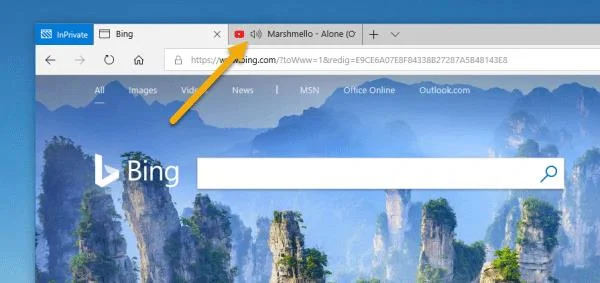
2. Isključite zvuk na kartici preglednika Microsoft Edge
Sjajno je što Windows 10 Travanjsko ažuriranje omogućuje korisnicima brzo isključivanje zvuka otvorenih kartica u preglednicima poput Chromea i Firefoxa. Iako se radi o malom, ali iznimno korisnom dodatku, ne morate otvarati karticu i zatvarati je, to možete učiniti izravno na kartici preglednika.
Isključivanje zvuka otvorene kartice vrlo je jednostavno, samo kliknite na ikonu glasnoće te kartice i gotovi ste. Ako želite ponovno otvoriti zvuk za karticu, učinite isto.
3. Ograničite propusnost preuzimanja za Windows Update
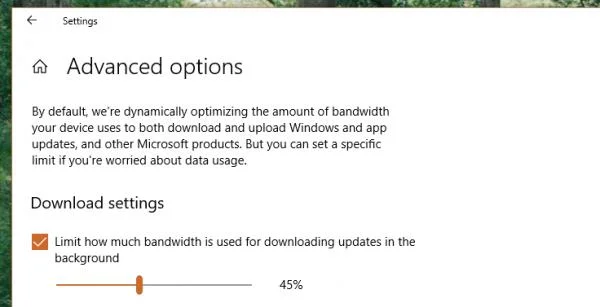
Zapravo, značajka ograničenja propusnosti preuzimanja za Windows Update dostupna je od Fall Creators Update, a Windows 10 April Update nastavlja nasljeđivati ovu korisnu značajku. Pomaže vam ograničiti propusnost preuzimanja Windows Updatea prilikom preuzimanja ažuriranja kako ne bi utjecali na ukupnu brzinu internetske veze vašeg računala. Za korištenje učinite sljedeće:
4. Dijeljenje u blizini
Dijeljenje u blizini omogućuje korisnicima dijeljenje datoteka s obližnjim računalima koja imaju istu verziju sustava Windows 10. Ova značajka radi preko Bluetootha i zahtijeva provjeru svaki put kada se povežete i međusobno dijelite datoteke.
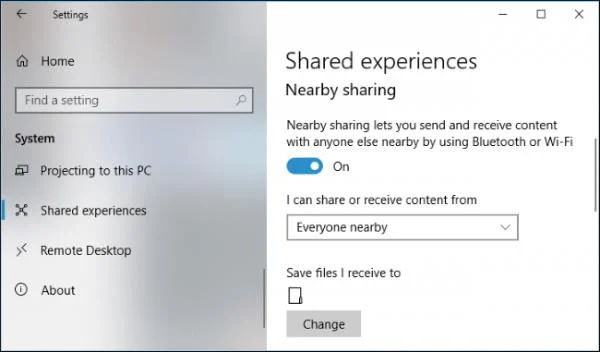
Idite na Postavke > Sustav > Zajednička iskustva > Uključi dijeljenje u blizini > Odaberite Svi u blizini za dijeljenje i primanje datoteka s uređaja u blizini vaše lokacije.
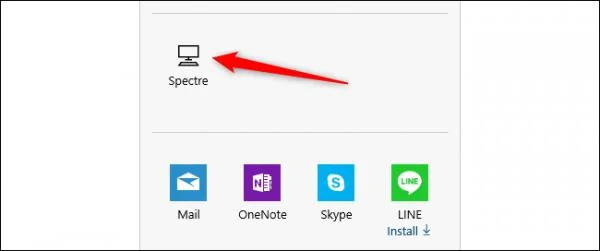
Za dijeljenje desnom tipkom miša kliknite datoteku > Odaberite Dijeli > Odaberite naziv uređaja. Odmah će se provesti proces dijeljenja. Ne samo datoteke, možete dijeliti veze poput web stranice koju gledate iz Microsoft Edgea ili bilo kojeg preglednika (ako je podržano).
5. Upravljajte instaliranim fontovima
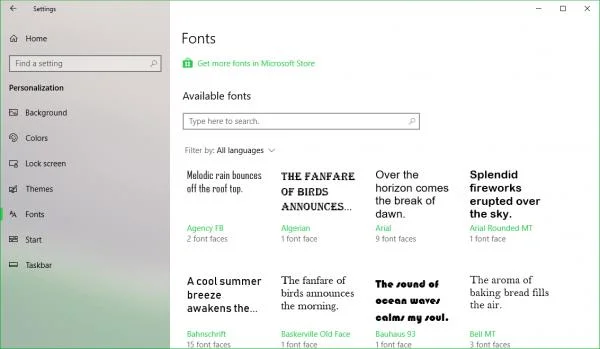
Ažurirajte Windows 10 Travanjsko ažuriranje, sada možete instalirati nove fontove u Microsoft Storeu te upravljati i postaviti u Postavkama.
6. Pomoć pri fokusiranju
Focus Assist novi je naziv značajke Ne uznemiravaj u sustavu Windows 10 – značajka protiv ometanja koja automatski blokira sve obavijesti. Međutim, s travanjskim ažuriranjem sustava Windows 10 ažuriran je dodatnim pravilima kako bi značajke bile fleksibilnije.
Kada odete na Postavke > Sustav > Pomoć pri fokusiranju, i dalje će vam biti na raspolaganju 3 opcije kako slijedi:
U nastavku je dodan novi odjeljak Automatska pravila koji sadrži pravila za koje će obavijesti biti skrivene u određenim slučajevima.
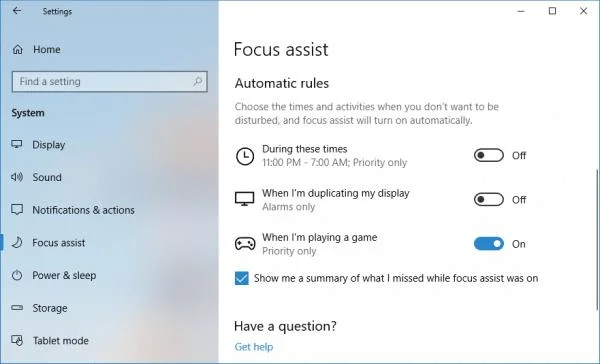
Dakle, sa svakim pravilom možete postaviti primanje obavijesti iz prioritetnog načina za važne aplikacije/kontakte (Samo prioritet) ili samo primanje alarma (Samo alarmi).
7. Windows preglednik dijagnostičkih podataka
Ova je značajka namijenjena pomoći Microsoftu da bude transparentniji u prikupljanju podataka sustava Windows (uglavnom radi poboljšanja operativnog sustava) koje možete dekodirati putem preglednika dijagnostičkih podataka sustava Windows.
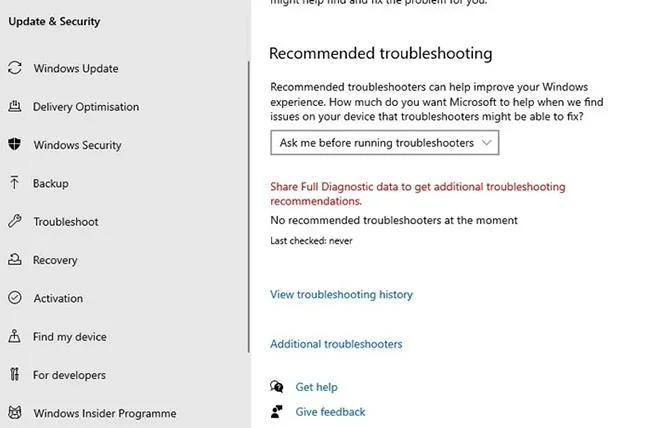
Morate ga aktivirati i instalirati aplikaciju Diagnostic Data Viewer prije nego što ga možete koristiti.
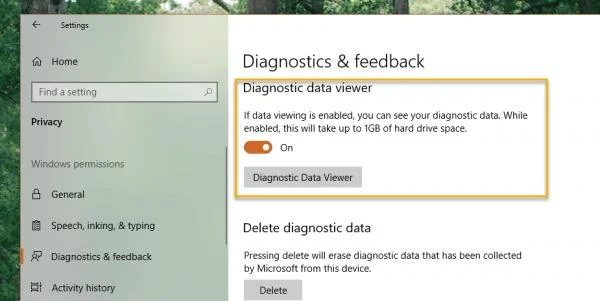
Zatim otvarate preglednik dijagnostičkih podataka i možete vidjeti sve podatke poslane na Microsoftov poslužitelj. Također treba imati na umu da će značajka preglednika dijagnostičkih podataka tijekom rada zauzeti 1 GB prostora na tvrdom disku za instalaciju sustava Windows.
8. Multi-GPU postava
Ovo je značajka koja pomaže u poboljšanju performansi za aplikacije kojima želite dati prioritet u sustavu bez potrebe za oslanjanjem na pomoć vanjskih alata.
Idite na Postavke > Sustav > Zaslon > Višestruki zasloni (desno) > Kliknite Postavke grafike.
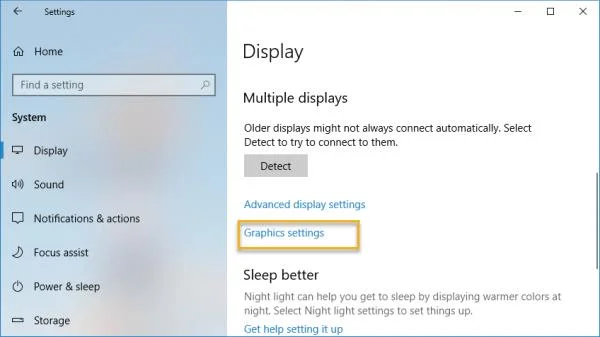
Sada odaberite Klasična aplikacija : Instalirani softver (exe, msi,...) ili Univerzalna aplikacija : UWP aplikacija instalirana na Microsoft Storeu. Zatim odaberite aplikaciju ili izvršnu datoteku softvera kojoj želite dati prioritet u odjeljku Pregledaj/Odaberi aplikaciju > Odaberite Dodaj.
 Na kraju, postavite prioritetni način korištenja tako da odete na Aplikacije > Opcije.
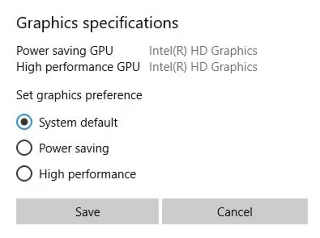
Dakle, od sada s odabranim UWP softverom i aplikacijama, sustav će automatski odrediti prioritet resursa za pokretanje i time im pomoći da rade brže i glatko.
9. Alat za diktiranje
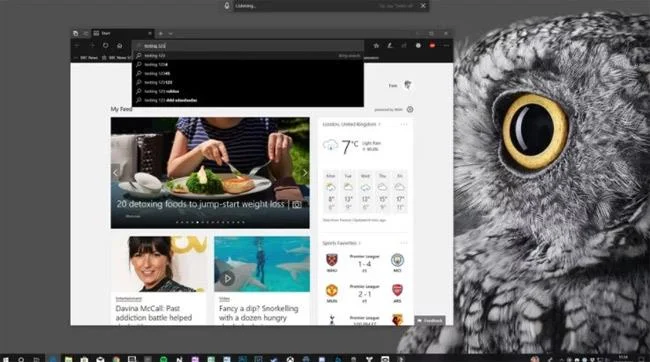
Uz dodatak alata za diktiranje, prilikom ažuriranja na Windows 10. ažuriranje za travanj 2018. možete jednostavno stvarati bilješke ili tekstualne dokumente glasom.
10. Automatsko ispravljanje razlučivosti
Odabirom omogućavanja ove funkcije, vaš će uređaj automatski odabrati kompatibilnu razlučivost za svaku drugu aplikaciju.
11. Prilagodite zvuk svakog softvera
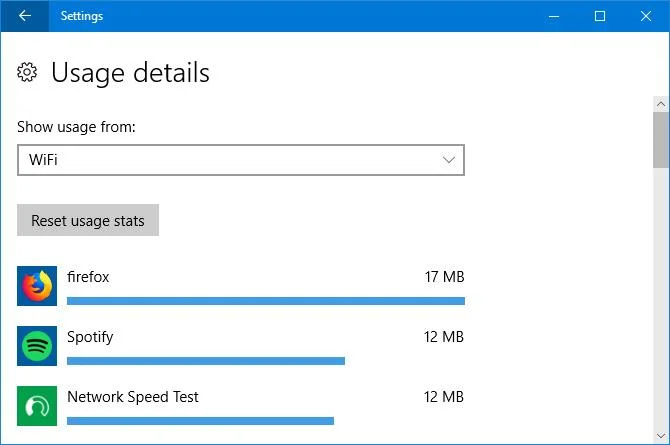
Microsoft dodaje neke sjajne nove audio značajke s Windows 10 travanjskim ažuriranjem. Obično vam značajka omogućuje uređivanje audio ulaza i izlaza svake aplikacije. Na primjer, možete prilagoditi maksimalnu glasnoću za svirače glazbe i smanjiti maksimalnu glasnoću za aktivni preglednik.
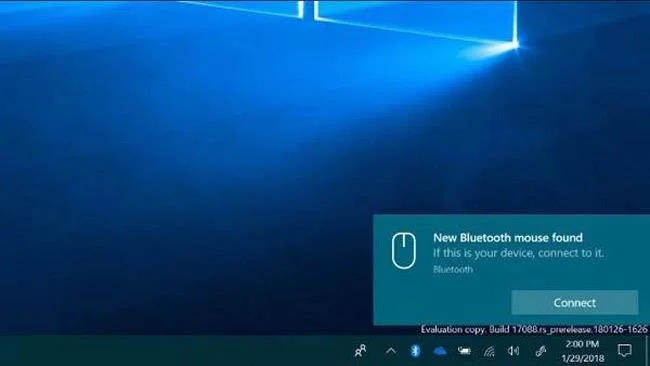
12. Brzo Bluetooth uparivanje
Ovo najnovije ažuriranje sustava Windows 10 poboljšalo je Bluetooth povezivanje. Točnije, Windows 10 će stvoriti obavijest za brzo povezivanje s Bluetooth periferijom i uparivanje.
13. Povećajte iskustvo igranja
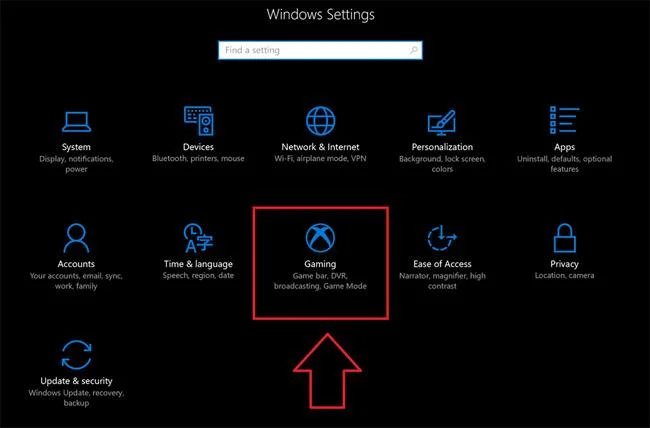
Posljednja nova značajka Windows 10 ažuriranja za travanj 2018. je pomoći korisnicima da poboljšaju svoje iskustvo igranja. Sada možete prilagoditi grafičke performanse za svaku igru, možete odabrati visoke performanse ili uštedu energije. Ova nova značajka dostupna je pod "postavkama grafike" u glavnoj aplikaciji postavki.
Nadajmo se da će nove značajke u novoobjavljenom ažuriranju sustava Windows 10 bolje zadovoljiti vaše potrebe i iskustvo.
Vidi više:
Način rada kioska u sustavu Windows 10 način je za korištenje samo 1 aplikacije ili pristupanje samo 1 web mjestu s gostujućim korisnicima.
Ovaj će vam vodič pokazati kako promijeniti ili vratiti zadanu lokaciju mape Camera Roll u sustavu Windows 10.
Uređivanje hosts datoteke može uzrokovati da ne možete pristupiti Internetu ako datoteka nije pravilno izmijenjena. Sljedeći članak će vas voditi kako urediti datoteku hosts u sustavu Windows 10.
Smanjenje veličine i kapaciteta fotografija olakšat će vam njihovo dijeljenje ili slanje bilo kome. Konkretno, u sustavu Windows 10 možete grupno mijenjati veličinu fotografija uz nekoliko jednostavnih koraka.
Ako ne morate prikazivati nedavno posjećene stavke i mjesta iz sigurnosnih ili privatnih razloga, to možete jednostavno isključiti.
Microsoft je upravo izdao Windows 10 Anniversary Update s mnogim poboljšanjima i novim značajkama. U ovom novom ažuriranju vidjet ćete mnogo promjena. Od podrške za Windows Ink olovku do podrške za proširenje preglednika Microsoft Edge, izbornik Start i Cortana također su značajno poboljšani.
Jedno mjesto za kontrolu mnogih operacija izravno na paleti sustava.
U sustavu Windows 10 možete preuzeti i instalirati predloške grupnih pravila za upravljanje postavkama Microsoft Edgea, a ovaj će vam vodič pokazati postupak.
Dark Mode je sučelje s tamnom pozadinom u sustavu Windows 10, koje pomaže računalu uštedjeti energiju baterije i smanjuje utjecaj na oči korisnika.
Programska traka ima ograničen prostor, a ako redovito radite s više aplikacija, brzo bi vam moglo ponestati prostora za prikvačivanje više vaših omiljenih aplikacija.








