Kako aktivirati Kiosk Mode na Windows 10

Način rada kioska u sustavu Windows 10 način je za korištenje samo 1 aplikacije ili pristupanje samo 1 web mjestu s gostujućim korisnicima.
Ažuriranje pod nazivom Windows 10 April 2018 Update službeno je omogućilo korisnicima preuzimanje i iskustvo. Ova verzija ima mnogo značajnih novih značajki za poboljšanje korištenja Windows 10, iako ne mijenja mnogo sučelje. Konkretno, značajka koju su mnogi ljudi čekali je dopuštanje ograničene konfiguracije ili ograničavanje količine prostora koji zauzimaju aplikacije i Windows Update.
Ograničenje potrošenog kapaciteta učinit će mrežu stabilnijom. Konkretno, ova se opcija odnosi na propusnost, Wi-Fi ili Ethernet (lokalna mreža), čak i primjenjiva na internetske mreže koje dolaze s mobilnih uređaja. Slijede upute za praćenje i uštedu internetskog kapaciteta na ažuriranju sustava Windows 10. od travnja 2018.
1. Postavite ograničenje prostora za pohranu na ažuriranju sustava Windows 10. travnja 2018
Korak 1:
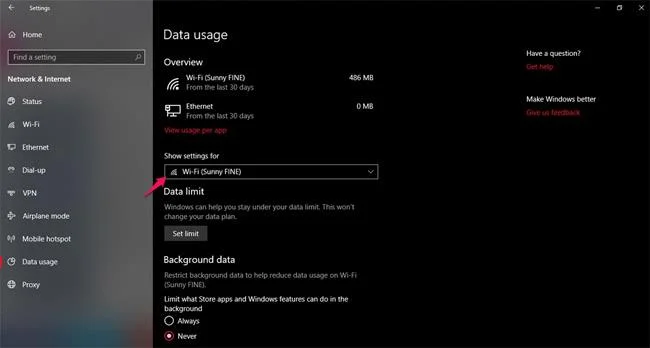
Idite na Postavke > Mreža i internet > karticu Korištenje podataka. Ovdje odaberite mrežnu vezu na koju želite primijeniti promjene na propusnost uređaja.
Korak 2:
Zatim pomaknite miš prema dolje i odaberite Postavi ograničenje . Sada počnimo konfigurirati informacije o ograničavanju mrežnog prometa dodijeljenog aplikacijama. Obično će dnevni internet koristiti dosta uređaja, a ovo je opcija postavljanja za prijenosna/osobna računala.
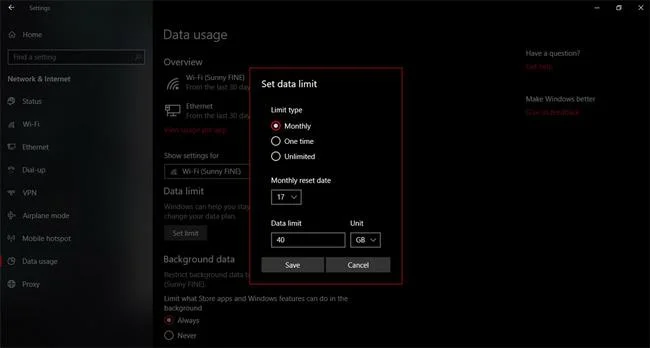
- Vrsta ograničenja : Postavite vrijeme ograničenja.
- Mjesečni datum resetiranja : Bilo koji dan u mjesecu vratit će ove opcije na zadane.
- Podatkovno ograničenje : Koliko je MB ili GB podatkovno ograničenje za aplikaciju na uređaju.
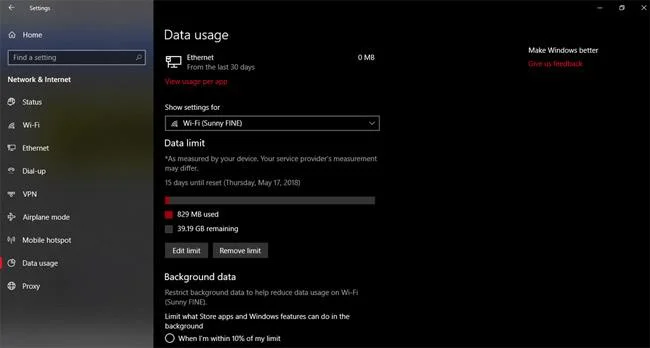
Nakon dovršetka postavljanja kliknite Spremi i Windows 10 će automatski prilagoditi aplikacije u skladu s tim.
2. Smanjite potrošnju internetskog prostora iz pozadinskih aplikacija na Windows 10. ažuriranju od travnja 2018
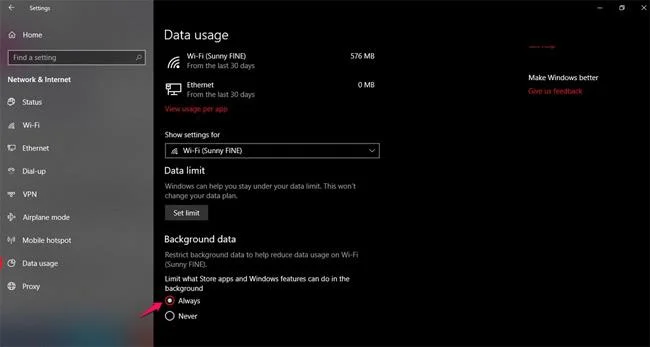
Nadogradnjom na najnovije ažuriranje sustava Windows 10 također možete uključiti opciju Pozadinski podaci kako biste ograničili količinu prostora koju koriste zadane aplikacije u Trgovini ili funkcije u sustavu Windows 10 koje "troše" puno prostora. Internet, uzrokujući pristup mreži brzina biti sporija od normalne.
Da biste omogućili ovu značajku, vrlo je jednostavno. Samo trebate kliknuti stavku Uvijek kao na slici ispod i aktivirati je i gotovi ste.
Sretno!
Vidi više:
Način rada kioska u sustavu Windows 10 način je za korištenje samo 1 aplikacije ili pristupanje samo 1 web mjestu s gostujućim korisnicima.
Ovaj će vam vodič pokazati kako promijeniti ili vratiti zadanu lokaciju mape Camera Roll u sustavu Windows 10.
Uređivanje hosts datoteke može uzrokovati da ne možete pristupiti Internetu ako datoteka nije pravilno izmijenjena. Sljedeći članak će vas voditi kako urediti datoteku hosts u sustavu Windows 10.
Smanjenje veličine i kapaciteta fotografija olakšat će vam njihovo dijeljenje ili slanje bilo kome. Konkretno, u sustavu Windows 10 možete grupno mijenjati veličinu fotografija uz nekoliko jednostavnih koraka.
Ako ne morate prikazivati nedavno posjećene stavke i mjesta iz sigurnosnih ili privatnih razloga, to možete jednostavno isključiti.
Microsoft je upravo izdao Windows 10 Anniversary Update s mnogim poboljšanjima i novim značajkama. U ovom novom ažuriranju vidjet ćete mnogo promjena. Od podrške za Windows Ink olovku do podrške za proširenje preglednika Microsoft Edge, izbornik Start i Cortana također su značajno poboljšani.
Jedno mjesto za kontrolu mnogih operacija izravno na paleti sustava.
U sustavu Windows 10 možete preuzeti i instalirati predloške grupnih pravila za upravljanje postavkama Microsoft Edgea, a ovaj će vam vodič pokazati postupak.
Dark Mode je sučelje s tamnom pozadinom u sustavu Windows 10, koje pomaže računalu uštedjeti energiju baterije i smanjuje utjecaj na oči korisnika.
Programska traka ima ograničen prostor, a ako redovito radite s više aplikacija, brzo bi vam moglo ponestati prostora za prikvačivanje više vaših omiljenih aplikacija.








