Kako aktivirati Kiosk Mode na Windows 10

Način rada kioska u sustavu Windows 10 način je za korištenje samo 1 aplikacije ili pristupanje samo 1 web mjestu s gostujućim korisnicima.
U Windows 10 Insider Preview Build 17666 objavljenom danas, Microsoft je ažurirao tamnu temu za File Explorer. Ova vijest je bila objavljena i prije, ali tek danas su korisnici saznali o čemu se zapravo radi. Evo kako omogućiti tamnu temu za File Explorer ako ste ažurirali na najnoviju verziju sustava Windows 10.
Kad nije bilo službene najave o tamnoj temi File Explorera na Windows 10, nadali smo se i očekivali mračni File Explorer sličan ovome ispod:
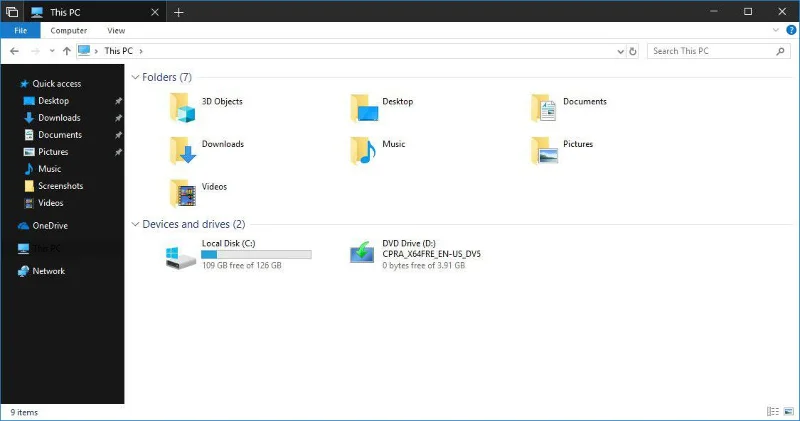
Ovo je ono što mislimo o tamnoj temi File Explorera
U Build-u koji je danas objavljen, čini se da Dark Theme izgleda mnogo bolje nego što smo mislili. Ako se još uvijek veselite Dark Themeu, možda ono što Microsoft radi uopće nije razočaravajuće.
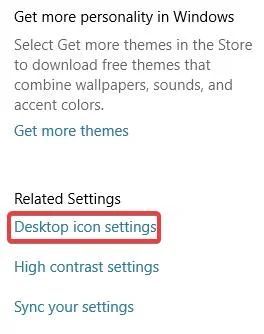
Ovako zapravo izgleda tamna tema File Explorera (kliknite na sliku za prikaz u punoj veličini)
Najprije provjerite jeste li ažurirali na najnoviju verziju OS-a, zatim idite na Postavke > Personalizacija > Boje.
Ispod ovog odjeljka bit će odjeljak Odaberite svoj zadani način rada aplikacije s 2 opcije: Svijetlo i Tamno. Da biste omogućili Tamnu temu, samo trebate odabrati Tamno kao što je prikazano na donjem zaslonu.
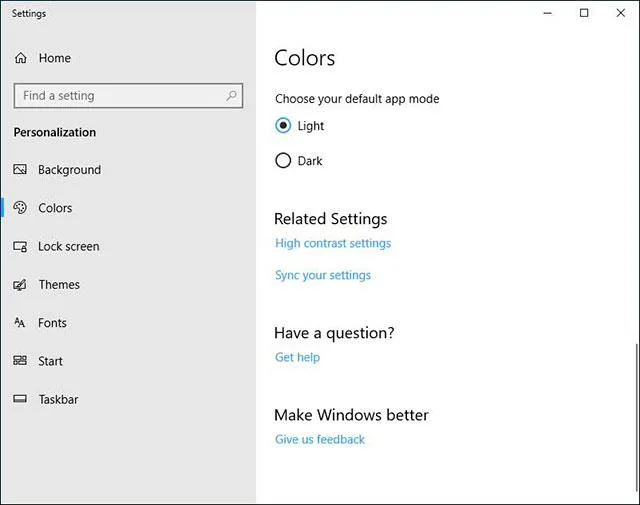
Odjeljak postavki odabire način rada u boji
Nakon što se odabere Dark , Windows će omogućiti Dark Theme za sve podržane aplikacije i sučelja, uključujući File Explorer.
Vidi više:
Način rada kioska u sustavu Windows 10 način je za korištenje samo 1 aplikacije ili pristupanje samo 1 web mjestu s gostujućim korisnicima.
Ovaj će vam vodič pokazati kako promijeniti ili vratiti zadanu lokaciju mape Camera Roll u sustavu Windows 10.
Uređivanje hosts datoteke može uzrokovati da ne možete pristupiti Internetu ako datoteka nije pravilno izmijenjena. Sljedeći članak će vas voditi kako urediti datoteku hosts u sustavu Windows 10.
Smanjenje veličine i kapaciteta fotografija olakšat će vam njihovo dijeljenje ili slanje bilo kome. Konkretno, u sustavu Windows 10 možete grupno mijenjati veličinu fotografija uz nekoliko jednostavnih koraka.
Ako ne morate prikazivati nedavno posjećene stavke i mjesta iz sigurnosnih ili privatnih razloga, to možete jednostavno isključiti.
Microsoft je upravo izdao Windows 10 Anniversary Update s mnogim poboljšanjima i novim značajkama. U ovom novom ažuriranju vidjet ćete mnogo promjena. Od podrške za Windows Ink olovku do podrške za proširenje preglednika Microsoft Edge, izbornik Start i Cortana također su značajno poboljšani.
Jedno mjesto za kontrolu mnogih operacija izravno na paleti sustava.
U sustavu Windows 10 možete preuzeti i instalirati predloške grupnih pravila za upravljanje postavkama Microsoft Edgea, a ovaj će vam vodič pokazati postupak.
Dark Mode je sučelje s tamnom pozadinom u sustavu Windows 10, koje pomaže računalu uštedjeti energiju baterije i smanjuje utjecaj na oči korisnika.
Programska traka ima ograničen prostor, a ako redovito radite s više aplikacija, brzo bi vam moglo ponestati prostora za prikvačivanje više vaših omiljenih aplikacija.








