Kako aktivirati Kiosk Mode na Windows 10

Način rada kioska u sustavu Windows 10 način je za korištenje samo 1 aplikacije ili pristupanje samo 1 web mjestu s gostujućim korisnicima.
Microsoft je nedavno lansirao Windows 10 Build 17666 za računala registrirana u Fast ringu i na Skip Ahead traci. Ovo je jedanaesti pregled koji je tvrtka objavila u ažuriranju "Redstone 5", koje uključuje uzbudljive nove značajke i poboljšanja, a očekuje se da će biti dostupna korisnicima kasnije ove godine.
Ovo ažuriranje predstavlja iskustvo međuspremnika u oblaku, novi pregled tamne teme za File Explorer i prvu međugradnju za aplikaciju Vaš telefon. Osim toga, Windows 10 uključuje mnoga poboljšanja za Setove, iskustvo pretraživanja, Notepad i više.
U ovom ćemo članku zaroniti u nove promjene koje je Microsoft napravio za ovo novo ažuriranje sustava Windows 10.
Nove značajke na Windows 10 Redstone 5
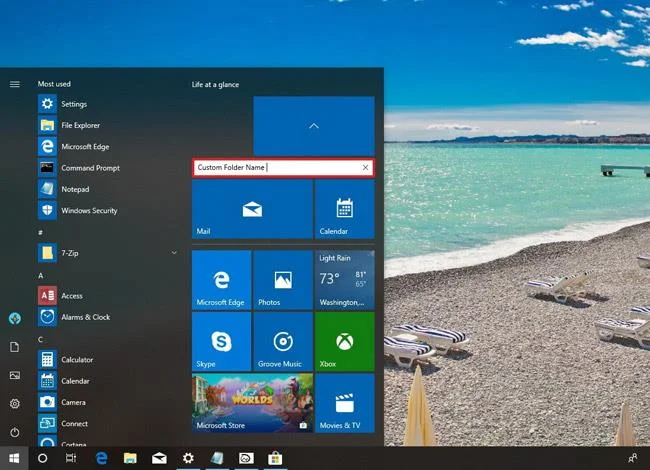
U ovom ažuriranju, izbornik Start ima neka mala poboljšanja koja korisnicima omogućuju dodavanje prilagođenih naziva za mape. (To su mape stvorene povlačenjem i ispuštanjem ćelija zajedno.)
Značajka pretpregleda pretraživanja dostupna je od ažuriranja Fall Creators , ali je ograničena samo na web pretraživanja. S Build 17666, Windows 10 donosi mnoge nove promjene u podršci za pregled aplikacija i dokumenata.
Kada izvršite pretraživanje u sustavu Windows 10, vidjet ćete novo iskustvo pretraživanja sa širim sučeljem, koje vam omogućuje da vidite više informacija o upitu, aplikaciji ili web dokumentu.
Na primjer, ako tražite aplikaciju s desne strane, vidjet ćete brojne radnje, slične opcijama dostupnim u kontekstnom izborniku.
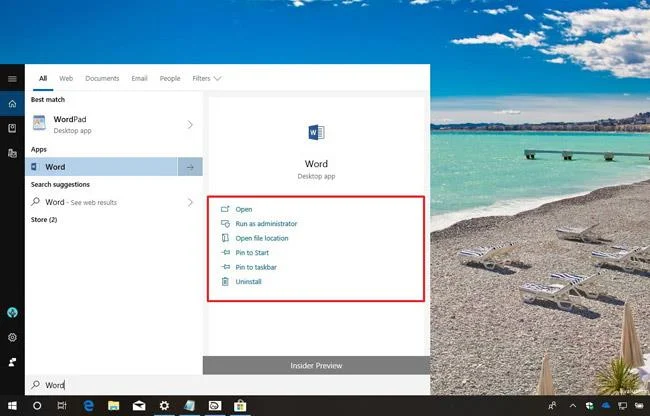
Ovisno o aplikaciji, možete pronaći opcije kao što su:
Ako tražite dokument, pronaći ćete informacije poput lokacije datoteke, autora i vremena izmjene zajedno s opcijama kontekstnog izbornika, uključujući:
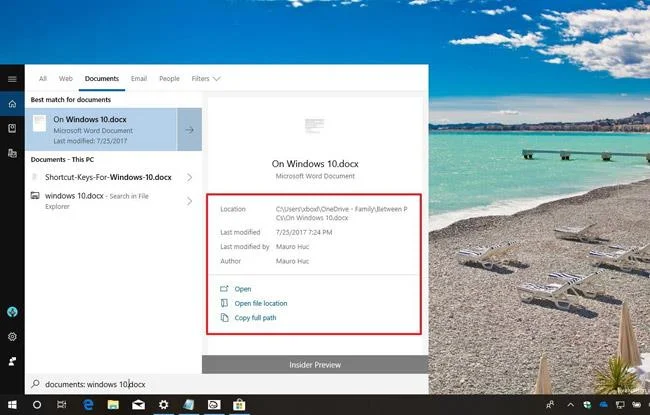
Prema Microsoftu, proširenje podrške za pregled pomoći će korisnicima da započnu nove zadatke učinkovitije, rade brže i lakše razlikuju datoteke gledajući više informacija.
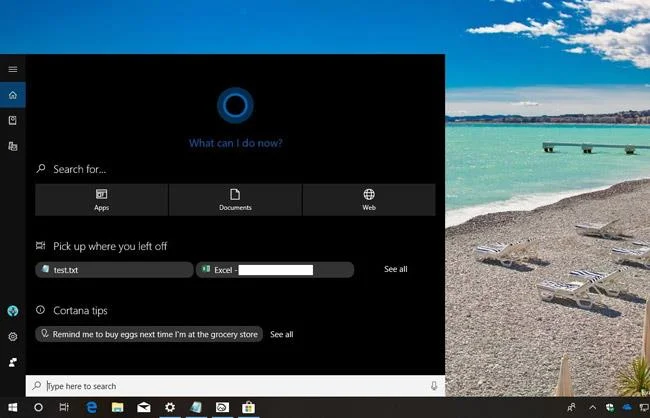
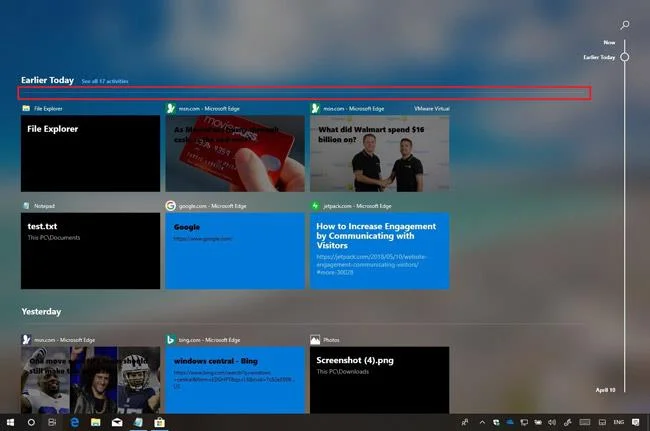
Uz poboljšanja u Pretraživanju, Cortana također ima prostranije sučelje, što korisnicima omogućuje udobniju interakciju sa sadržajem. Korisnici čak mogu pronaći svoje nedavne aktivnosti na vremenskoj traci.
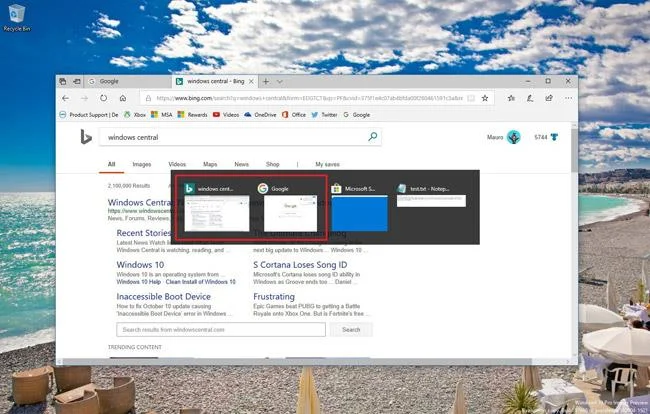
Korištenje tipkovničkog prečaca Alt+Tab za otvaranje prikaza zadataka sada će prikazati pojedinačne dodire iz Microsoft Edgea, umjesto samo prikazivanja popisa aplikacija.
Naravno, ako vam se ova funkcija ne sviđa, postoji nova opcija u postavkama Multitaskinga koja će vam pomoći vratiti se na staro iskustvo. Kao dio vremenske trake, korisnici će vidjeti razdjelnik iznad svake grupe aktivnosti.
File Explorer službeno ima tamnu temu. S Build 17666, Windows 10 je u procesu prelaska na tamnu temu za File Explorer i ona je instalirana prema zadanim postavkama. Automatski će postati tamniji kada omogućite tamnu temu sustava u postavkama boja.
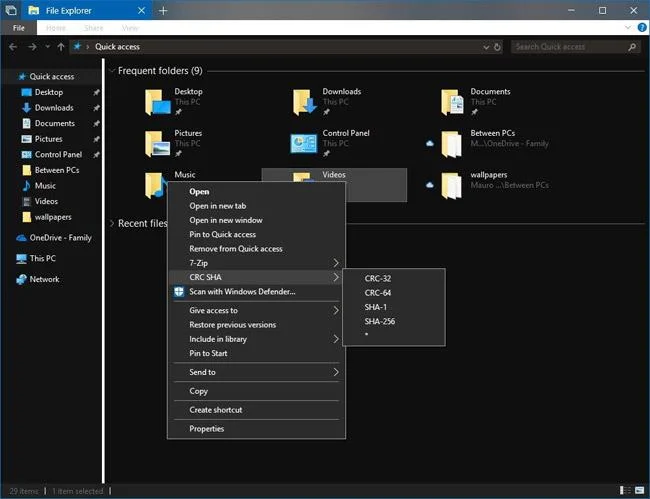
Osim toga, kada koristite tamnu temu, vidjet ćete da kontekstni izbornik desnog klika u File Exploreru također ima tamnu pozadinu.
Postoje i neki novi tipkovnički prečaci File Explorera koje možete isprobati:
U sustavu Windows 10, Setovi su novo iskustvo koje vam omogućuje grupiranje aplikacija, dokumenata i web stranica u kartice. U ovom ažuriranju dodana su brojna nova poboljšanja, uključujući akrilni materijal, dio Fluent Designa koji povećava prozirnost naslovne trake, rub prozora je dotjeran i sada će biti obojen u sivo.
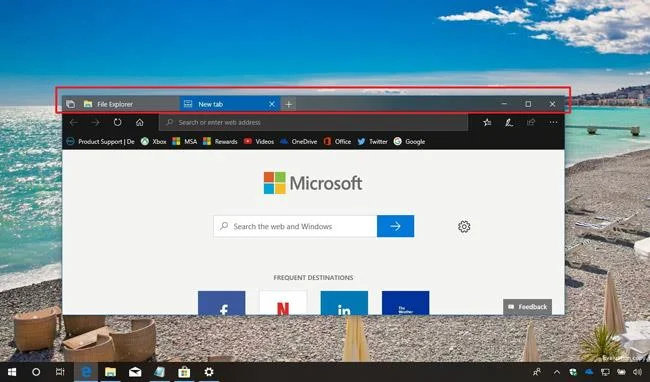
Prema Microsoftu, setovi kartica sada će se otvoriti i pokrenuti u pozadini bez korištenja resursa sustava dok ne kliknete na njih. To poboljšava izvedbu vraćanja kartica.
Osim toga, korisnici mogu odlučiti hoće li se aplikacije i web stranice prema zadanim postavkama otvarati u novoj kartici ili novom prozoru. Korisnici sada mogu utišati karticu Microsoft Edge kada koriste Setove - klikom na gumb za zvuk na kartici za stvaranje zvuka.
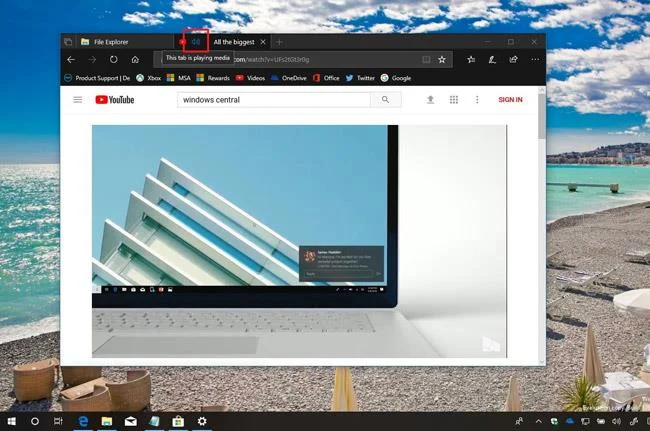
Konačno, Microsoft je dodao neke promjene kao što je uklanjanje mogućnosti korištenja Task Managera sa setovima.
U ovom pregledu Redstone 5, Windows 10 također predstavlja novo iskustvo međuspremnika koje koristi oblak za sinkronizaciju i lutanje povijesti međuspremnika na uređajima koristeći istu tehnologiju za sinkronizaciju vremenske trake i skupova.
U Build 17666 ovo će iskustvo biti onemogućeno prema zadanim postavkama, ali ga možete brzo omogućiti na novoj stranici postavki međuspremnika.
Korisnici će nastaviti koristiti Ctrl+C i Ctrl+V za kopiranje i lijepljenje sadržaja, ali napredniji korisnici također mogu koristiti Windows+V tipkovni prečac za pristup povijesti međuspremnika.
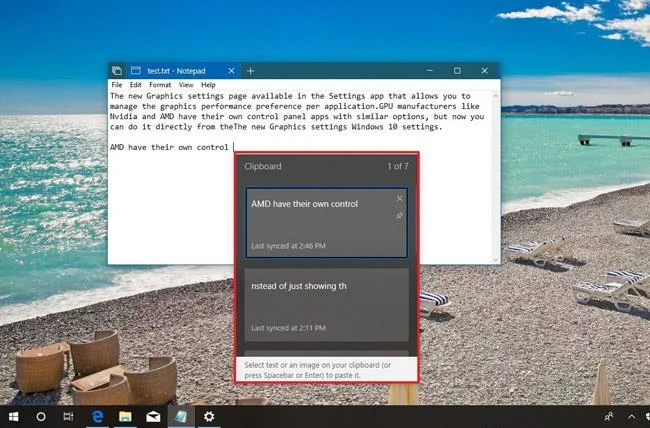
U novom iskustvu korisnici će pronaći popis kopiranog sadržaja. Korisnici mogu zalijepiti bilo koji sadržaj dostupan u povijesti i čak mogu prikvačiti stavke za ponovnu upotrebu u bilo kojem trenutku.
Trenutačno korisnici mogu kopirati i lijepiti sadržaj na uređajima sa sustavom Windows 10, ali u budućnosti postoji velika vjerojatnost da bi se to moglo primijeniti na iOS i Android.
U sustavu Windows 10 Build 17666 korisnici će također pronaći ažuriranu verziju aplikacije Postavke s nekoliko promjena.
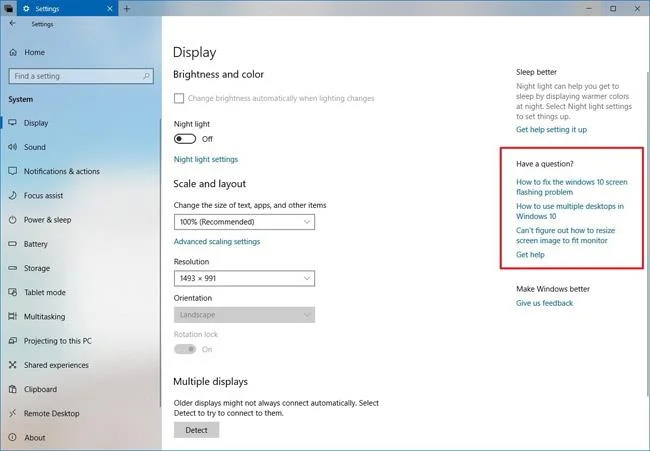
Osim toga, na temelju povratnih informacija korisnika, u ovom ažuriranju, odjeljak "Imate pitanje" s desne strane počet će prikazivati popularne Bing veze za pitanja za odgovore na pitanja o Postavkama umjesto toga jer veza otvara aplikaciju Dobivanje pomoći kao prije.
Na Postavke > Sustav ažurirana je stranica Višezadaćnost, uključujući nove opcije za kontrolu Skupova . U nedavno ažuriranom odjeljku Setovi sada je dostupna opcija za onemogućavanje značajke.
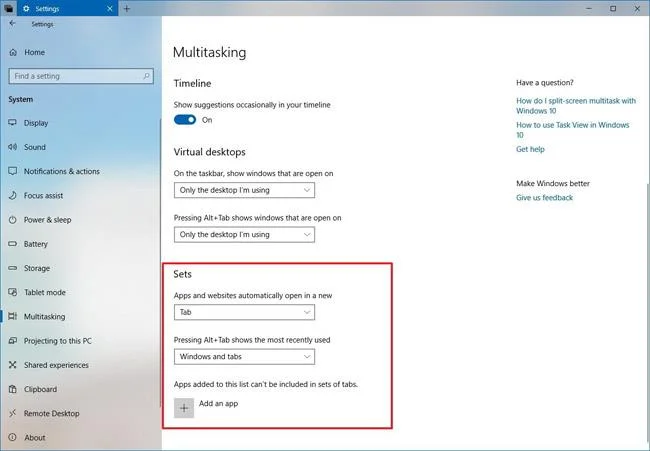
Novi skup opcija uključuje padajući izbornik za određivanje mjesta na kojem se aplikacije i web stranice automatski otvaraju u novim karticama ili prozorima. Još jedna opcija konfiguracije ako koristite Prikaz zadataka s tipkovničkim prečacem Alt+Tab je mogućnost prebacivanja između kartica ili prozora i kartica.
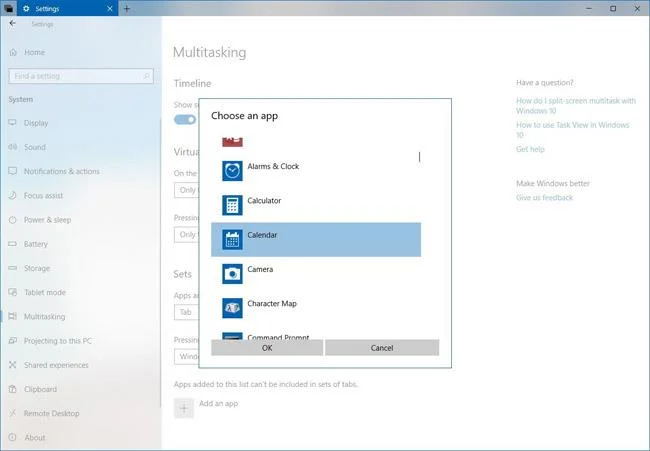
Kao i prije, korisnici također imaju opciju onemogućiti određene aplikacije pomoću Setova, a alat za odabir aplikacija također je ažuriran s novim izgledom.
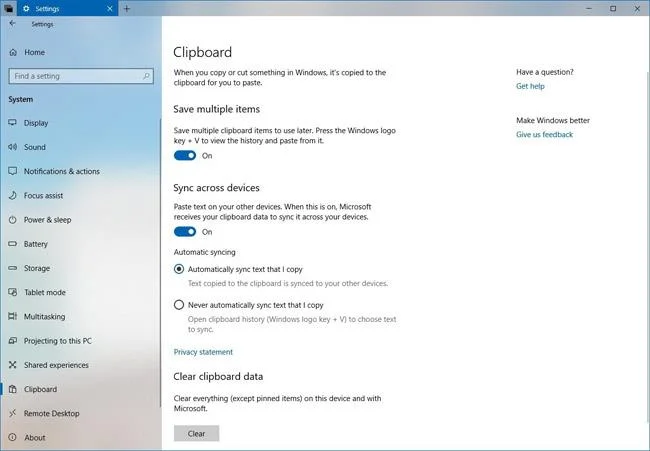
Na Postavke > Sustav , stranica Međuspremnik je obnovljena u sustavu Windows 10 i uključuje sve postavke za kontrolu međuspremnika koje podržava nova aplikacija u oblaku.
Na ovoj stranici postoji opcija za uključivanje ili isključivanje povijesti međuspremnika ( tipka Windows+V ) i opcija za dopuštanje Windows 10 sinkronizaciji povijesti s oblakom i vidljiva na svim uređajima.
Koristeći opciju sinkronizacije, korisnici će također primijetiti dvije dodatne postavke koje vam omogućuju da kontrolirate kako se povijest međuspremnika sinkronizira s oblakom:
Na dnu stranice pronaći ćete gumb Očisti za brisanje povijesti međuspremnika pohranjene na uređaju i na Microsoftovim poslužiteljima. Međutim, unosi baterije neće biti izbrisani.
U Postavke > Cortana i pretraživanje , stranica Dopuštenja i povijest je ažurirana da prikazuje račun koji je trenutno povezan s Cortanom. Klikom na adresu e-pošte otvorit će se Cortana s opcijom odjave ili prijave s drugim računom.

Windows 10 također predstavlja novu ugrađenu aplikaciju pod nazivom "Vaš telefon", modernu aplikaciju koja vam omogućuje povezivanje telefona s računalom i trenutno pregledavanje tekstualnih poruka, fotografija i obavijesti. Aplikacija je osmišljena kako bi korisnicima pomogla uštedjeti vrijeme koje provode na svojim telefonima dok obavljaju posao.
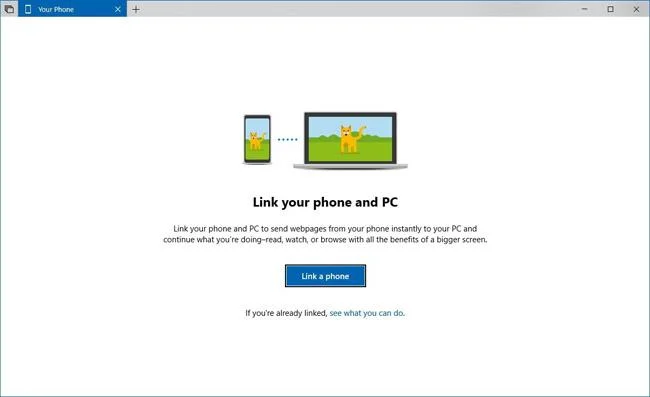
Na primjer, pomoću novog iskustva možete čitati poruke i odgovarati na njih. Također možete povući i ispustiti fotografije. A sve svoje obavijesti možete vidjeti koristeći ekvivalentnu Windows 10 aplikaciju ili web-preglednik - nije vam potreban telefon. U teoriji, da, ali trenutačno će vam aplikacija omogućiti samo povezivanje telefona i otvaranje web stranica za nastavak rada od trenutka kada ste pauzirali.
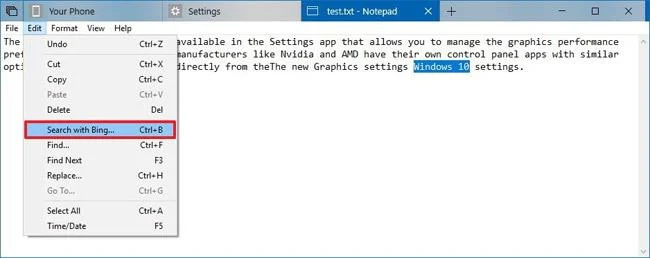
Na Windows 10 Build 17666 Microsoft je čak ažurirao Notepad. Nakon mnogo godina, ova jednostavna aplikacija za bilježenje također je dobila nekoliko poboljšanja, uključujući mogućnost točnog prikaza sadržaja tekstualnih datoteka stvorenih u Unixu, Linuxu i macOS-u s novom podrškom za Unix/Linux. završeci redaka (LF) i Macintosh završeci redaka (CR).
Osim toga, ako trebate pretraživati riječ u tekstualnoj datoteci, možete koristiti Search with Bingoption u izborniku Uredi.
Screen Sketch, iskustvo snimanja zaslona nema puno poboljšanja, ali možete promijeniti boju teme (svijetlu ili tamnu) kroz konfiguraciju u Bojama.
Build 17666 nema sve značajke i promjene koje Microsoft planira uvesti u ažuriranju Redstone 5, ali je također najbolji pregled koji smo dosad vidjeli.
Ako planirate testirati ovaj pregled sustava Windows 10, trebali biste to učiniti samo na rezervnom računalu ili virtualnom stroju. Nemojte instalirati na glavno računalo jer može uzrokovati pogreške, padove i gubitak podataka. Ili biste barem trebali izraditi punu sigurnosnu kopiju prije instalacije, u slučaju da morate vratiti prethodne postavke i datoteke.
Redstone 5 samo je kodni naziv za sljedeće ažuriranje sustava Windows 10, stoga se nadamo da će Microsoft ovoj verziji sustava Windows 10 dati naziv koji će korisnici lako zapamtiti. Glavna ažuriranja Redstonea ranije su bila poznata kao 'Anniversary Update', 'Creators Update' i 'Fall Creators Update'. Nemali broj ljudi je iznenađen ovim imenima.
Prethodno su mnogi ljudi predviđali da će se Redstone 4 zvati "Spring Creators Update", međutim, zove se "April 2018 Update". Pa su tada mnogi mislili da će se Redstone 5 zvati "October 2018 Update" ili nešto slično.

Dakle, kada će Windows 10 Redstone 5 biti objavljen? Još nema točnog datuma, ali očekuje se da će biti krajem 2018., vjerojatno oko rujna ili listopada.
Ovo će slijediti prethodni obrazac izdavanja Redstone ažuriranja za Windows 10. Posljednje ažuriranje bilo je u travnju 2018., tako da je mogućnost da sljedeće ažuriranje bude objavljeno krajem godine vrlo velika.
Microsoft je izdao prvu probnu verziju Redstonea 5 za neke korisnike koji su uključeni u Windows Insider program . Međutim, Microsoft je imao problema s ažuriranjem za travanj 2018. , pa će datum izlaska sljedeće verzije vjerojatno biti pomaknut.
Stranica Windows Central napravila je detaljan video o promjenama u nadolazećem velikom ažuriranju Windowsa 10, molimo uključite engleske titlove i gledajte.
Što mislite o napretku Redstone 5 s Build 17666? Javite nam u odjeljku za komentare u nastavku!
Vidi više:
Način rada kioska u sustavu Windows 10 način je za korištenje samo 1 aplikacije ili pristupanje samo 1 web mjestu s gostujućim korisnicima.
Ovaj će vam vodič pokazati kako promijeniti ili vratiti zadanu lokaciju mape Camera Roll u sustavu Windows 10.
Uređivanje hosts datoteke može uzrokovati da ne možete pristupiti Internetu ako datoteka nije pravilno izmijenjena. Sljedeći članak će vas voditi kako urediti datoteku hosts u sustavu Windows 10.
Smanjenje veličine i kapaciteta fotografija olakšat će vam njihovo dijeljenje ili slanje bilo kome. Konkretno, u sustavu Windows 10 možete grupno mijenjati veličinu fotografija uz nekoliko jednostavnih koraka.
Ako ne morate prikazivati nedavno posjećene stavke i mjesta iz sigurnosnih ili privatnih razloga, to možete jednostavno isključiti.
Microsoft je upravo izdao Windows 10 Anniversary Update s mnogim poboljšanjima i novim značajkama. U ovom novom ažuriranju vidjet ćete mnogo promjena. Od podrške za Windows Ink olovku do podrške za proširenje preglednika Microsoft Edge, izbornik Start i Cortana također su značajno poboljšani.
Jedno mjesto za kontrolu mnogih operacija izravno na paleti sustava.
U sustavu Windows 10 možete preuzeti i instalirati predloške grupnih pravila za upravljanje postavkama Microsoft Edgea, a ovaj će vam vodič pokazati postupak.
Dark Mode je sučelje s tamnom pozadinom u sustavu Windows 10, koje pomaže računalu uštedjeti energiju baterije i smanjuje utjecaj na oči korisnika.
Programska traka ima ograničen prostor, a ako redovito radite s više aplikacija, brzo bi vam moglo ponestati prostora za prikvačivanje više vaših omiljenih aplikacija.








