Kako aktivirati Kiosk Mode na Windows 10

Način rada kioska u sustavu Windows 10 način je za korištenje samo 1 aplikacije ili pristupanje samo 1 web mjestu s gostujućim korisnicima.
Tema u sustavu Windows je skupina postavki, boja, zvukova i sličnih opcija konfiguracije koje određuju kako će korisničko sučelje izgledati. Tema se koristi za personalizaciju računalnog okruženja radi lakšeg korištenja.
Pametni telefoni, tableti, e-čitači, pa čak i pametni televizori dolaze unaprijed konfigurirani s određenim grafičkim profilom. Dizajneri biraju postavke fonta, palete boja i zadane postavke. TV se može isključiti nakon razdoblja neaktivnosti, na primjer, ili se može automatski primijeniti čuvar zaslona. Korisnici mogu mijenjati ove postavke kako bi personalizirali uređaj. Prilično je uobičajeno da korisnici odaberu novu pozadinu za zaključani zaslon svog telefona ili promijene svjetlinu na svom e-čitaču. Tipično, korisnici unesu ove promjene prvi put kada koriste uređaj.
Ove postavke, često u grupi, ponekad se nazivaju temom. Računala dolaze sa zadanom temom, a Windows nije iznimka.
Što čini Windows temu?
Kao i gore navedene tehnologije, Windows računala dolaze s već postojećom temom. Mnogi se korisnici odlučuju za zadanu konfiguraciju tijekom procesa instalacije ili postavljanja, pa se stoga najčešći elementi primjenjuju automatski. Ako se tijekom postavljanja naprave promjene, te će promjene postati dio spremljene i uređene teme.
Evo nekoliko opcija koje se primjenjuju i na teme sustava Windows općenito i posebno na teme sustava Windows 10 tijekom postavljanja:
Napomena : Teme, čak i zadane teme, mogu se uređivati. Korisnici mogu jednostavno promijeniti pozadinu, boju, zvuk i opcije miša iz prozora postavki u opcijama personalizacije ili na drugom mjestu.
Što nije dio Windows teme?
Tema pruža skup konfigurabilnih grafičkih opcija, kao što je gore navedeno. Međutim, nije svaka postavka konfigurirana za Windows računalo dio teme, a to može biti pomalo zbunjujuće. Na primjer, položaj programske trake može se konfigurirati, iako nije dio teme. Prema zadanim postavkama pokreće se u donjem dijelu radne površine. Kada korisnik promijeni temu, pozicija programske trake se neće promijeniti. Međutim, svaki korisnik može promijeniti položaj programske trake povlačenjem na drugo mjesto na radnoj površini, a operativni sustav će zapamtiti tu postavku i primijeniti je nakon svake prijave.
Izgled ikone radne površine također nema nikakve veze s temom. Ove su ikone unaprijed konfigurirane da imaju određenu veličinu i oblik koji ih čini ugodnima za oči, ali nisu toliko velike da zauzimaju cijelu površinu radne površine. Iako se karakteristike ovih ikona mogu mijenjati, te promjene nisu dio opcija teme.
Isto tako, ikona mreže koja se pojavljuje u području obavijesti programske trake olakšava povezivanje s dostupnim mrežama, ali to je postavka koja nije povezana s temom. Ovo je postavka sustava i mijenja se kroz odgovarajuća svojstva sustava.
Ove stavke, iako nisu dio teme, ipak se primjenjuju prema korisničkim preferencijama. Postavke su pohranjene u profilu korisnika. Korisnički profili mogu se pohraniti na računalu ili online. Kada se prijavljujete pomoću Microsoft računa , profil se pohranjuje na mreži i primjenjuje se bez obzira na računalo na koje se korisnik prijavljuje.
Napomena: Korisnički profili uključuju postavke jedinstvene za korisnika, kao što je mjesto gdje se datoteke pohranjuju prema zadanim postavkama kao i postavke aplikacije. Korisnički profili također pohranjuju informacije o tome kako i kada sustav izvršava ažuriranja i kako je konfiguriran Windows vatrozid.
Funkcije teme
Teme postoje iz dva razloga. Prvo, računalo mora biti unaprijed konfigurirano i spremno za korištenje; svaka druga opcija je nepraktična. Postavljanje može potrajati nekoliko sati ako korisnici moraju odabrati sve dostupne postavke prije nego što mogu koristiti svoje računalo!
Drugo, računalo mora zadovoljiti potrebe većine korisnika i biti privlačno od samog početka. Većina korisnika to ne želi učiniti sama. Na primjer, izbornik Start ima jarko žutu boju ili svijetlo sivu pozadinsku sliku. Grafičke postavke moraju biti lako vidljive i intuitivne za korištenje kada prvi put korisnik uključi računalo.
Istražite dostupne Windows 10 teme
Iako Windows dolazi sa zadanom temom, operativni sustav nudi i dodatne teme za odabir. Međutim, ono što je dostupno ovisi o brojnim čimbenicima, uključujući je li korisnik preuzeo dodatne teme ili izvršio nedavnu nadogradnju operativnog sustava, pa je najbolje istražiti te teme na računalu.
Za pregled dostupnih tema u sustavu Windows 10 slijedite ove upute:
Kao što je gore spomenuto, ono što je dostupno ovisi o verziji sustava Windows 10 instaliranog na računalu. Međutim, vjerojatno će uvijek biti nekoliko navedenih tema bez obzira na situaciju. Windows 10 i cvijeće popularne su teme. Ako je korisnik napravio promjene u temi s drugog računala koristeći svoj osobni Microsoft račun, tema će također biti sinkronizirana.
Da biste sada primijenili novu temu, samo kliknite ikonu teme pod Primijeni temu . Ovo će odmah promijeniti neke grafičke aspekte sučelja. Najznačajniji uključuju sljedeće (iako nemaju sve teme promjene u svim područjima):
Ako ste primijenili novu temu i odlučili se vratiti na prethodnu temu, kliknite željenu temu pod Primijeni temu . Promjene će biti napravljene odmah.
Instalirajte temu iz trgovine
Windows nema mnogo tema za korištenje; Zapravo, mogu postojati samo dvije teme. U prošlosti, iako su postojale teme uključujući Dark, Anime, Pejzaži, Arhitektura, Priroda, Likovi, Scene i mnoge druge, sve su bile dostupne iz operativnog sustava, a ne online ili trećim stranama. Ovo se promijenilo. Tema je trenutno dostupna u trgovini i ima mnogo opcija.
Da biste primijenili temu iz Windows trgovine, učinite sljedeće:
Instalirajte automatski preuzetu Windows 10 temu
Ovo su Microsoftove teme koje možete pogledati: https://support.microsoft.com/vi-vn/help/13768
Tema za Windows 10 nakon preuzimanja bit će u obliku abc.themepack . Samo trebate dvaput kliknuti na datoteku da biste instalirali temu, a zatim će se pojaviti prozor za prilagodbu teme.
Prilagodite temu
Nakon primjene teme kao u prethodnom primjeru, možete je prilagoditi. U prozoru teme ( Start > Postavke > Personalizacija ) kliknite jednu od četiri poveznice koje se pojavljuju pored teme na vrhu prozora da napravite neke promjene (nisu sve opcije ovdje navedene):
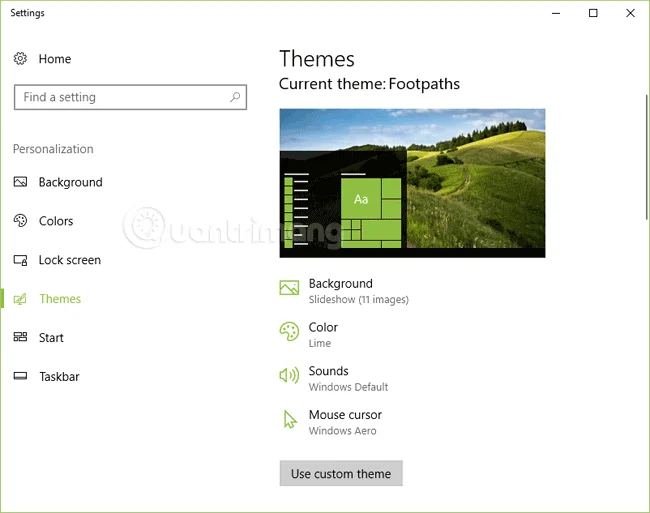
Slobodno istražite i napravite promjene koje želite, ali nemojte praviti nered! Ako želite, možete kliknuti temu Windows ili Windows 10 da biste se vratili na prethodnu postavku.
Vidi više:
Način rada kioska u sustavu Windows 10 način je za korištenje samo 1 aplikacije ili pristupanje samo 1 web mjestu s gostujućim korisnicima.
Ovaj će vam vodič pokazati kako promijeniti ili vratiti zadanu lokaciju mape Camera Roll u sustavu Windows 10.
Uređivanje hosts datoteke može uzrokovati da ne možete pristupiti Internetu ako datoteka nije pravilno izmijenjena. Sljedeći članak će vas voditi kako urediti datoteku hosts u sustavu Windows 10.
Smanjenje veličine i kapaciteta fotografija olakšat će vam njihovo dijeljenje ili slanje bilo kome. Konkretno, u sustavu Windows 10 možete grupno mijenjati veličinu fotografija uz nekoliko jednostavnih koraka.
Ako ne morate prikazivati nedavno posjećene stavke i mjesta iz sigurnosnih ili privatnih razloga, to možete jednostavno isključiti.
Microsoft je upravo izdao Windows 10 Anniversary Update s mnogim poboljšanjima i novim značajkama. U ovom novom ažuriranju vidjet ćete mnogo promjena. Od podrške za Windows Ink olovku do podrške za proširenje preglednika Microsoft Edge, izbornik Start i Cortana također su značajno poboljšani.
Jedno mjesto za kontrolu mnogih operacija izravno na paleti sustava.
U sustavu Windows 10 možete preuzeti i instalirati predloške grupnih pravila za upravljanje postavkama Microsoft Edgea, a ovaj će vam vodič pokazati postupak.
Dark Mode je sučelje s tamnom pozadinom u sustavu Windows 10, koje pomaže računalu uštedjeti energiju baterije i smanjuje utjecaj na oči korisnika.
Programska traka ima ograničen prostor, a ako redovito radite s više aplikacija, brzo bi vam moglo ponestati prostora za prikvačivanje više vaših omiljenih aplikacija.








