Kako aktivirati Kiosk Mode na Windows 10

Način rada kioska u sustavu Windows 10 način je za korištenje samo 1 aplikacije ili pristupanje samo 1 web mjestu s gostujućim korisnicima.
Ispostavilo se da posljednje veliko ažuriranje sustava Windows, verzija 1809, ima dosta grešaka. Osim pogreške pri brisanju podataka, postoji i pogreška crnog ekrana , iako se možda malo uređaja susrelo s njom jer je izdavanje verzije OS-a s pogreškom odmah odgođeno, ali ako naiđete na ovu pogrešku, pročitajte članak u nastavku.
Pogreška crnog ekrana na Windows 10 verziji 1809 može biti uzrokovana 1 od 3 uzroka u nastavku.
Upravljački program nije kompatibilan
Najčešći uzrok su nekompatibilni upravljački programi. S novim verzijama sustava Windows 10 potrebno je optimizirati upravljačke programe za grafiku. U prošlosti su mnogi strojevi nailazili na takve pogreške. U ažuriranju za listopad 2018., Intelov hardver također je naišao na ovu grešku i izdali su novi upravljački program da to poprave.
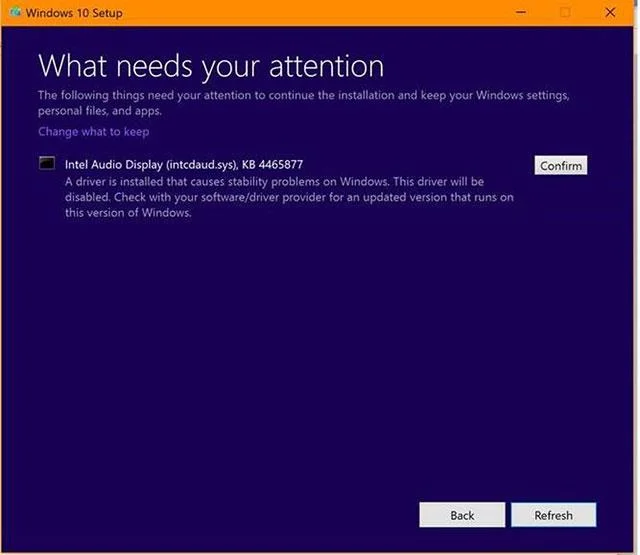
Nekompatibilnost upravljačkog programa uobičajena je pogreška prilikom ažuriranja sustava Windows 10
Određivanje je li upravljački program spreman za ažuriranje operativnog sustava nije jednostavan zadatak, ali prije ažuriranja možete provjeriti na web stranici izdavača jesu li prijavili probleme.
Nadalje, kada postoji novi upravljački program, trebali biste ga odmah preuzeti jer što je stariji upravljački program, vjerojatnije je da će naići na pogreške crnog ekrana. Ako se otkrije pogreška, Microsoft će ažurirati alat za stvaranje medija kako bi prijavio sve moguće pogreške nekompatibilnosti tijekom ažuriranja.
Softver nije kompatibilan
Osim upravljačkih programa, neki softver također može uzrokovati pogreške crnog ekrana. S Windows 10. ažuriranjem za listopad 2018. teško je reći koji softver ima ovu grešku jer je ažuriranje tada odgođeno. No, kao i kod upravljačkih programa, što je softver stariji, to je veća mogućnost grešaka na crnom ekranu, pa je najbolje ažurirati softver na najnoviju verziju kako biste izbjegli pogreške.
Sigurnosni softver
Sigurnosni softver također je ponekad uzrok pogrešaka crnog ekrana prilikom ažuriranja na novu verziju sustava Windows 10. Antivirusni softver ili vatrozid, osim Windows Defendera, mogu blokirati ažuriranja ili nove upravljačke programe.
U tom slučaju trebate samo ukloniti softver koji uzrokuje pogrešku pristupom sigurnom načinu rada . Na primjer, ažuriranje iz travnja 2018. naišlo je na pogrešku crnog ekrana uglavnom zbog nekompatibilnosti s Avastom. Neki se strojevi ne mogu ni pokrenuti bez korištenja ispravljene verzije.
U konačnici, Windows Update je još uvijek najsigurnija opcija za ažuriranje na Windows 10 verziju 1809. Microsoft kaže da će ovo osigurati glatka ažuriranja.
Vidi više:
Način rada kioska u sustavu Windows 10 način je za korištenje samo 1 aplikacije ili pristupanje samo 1 web mjestu s gostujućim korisnicima.
Ovaj će vam vodič pokazati kako promijeniti ili vratiti zadanu lokaciju mape Camera Roll u sustavu Windows 10.
Uređivanje hosts datoteke može uzrokovati da ne možete pristupiti Internetu ako datoteka nije pravilno izmijenjena. Sljedeći članak će vas voditi kako urediti datoteku hosts u sustavu Windows 10.
Smanjenje veličine i kapaciteta fotografija olakšat će vam njihovo dijeljenje ili slanje bilo kome. Konkretno, u sustavu Windows 10 možete grupno mijenjati veličinu fotografija uz nekoliko jednostavnih koraka.
Ako ne morate prikazivati nedavno posjećene stavke i mjesta iz sigurnosnih ili privatnih razloga, to možete jednostavno isključiti.
Microsoft je upravo izdao Windows 10 Anniversary Update s mnogim poboljšanjima i novim značajkama. U ovom novom ažuriranju vidjet ćete mnogo promjena. Od podrške za Windows Ink olovku do podrške za proširenje preglednika Microsoft Edge, izbornik Start i Cortana također su značajno poboljšani.
Jedno mjesto za kontrolu mnogih operacija izravno na paleti sustava.
U sustavu Windows 10 možete preuzeti i instalirati predloške grupnih pravila za upravljanje postavkama Microsoft Edgea, a ovaj će vam vodič pokazati postupak.
Dark Mode je sučelje s tamnom pozadinom u sustavu Windows 10, koje pomaže računalu uštedjeti energiju baterije i smanjuje utjecaj na oči korisnika.
Programska traka ima ograničen prostor, a ako redovito radite s više aplikacija, brzo bi vam moglo ponestati prostora za prikvačivanje više vaših omiljenih aplikacija.








