Kako aktivirati Kiosk Mode na Windows 10

Način rada kioska u sustavu Windows 10 način je za korištenje samo 1 aplikacije ili pristupanje samo 1 web mjestu s gostujućim korisnicima.
Kao što znamo, Windows 10 korisnicima pruža najnoviju antivirusnu zaštitu s Windows sigurnošću. Kada prvi put pokrenete Windows 10, Windows Security se uključuje i proaktivno štiti vaš uređaj skeniranjem zlonamjernog softvera , virusa i drugih sigurnosnih prijetnji.
Pažnja:
Sigurnost sustava Windows koristi zaštitu u stvarnom vremenu za skeniranje preuzimanja i programa koje pokrećete na svom uređaju. Osim toga, Windows Update također automatski preuzima ažuriranja za Windows Security kako bi vaš uređaj bio siguran i zaštitio ga od potencijalnih prijetnji.
Sigurnost sustava Windows osigurat će ažuriranja antivirusne zaštite pokazujući vam kada:
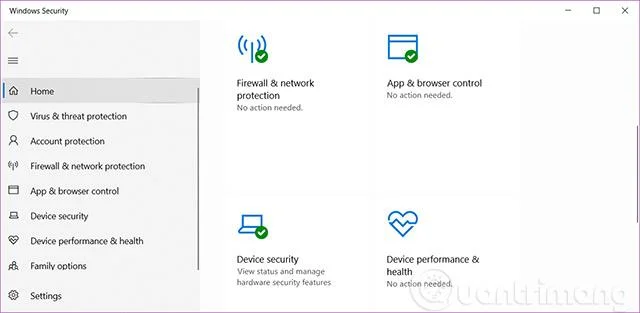
Sigurnost sustava Windows ima sedam zaštitnih zona uređaja i omogućuje vam da odredite kako želite zaštititi svoj uređaj na sljedeći način:
Vidjet ćete nekoliko sigurnosnih područja koja će prikazivati ikone statusa:
Na primjer: Sigurnosno sučelje sustava Windows:
Kako otvoriti Sigurnost sustava Windows u sustavu Windows 10
1. Pritisnite ikonu Sigurnost sustava Windows na programskoj traci.

2. Sada možete vidjeti i promijeniti postavke na Sigurnosti sustava Windows.
1. Otvorite izbornik Start.
2. Pritisnite Sigurnost sustava Windows na popisu Sve aplikacije.
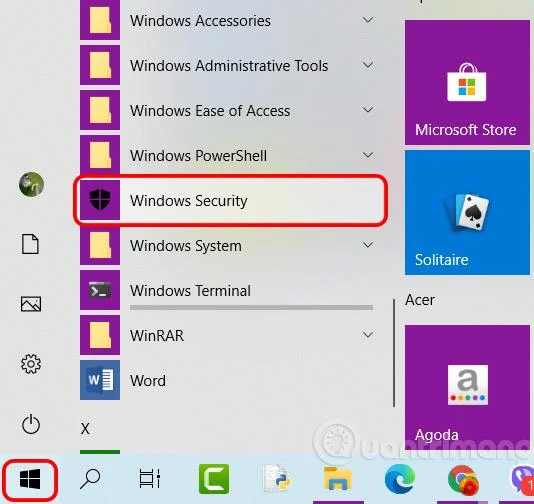
3. Sada možete vidjeti i promijeniti postavke na Sigurnosti sustava Windows.
1. Otvorite Postavke i kliknite ikonu Ažuriranje i sigurnost .
2. Kliknite Sigurnost sustava Windows na lijevoj strani, zatim kliknite gumb Otvori sigurnost sustava Windows ili kliknite za odabir područja zaštite koja želite izravno otvoriti.
Napomena : Počevši od Windows 10 build 17093, stranica s postavkama je preimenovana iz “Windows Defender” u “Windows Security” na lijevoj strani i dodane su veze za područja zaštite).
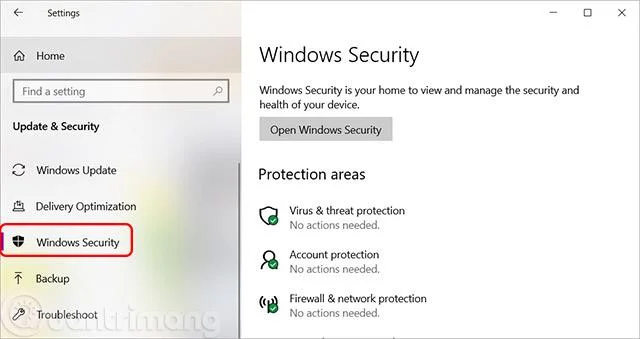
3. Sada možete vidjeti i promijeniti postavke na Sigurnosti sustava Windows.
Sada možete vidjeti i promijeniti postavke koje želite izravno na početnoj stranici.
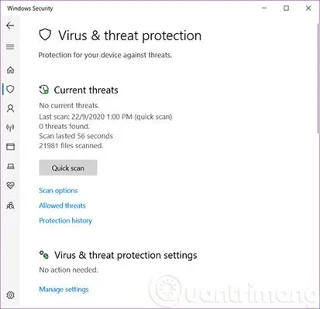
Zaštita od virusa i prijetnji donosi novu perspektivu vašim antivirusnim mogućnostima, bez obzira radi li se samo o Windows Defender Antivirusu koji dolazi sa softverom Windows 10 ili AV antivirusnom programu jednog od naših partnera ekosustava. naš stav. Ako ste odabrali Windows Defender Antivirus, ovdje će se prikazati rezultati skeniranja i informacije o prijetnjama vašem uređaju ili također možete pokrenuti aplikaciju treće strane za AV zaštitu izravno u Zaštiti od virusa i prijetnji.
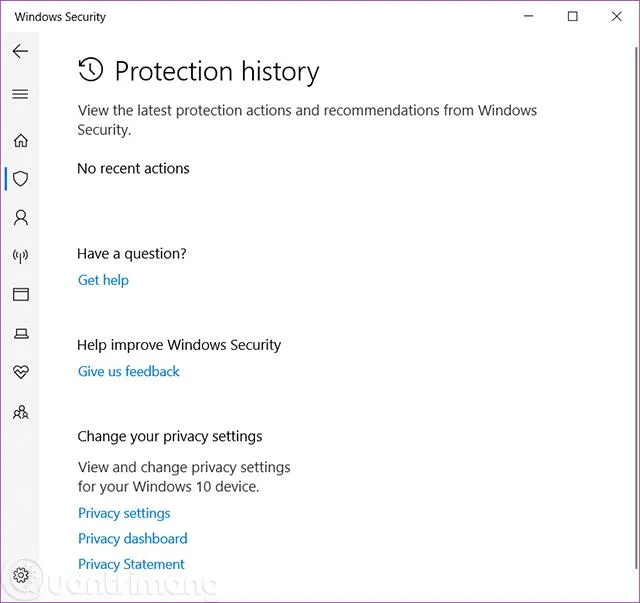
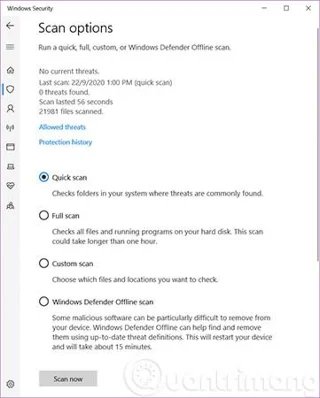
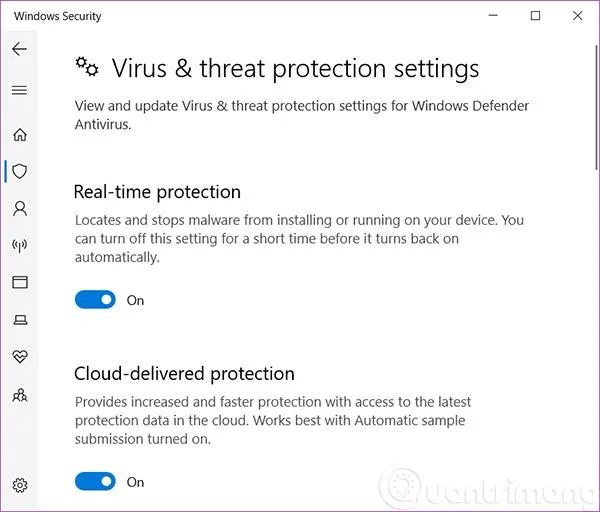
Zaštita računa korisnicima olakšava zaštitu identiteta prilikom prijave u sustav Windows pomoću Zaštite računa u sigurnosnom centru Windows Defender. Zaštita računa potaknut će korisnike lozinkom da postave dodatni Windows Hello Face, otisak prsta ili PIN za bržu prijavu i obavijestit će korisnike Dynamic locka u slučaju da Dynamic lock prestane raditi zbog telefona ili uređaja.
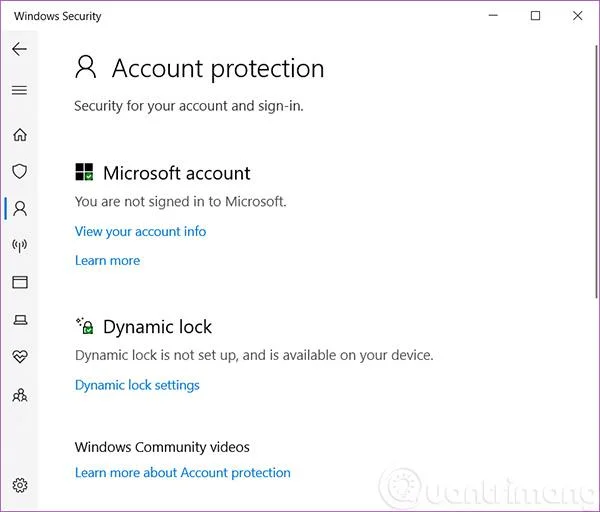
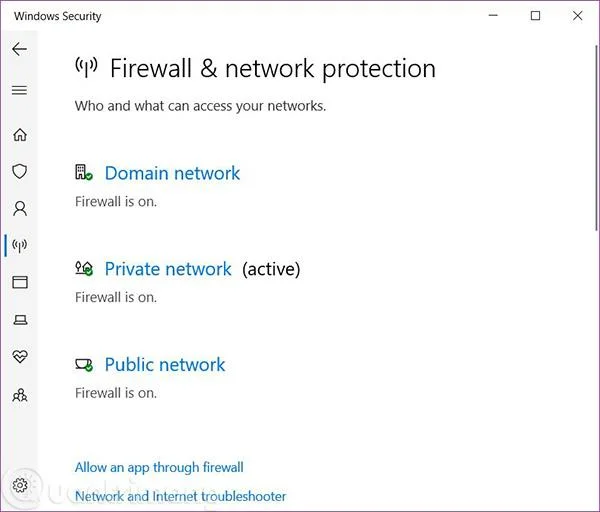
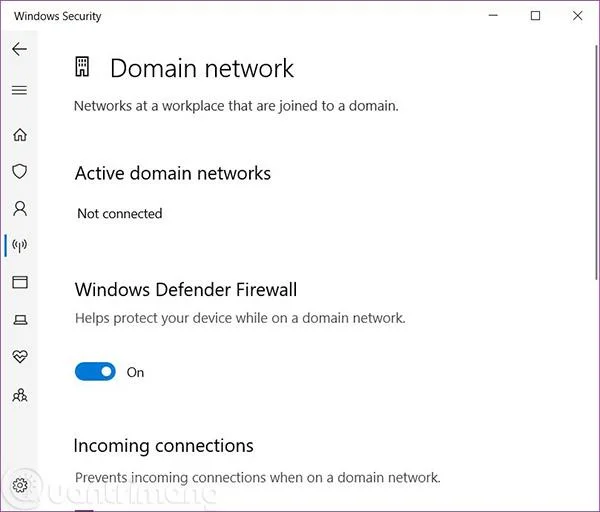
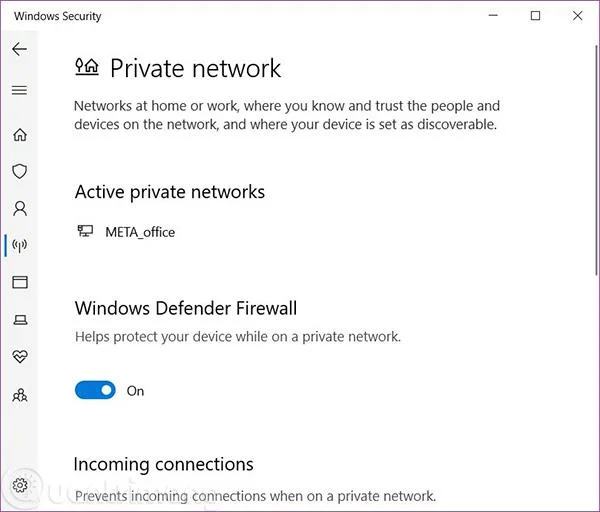
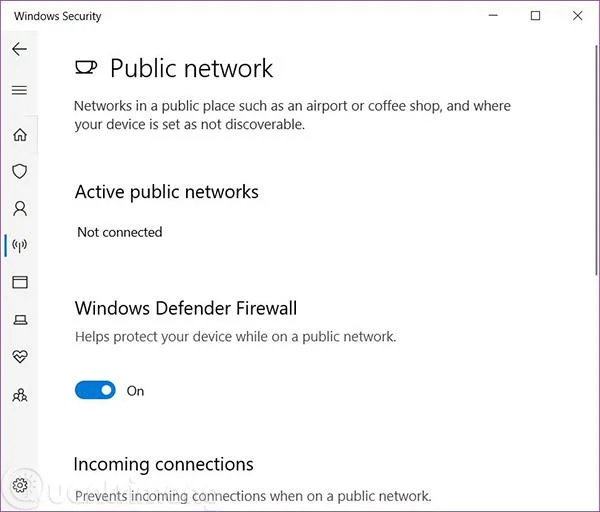
Vatrozid i zaštita mreže pružaju informacije o mrežnim vezama i aktivnim postavkama vatrozida u sustavu Windows, kao i veze na informacije o rješavanju problema s mrežom.
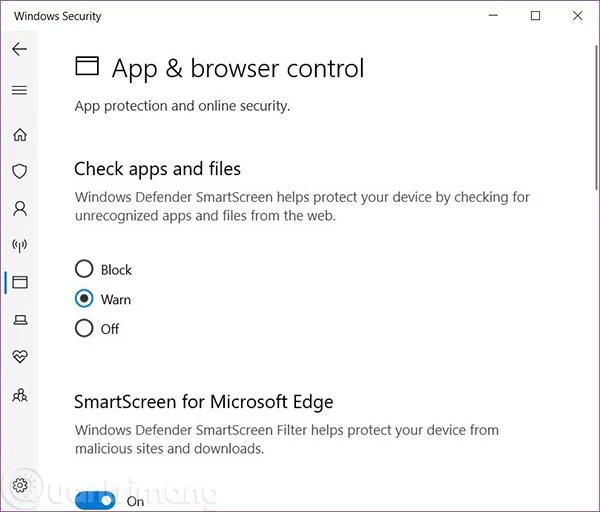
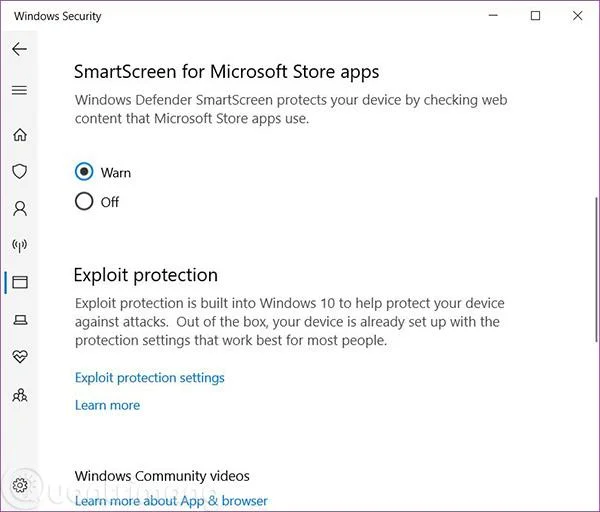
Kontrola aplikacije i preglednika, koja vam omogućuje da prilagodite SmartScreen postavke za aplikacije i preglednike, pomaže vam da ostanete informiraniji i sigurniji upozoravajući vas na potencijalno zlonamjerne web stranice, preuzimanja i aplikacije koje se ne prepoznaju na internetu.
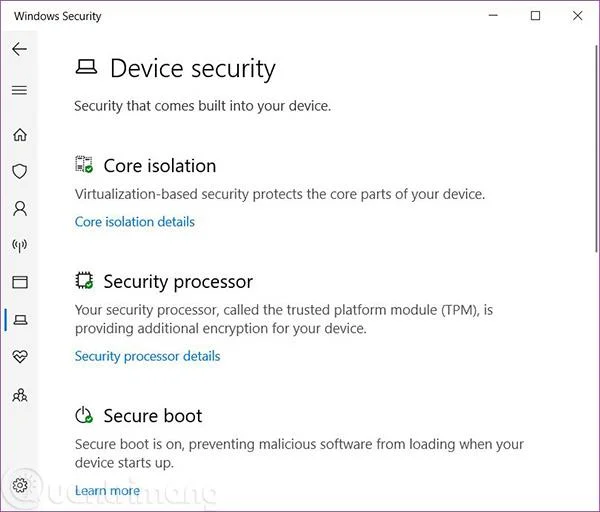
Sigurnost uređaja pomaže vam da bolje razumijete sigurnosne značajke ugrađene u vaš Windows uređaj. Stranica Sigurnost uređaja također vam daje izvješća o statusu i upravljanju sigurnosnim značajkama ugrađenim u vaš uređaj, uključujući značajke prebacivanja koje pružaju poboljšanu zaštitu.
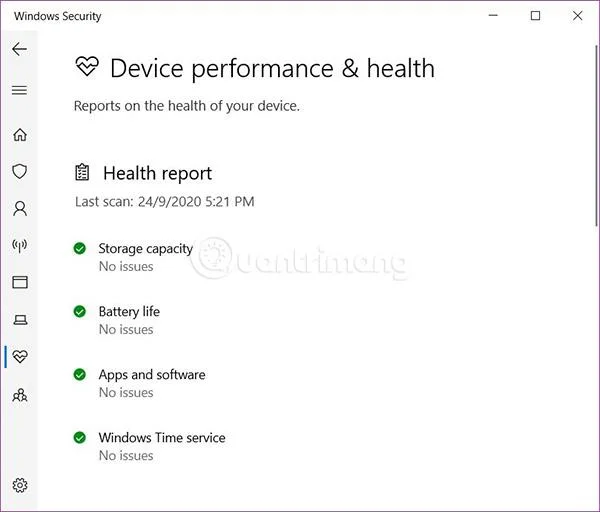
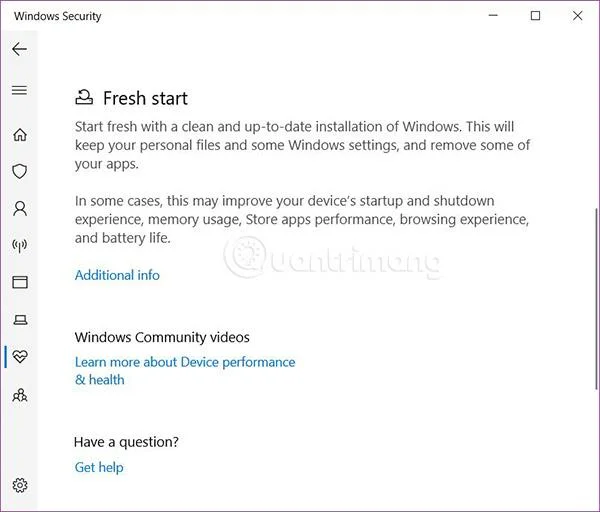
Performanse i zdravlje uređaja pružaju vam najnovije informacije o ažuriranjima sustava Windows, upravljačkim programima, trajanju baterije i pohrani. Osim toga, dostupna vam je i značajka Osvježi Windows. Ova će opcija zadržati vaše osobne datoteke i neke postavke sustava Windows te će ukloniti većinu aplikacija radi "osvježavanja" sustava, poboljšavajući performanse uređaja.
(Počevši s Windows 10 build 17704, Microsoft je dodao novu ocjenu za Windows vremensku uslugu. Ako Windows otkrije da vaš uređaj nije pravilno sinkroniziran s Microsoftovim vremenskim poslužiteljima i usluga sinkronizacije vremena je isključena, Microsoft će vam pružiti opciju ponovno ga uključite).
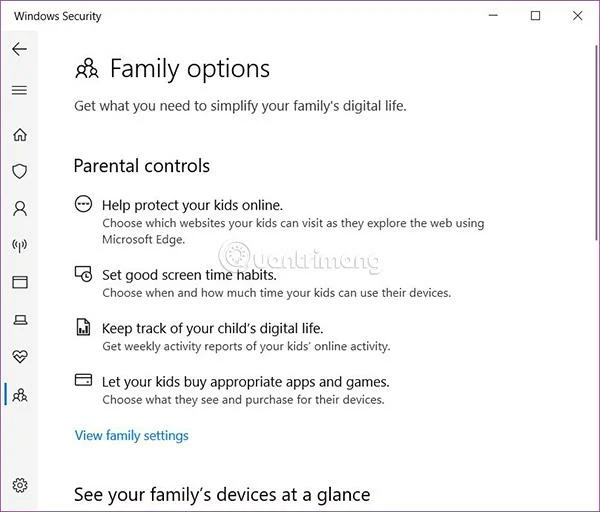
Obiteljske opcije daju vam jednostavan način povezivanja s dostupnim mrežnim obiteljskim opcijama. Ova vas stranica može povezati s informacijama o roditeljskom nadzoru , opcijama za postavljanje navika vremena pred ekranom, postavljanje izvješća o online aktivnostima vašeg djeteta i upravljanje kontrolama nad kupnjom aplikacija i igara. Pomoću ove opcije također možete pratiti stabilnost i sigurnost svog uređaja.
Sretno!
Vidi više:
Način rada kioska u sustavu Windows 10 način je za korištenje samo 1 aplikacije ili pristupanje samo 1 web mjestu s gostujućim korisnicima.
Ovaj će vam vodič pokazati kako promijeniti ili vratiti zadanu lokaciju mape Camera Roll u sustavu Windows 10.
Uređivanje hosts datoteke može uzrokovati da ne možete pristupiti Internetu ako datoteka nije pravilno izmijenjena. Sljedeći članak će vas voditi kako urediti datoteku hosts u sustavu Windows 10.
Smanjenje veličine i kapaciteta fotografija olakšat će vam njihovo dijeljenje ili slanje bilo kome. Konkretno, u sustavu Windows 10 možete grupno mijenjati veličinu fotografija uz nekoliko jednostavnih koraka.
Ako ne morate prikazivati nedavno posjećene stavke i mjesta iz sigurnosnih ili privatnih razloga, to možete jednostavno isključiti.
Microsoft je upravo izdao Windows 10 Anniversary Update s mnogim poboljšanjima i novim značajkama. U ovom novom ažuriranju vidjet ćete mnogo promjena. Od podrške za Windows Ink olovku do podrške za proširenje preglednika Microsoft Edge, izbornik Start i Cortana također su značajno poboljšani.
Jedno mjesto za kontrolu mnogih operacija izravno na paleti sustava.
U sustavu Windows 10 možete preuzeti i instalirati predloške grupnih pravila za upravljanje postavkama Microsoft Edgea, a ovaj će vam vodič pokazati postupak.
Dark Mode je sučelje s tamnom pozadinom u sustavu Windows 10, koje pomaže računalu uštedjeti energiju baterije i smanjuje utjecaj na oči korisnika.
Programska traka ima ograničen prostor, a ako redovito radite s više aplikacija, brzo bi vam moglo ponestati prostora za prikvačivanje više vaših omiljenih aplikacija.








