Kako aktivirati Kiosk Mode na Windows 10

Način rada kioska u sustavu Windows 10 način je za korištenje samo 1 aplikacije ili pristupanje samo 1 web mjestu s gostujućim korisnicima.
Može se vidjeti da je Microsoft dao sve od sebe kako bi Windows 10 bio najjednostavniji i najlakši operativni sustav, od pojednostavljivanja složenih zadataka kao što je skeniranje virusa do lakšeg ažuriranja sustava, sve su to izvanredni napori Microsofta.
Microsoft uvijek želi korisnicima slati najnovija poboljšanja sustava Windows 10 putem ažuriranja. Međutim, paradoks je da su Windows 10 ažuriranja ponekad uzrok mnogih problema za korisnike i njihove sustave, stoga je važno redovito se informirati o problemima.Što se tiče problema koji se pojavljuju u najnovijim Windows 10 ažuriranjima, iznalaženje rješenja bilo bi dobro učiniti. U ovom ćete članku pronaći informacije i načine ispravljanja pogrešaka koje su se pojavile i koje će se pojaviti u novim ažuriranjima sustava Windows 10. Stoga će se članak također kontinuirano ažurirati, možete ga spremiti u slučaju da morate koristiti ove informacije!
Listopadsko ažuriranje sustava Windows 10 sada je dostupno i spremno za preuzimanje
19. prosinca 2018. : Kao što znate, Microsoftovo ažuriranje za Windows 10 za listopad naišlo je na probleme nakon izdavanja, zbog čega ga je Microsoft odlučio povući, ali sada je ovo ažuriranje objavljeno. uspješno popravljeno i dostupno korisnicima za preuzimanje.
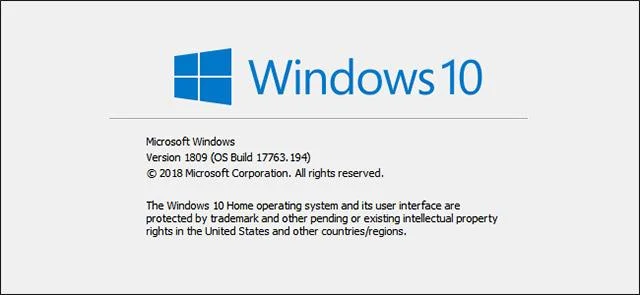
Konkretno, Windows 10. ažuriranje za listopad 2018. je verzija 1809. Ovo je veliko ažuriranje, ali je naišlo na mnoge probleme od svog predstavljanja, od kojih je jedna od najgorih grešaka automatsko brisanje korisničkih datoteka (ups). Osim toga, neki drugi ozbiljni problemi uključuju uzrokovanje grešaka mrežnog pogona, oštećenje funkcije pretraživanja u Windows Media Playeru i utjecaj na neke zadatke s Intelovim upravljačkim programima.
Nakon razdoblja opoziva za ispravke grešaka, Windows 10 October sada se vraća. Microsoft je sigurno riješio ove probleme. Prethodno je ovo ažuriranje također postupno uvođeno korisnicima u malim grupama kako bi se osiguralo da se problemi većeg obima ne pojave.
Napomena: Prije nabave ovog ažuriranja, preporučujemo da provjerite koju verziju sustava Windows 10 koristite. Ako je 1809, onda ste već ažurirali na ovu verziju. Ne preporučujemo provjeru ažuriranja jer to može dovesti do nestabilnih verzija sustava Windows.
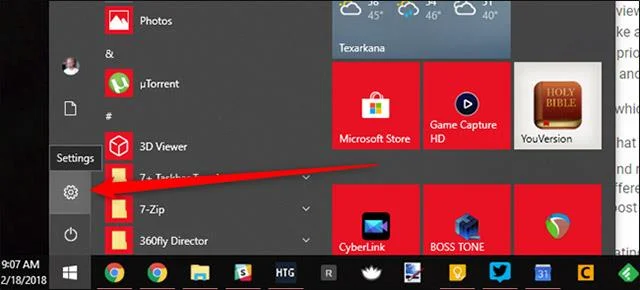
Da biste dobili novo izdano ažuriranje za listopad, morat ćete pristupiti izborniku postavki sustava Windows 10. Prvo kliknite izbornik Start , a zatim kliknite malu ikonu zupčanika iznad gumba za uključivanje kako biste mu pristupili. Idite na Postavke .
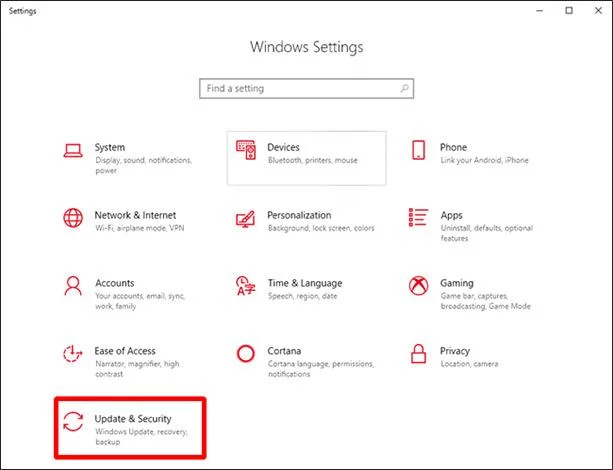
U postavkama odaberite Ažuriranje i sigurnost.
Kliknite Provjeri ažuriranja , ažuriranje će se odmah početi povlačiti. Ako niste, također možete pokušati koristiti Microsoftov alat za pomoćnika ažuriranja ovdje .
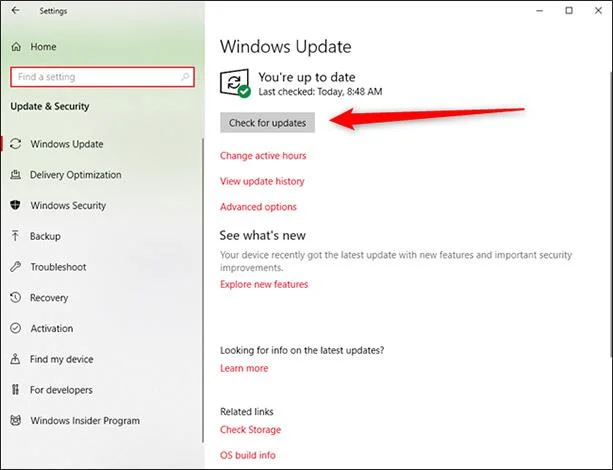
Kao što je gore spomenuto, ne biste trebali često klikati gumb Provjeri ažuriranja jer to može učiniti ažuriranja sustava Windows 10 nestabilnima kroz Microsoftov novi raspored ažuriranja. Ili u suprotnom, također možete pričekati da se ažuriranje automatski instalira, to će potrajati malo vremena, ali je sigurno.
Problemi u Windows 10 ažuriranju za listopad 2018
Brisanje sadržaja mape Dokumenti, pogreške zvuka, pogreške plavog ekrana, rušenja, problemi mapiranog mrežnog pogona

[Ažuriranje] 16.11.18.: Microsoft je ponovno objavio ažuriranje iz listopada 2018. (1809), čini se da su izvorni problemi s izvozom riješeni. Međutim, neki korisnici prijavljuju da su njihovi mapirani mrežni pogoni odspojeni od ažuriranja sustava bez mogućnosti ponovnog povezivanja.
Microsoft je primio informacije o ovom problemu, ali trenutno nema pomaka koji bi pokazao da će ga moći riješiti 2018., možda ćemo morati pričekati do 2019. Pronađite način da vratite prethodna ažuriranja sustava Windows ili odgodite ažuriranja na verziju koja uzrokuje greška bi bila najodrživija opcija u ovom trenutku.
10.11.2018.: Ažuriranje iz listopada 2018. (verzija 1809) jedno je od glavnih ažuriranja, ali sadrži mnoge pogreške sustava Windows 10. Izazvalo je probleme kao što su BSOD pogreške , probleme sa zvukom i automatski briše sve u vašoj mapi Dokumenti. Važno je napomenuti da ove pogreške neće biti riješene za korisnike Windowsa u bliskoj budućnosti.
Cijeli problem je takav nered da je Microsoft zapravo morao povući ažuriranje i upozoriti ljude da ga ne instaliraju. Od datuma kada je ovaj vodič napisan (početak studenog 2018.), Microsoft više nije javno objavio ažuriranje iz listopada 2018., imaju poteškoća s problemima na ovom ažuriranju, a zaustavljanje izdavanja ažuriranja je privremeno rješenje, ali također jako potrebno.
Za one koji su propustili ažuriranje na ovu verziju od listopada, Microsoft je također izdao zakrpe za BSOD pogreške, kao i probleme sa zvukom, a ako niste izgubili podatke u dokumentima, ne brinite. Ako još uvijek niste sigurni, možete se pomaknuti do kraja članka da biste vidjeli upute o tome kako se vratiti na prethodnu verziju sustava Windows.
Problem s vraćanjem sustava Windows 10 Pro na Windows 10
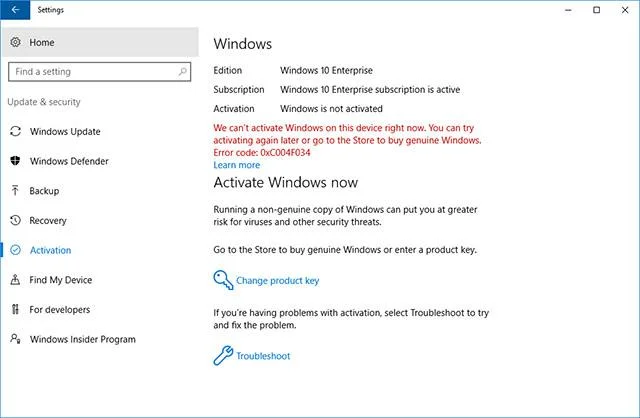
Proteklih nekoliko mjeseci doista je bilo neugodno razdoblje za Microsoft jer ažuriranja koja su objavili nisu postigla očekivani uspjeh. Prijavljeni su različiti problemi, u rasponu od jednostavnih do složenih, s korisnicima sustava Windows 10 Pro na verzijama 1803 i 1809 koji su prijavili da je manje ažuriranje sustava Windows uzrokovalo neuspjeh njihovih Pro licenci. plaćeno) je opozvano i oni su vraćeni na Windows 10 Dom.
Čini se da se ovaj problem također pojavio kod ljudi koji su nadogradili na Windows 10 sa starijih verzija sustava Windows, umjesto računala s predinstaliranim Windows 10. Microsoft je svjestan problema i radi na njemu. Neki su ljudi prijavili da korištenje značajke za rješavanje problema s aktivacijom ( Postavke -> Ažuriranje i sigurnost -> Aktivacija -> Rješavanje problema ) pomaže u rješavanju ovog problema.
Problemi u ažuriranju sustava Windows 10 KB4464330 - Prekinute asocijacije datoteka
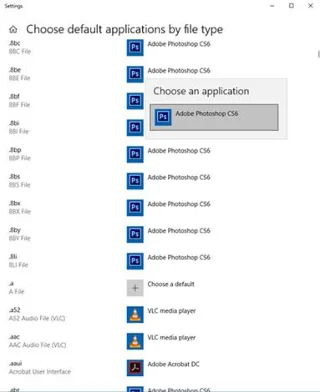
Nakon primjene ovog dodatnog ažuriranja početkom listopada, mnogi su korisnici izvijestili da Windows nije zabilježio nove asocijacije datoteka koje su dodijelili. Na primjer, pokušate postaviti datoteke s ekstenzijom .mp4 da se uvijek otvaraju pomoću VLC playera , ali nakon ponovnog pokretanja računala, asocijacija za mp4 datoteke vraća se na Microsoftove zadane Filmove i TV, a ne mora biti VLC po želji.
Microsoft je sada progovorio o problemu i potvrdio da još uvijek aktivno radi na njemu i da će rješenje biti objavljeno do kraja studenog. Imajte na umu da je ovo manje ažuriranje, a ne veliko ažuriranje je dovršeno, pa ne možete ići vratiti na prethodnu verziju ili vratiti ovo ažuriranje.
Provjerite svoju verziju sustava Windows 10
Prije nego razmislite o vraćanju i popravljanju neispravnih ažuriranja sustava Windows 10, morate provjeriti koju verziju sustava Windows koristite kako biste utvrdili koji problem utječe na vaš sustav. .
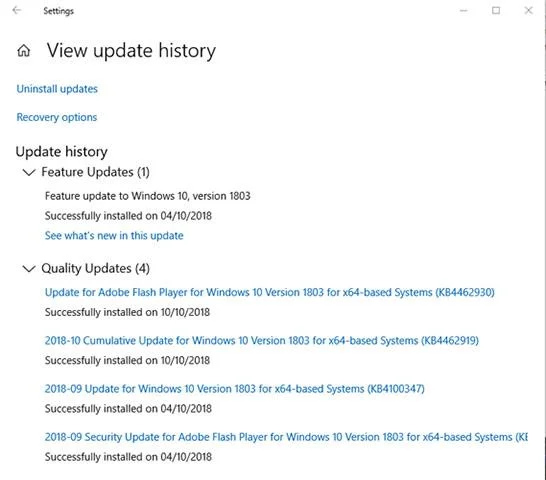
Najprije idite na aplikaciju Postavke u izborniku Start , odaberite Ažuriranje i sigurnost , zatim kliknite strelicu pokraj Ažuriranja značajki kako biste vidjeli verziju sustava Windows koju trenutno koristite i kliknite Ažuriranja kvalitete kako biste vidjeli informacije. informacije o svim manjim ažuriranjima ste instalirali.
Kako vratiti verzije ažuriranja sustava Windows 10?
Nakon svakog većeg ažuriranja, Windows 10 daje vam značajku koja traje deset dana koju možete koristiti kada se želite vratiti na prethodnu verziju sustava Windows. Ovo je korisna značajka i dat će vam dovoljno vremena da temeljito procijenite ima li ažuriranje problema ili ne, i ako ima, možete se odmah vratiti na prethodnu verziju. Naravno, vraćanje na prethodnu verziju neće vratiti vaše datoteke ako su slučajno izbrisane zbog pogrešaka koje su se dogodile nakon ažuriranja na novu verziju, ali barem ćete dobiti novu verziju stabilnije verzije operativnog sustava.

Da biste to učinili, idite na aplikaciju Postavke , zatim kliknite Ažuriranje i sigurnost -> Oporavak . U odjeljku Reset this PC vidjet ćete opciju za povratak na prethodnu verziju sustava Windows 10 (povratak na prethodnu verziju sustava Windows 10). Pritisnite Početak rada . Zatim slijedite upute za povratak na prethodnu verziju sustava Windows 10. Opet, ova će opcija biti dostupna samo deset dana nakon što ažurirate verziju sustava Windows 10.
Kako spriječiti i kontrolirati ažuriranja sustava Windows 10
Najučinkovitija mjera koju možete poduzeti kako biste izbjegli probleme koji se javljaju nakon svakog gore navedenog ažuriranja i mnoge druge povezane probleme jest proaktivna kontrola procesa ažuriranja sustava Windows 10 na vašem sustavu. Na taj način ažuriranje koje koristite možete održavati stabilnim čak i kada Microsoft izda novu verziju, a zatim malo pratite vijesti da vidite ima li novo ažuriranje većih grešaka. Onda smo odlučili da je ovo iznimno pametan i razuman način učini to.
Postoji nekoliko načina za kontrolu ažuriranja sustava Windows 10, ovisno o tome koristite li Home ili Pro izdanje. Pogledajte naš članak " Kako isključiti Windows Update na Windows 10 " za detaljnije informacije!
Sažetak
Možda zvuči nerazumno, ali upravo su novoobjavljena ažuriranja vodeći uzrok jednostavnih do ozbiljnih problema za vaš sustav. Zapravo, novo ažuriranje može biti istinski "upotrebljivo" tek nakon prolaska kroz desetke korisničkih izvješća o pogreškama, kao i opoziva i popravaka od strane izdavača. Vrijedi spomenuti da većina korisnika prolazi kroz ova ažuriranja bez ikakvih problema, ali ponekad posljedice za neke mogu biti posebno teške. Možete redovito pratiti ovaj članak kako biste bili informirani o problemima koji se pojavljuju na najnovijim ažuriranjima za Windows 10 i ostavite komentar ako naiđete na probleme s ažuriranjima za nas. Zajedno možemo pronaći rješenje.
Nadam se da možete izgraditi stabilan sustav za sebe!
Vidi više:
Način rada kioska u sustavu Windows 10 način je za korištenje samo 1 aplikacije ili pristupanje samo 1 web mjestu s gostujućim korisnicima.
Ovaj će vam vodič pokazati kako promijeniti ili vratiti zadanu lokaciju mape Camera Roll u sustavu Windows 10.
Uređivanje hosts datoteke može uzrokovati da ne možete pristupiti Internetu ako datoteka nije pravilno izmijenjena. Sljedeći članak će vas voditi kako urediti datoteku hosts u sustavu Windows 10.
Smanjenje veličine i kapaciteta fotografija olakšat će vam njihovo dijeljenje ili slanje bilo kome. Konkretno, u sustavu Windows 10 možete grupno mijenjati veličinu fotografija uz nekoliko jednostavnih koraka.
Ako ne morate prikazivati nedavno posjećene stavke i mjesta iz sigurnosnih ili privatnih razloga, to možete jednostavno isključiti.
Microsoft je upravo izdao Windows 10 Anniversary Update s mnogim poboljšanjima i novim značajkama. U ovom novom ažuriranju vidjet ćete mnogo promjena. Od podrške za Windows Ink olovku do podrške za proširenje preglednika Microsoft Edge, izbornik Start i Cortana također su značajno poboljšani.
Jedno mjesto za kontrolu mnogih operacija izravno na paleti sustava.
U sustavu Windows 10 možete preuzeti i instalirati predloške grupnih pravila za upravljanje postavkama Microsoft Edgea, a ovaj će vam vodič pokazati postupak.
Dark Mode je sučelje s tamnom pozadinom u sustavu Windows 10, koje pomaže računalu uštedjeti energiju baterije i smanjuje utjecaj na oči korisnika.
Programska traka ima ograničen prostor, a ako redovito radite s više aplikacija, brzo bi vam moglo ponestati prostora za prikvačivanje više vaših omiljenih aplikacija.








