Kako aktivirati Kiosk Mode na Windows 10

Način rada kioska u sustavu Windows 10 način je za korištenje samo 1 aplikacije ili pristupanje samo 1 web mjestu s gostujućim korisnicima.
Prilikom instaliranja softvera VMware i VirtualBox virtualnog stroja na Windows 10, mnogi su se ljudi susreli sa slučajevima u kojima još uvijek mogu otvoriti virtualni stroj i dodati postavke virtualnom stroju. Međutim, prilikom pokretanja virtualnog stroja naišao sam na poruku o pogrešci. Postoje mnoge pogreške koje se javljaju prilikom pokretanja VMware-a i VirtualBoxa na Windows 10, ali obično se pogreške odnose na Hyper-V, značajku virtualizacije ugrađenu u ovaj operativni sustav. Ako je Hyper-V omogućen:
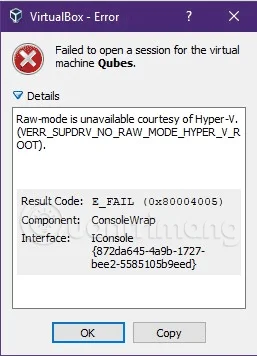
Na VirtualBoxu dobit ćete pogrešku: Nije uspjelo otvaranje sesije za virtualni stroj XXX . XXX je naziv virtualnog stroja koji ste postavili. Kliknite na Detail i primite pojedinosti o pogrešci: Raw-mode nije dostupan zahvaljujući Hyper-V-u. (VERR_SUPDRV_NO_RAW_MODE_HYPER_v_ROOT) .
Kada pokrećem VMware Workstation, dobivam poruku o pogrešci: WMware Player i Device/Credential Guard nisu kompatibilni. VMware Player se može pokrenuti nakon onemogućavanja Device/Credential Guard. Posjetite poveznicu za više detalja . I iako ste slijedili upute na poveznici, još uvijek ne možete pokrenuti ovaj softver virtualnog stroja na Windows 10.
Vrlo je moguće da Hyper-V na novim računalima utječe na VirtualBox, VMware, pa kako se ovaj problem može riješiti? Ispod je metoda koju sam isprobao i riješio problem, možete je pokušati primijeniti da vidite djeluje li.
Korak 1 : Otvorite naredbeni redak s administratorskim pravima .
Korak 2 : Pokrenite naredbu bcdedit bez korištenja argumenata.
Nakon pokretanja gornje naredbe, vidjet ćete da je svojstvo hypervisorlaunchtype postavljeno na Automatski prema zadanim postavkama. Pogledajte snimak zaslona u nastavku:
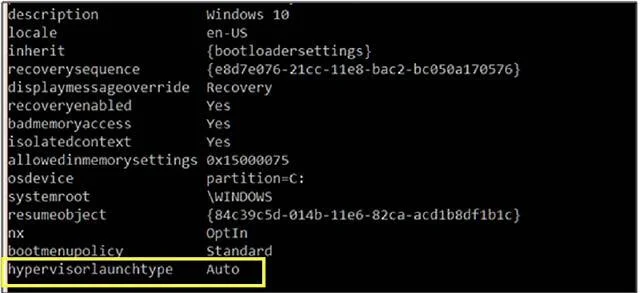
Korak 3: Sada možete onemogućiti Hyper-V pokretanjem naredbe: bcdedit /set hypervisorlaunchtype off
Korak 4: Ponovno pokrenite računalo da biste koristili VirtualBox, VMware.
Da biste ponovno omogućili Hyper-V, pokrenite naredbu: bcdedit /set hypervisorlaunchtype auto
Također ćete morati ponovno pokrenuti računalo da biste koristili Hyper-V.
Video vodič za ispravljanje pogreške pri otvaranju virtualnog stroja na Windows 10
Sretno!
Vidi više:
Način rada kioska u sustavu Windows 10 način je za korištenje samo 1 aplikacije ili pristupanje samo 1 web mjestu s gostujućim korisnicima.
Ovaj će vam vodič pokazati kako promijeniti ili vratiti zadanu lokaciju mape Camera Roll u sustavu Windows 10.
Uređivanje hosts datoteke može uzrokovati da ne možete pristupiti Internetu ako datoteka nije pravilno izmijenjena. Sljedeći članak će vas voditi kako urediti datoteku hosts u sustavu Windows 10.
Smanjenje veličine i kapaciteta fotografija olakšat će vam njihovo dijeljenje ili slanje bilo kome. Konkretno, u sustavu Windows 10 možete grupno mijenjati veličinu fotografija uz nekoliko jednostavnih koraka.
Ako ne morate prikazivati nedavno posjećene stavke i mjesta iz sigurnosnih ili privatnih razloga, to možete jednostavno isključiti.
Microsoft je upravo izdao Windows 10 Anniversary Update s mnogim poboljšanjima i novim značajkama. U ovom novom ažuriranju vidjet ćete mnogo promjena. Od podrške za Windows Ink olovku do podrške za proširenje preglednika Microsoft Edge, izbornik Start i Cortana također su značajno poboljšani.
Jedno mjesto za kontrolu mnogih operacija izravno na paleti sustava.
U sustavu Windows 10 možete preuzeti i instalirati predloške grupnih pravila za upravljanje postavkama Microsoft Edgea, a ovaj će vam vodič pokazati postupak.
Dark Mode je sučelje s tamnom pozadinom u sustavu Windows 10, koje pomaže računalu uštedjeti energiju baterije i smanjuje utjecaj na oči korisnika.
Programska traka ima ograničen prostor, a ako redovito radite s više aplikacija, brzo bi vam moglo ponestati prostora za prikvačivanje više vaših omiljenih aplikacija.








