Kako aktivirati Kiosk Mode na Windows 10

Način rada kioska u sustavu Windows 10 način je za korištenje samo 1 aplikacije ili pristupanje samo 1 web mjestu s gostujućim korisnicima.
Kao što svi znamo, Microsoft je do sada samo korisnicima sustava Windows 10 Professional pružao mogućnost pauziranja ažuriranja sustava Windows. Međutim, to će se promijeniti kada Microsoft planira donijeti ovu značajku na Windows 10 Home, omogućujući korisnicima Windows 10 Home da pauziraju ažuriranje na novu verziju do sedam dana.
Microsoft je rekao da će ova značajka biti dostupna korisnicima kada se dovrši sljedeće ažuriranje Windowsa 10 (kodnog naziva 19H1). Ova verzija planira se objaviti oko travnja 2019.
Naravno, i dalje će postojati određena ograničenja. Na primjer, pauzu ažuriranja možete omogućiti samo sedam dana odjednom. Da biste to učinili, jednostavno idite na Postavke > Ažuriranje i sigurnost > Windows Ažuriranje . U odjeljku Windows Update , ako je vaš Windows ažuriran na verziju 19H1 , bit će opcija za pauziranje ažuriranja na 7 dana (pogledajte ilustraciju u nastavku).
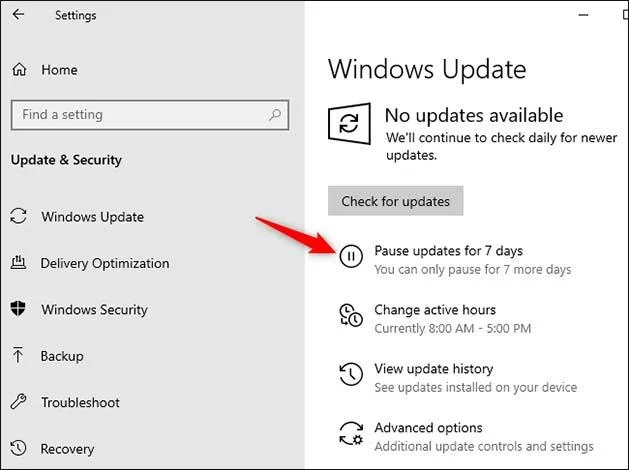
Nakon što omogućite ovu opciju, Windows 10 neće automatski instalirati ažuriranja 7 dana. Međutim, kada deaktivirate značajku pauze pri ažuriranju, ili odmah nakon isteka razdoblja od sedam dana, ili ako kliknete gumb Nastavi ažuriranja , Windows će odmah provjeriti postoje li nova dostupna ažuriranja i instalirati ih.
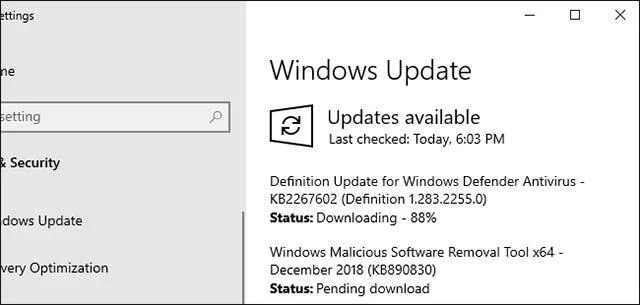
Ovo nije način da trajno "izbjegnete" ažuriranja. Međutim, još uvijek veliki napredak i pokazuje da je Microsoft naučio bolje slušati korisnike, značajka za odgodu ili isključivanje ažuriranja sustava Windows 10 bit će posebno korisna kada nova verzija još uvijek sadrži previše pogrešaka.
Vidi više:
Način rada kioska u sustavu Windows 10 način je za korištenje samo 1 aplikacije ili pristupanje samo 1 web mjestu s gostujućim korisnicima.
Ovaj će vam vodič pokazati kako promijeniti ili vratiti zadanu lokaciju mape Camera Roll u sustavu Windows 10.
Uređivanje hosts datoteke može uzrokovati da ne možete pristupiti Internetu ako datoteka nije pravilno izmijenjena. Sljedeći članak će vas voditi kako urediti datoteku hosts u sustavu Windows 10.
Smanjenje veličine i kapaciteta fotografija olakšat će vam njihovo dijeljenje ili slanje bilo kome. Konkretno, u sustavu Windows 10 možete grupno mijenjati veličinu fotografija uz nekoliko jednostavnih koraka.
Ako ne morate prikazivati nedavno posjećene stavke i mjesta iz sigurnosnih ili privatnih razloga, to možete jednostavno isključiti.
Microsoft je upravo izdao Windows 10 Anniversary Update s mnogim poboljšanjima i novim značajkama. U ovom novom ažuriranju vidjet ćete mnogo promjena. Od podrške za Windows Ink olovku do podrške za proširenje preglednika Microsoft Edge, izbornik Start i Cortana također su značajno poboljšani.
Jedno mjesto za kontrolu mnogih operacija izravno na paleti sustava.
U sustavu Windows 10 možete preuzeti i instalirati predloške grupnih pravila za upravljanje postavkama Microsoft Edgea, a ovaj će vam vodič pokazati postupak.
Dark Mode je sučelje s tamnom pozadinom u sustavu Windows 10, koje pomaže računalu uštedjeti energiju baterije i smanjuje utjecaj na oči korisnika.
Programska traka ima ograničen prostor, a ako redovito radite s više aplikacija, brzo bi vam moglo ponestati prostora za prikvačivanje više vaših omiljenih aplikacija.








