Kako aktivirati Kiosk Mode na Windows 10

Način rada kioska u sustavu Windows 10 način je za korištenje samo 1 aplikacije ili pristupanje samo 1 web mjestu s gostujućim korisnicima.
Ako imate više operativnih sustava instaliranih na računalu, prema zadanim postavkama imat ćete 30 sekundi za odabir operativnog sustava za pokretanje prije nego što se zadani operativni sustav automatski pokrene.
Ovaj članak će vam pokazati kako odabrati zadani operativni sustav koji će se automatski pokretati nakon što istekne vrijeme odabira u sustavu Windows 10.
Upute za postavljanje zadanog operativnog sustava za pokretanje u Windows 10
Morate se prijaviti kao admin kako biste mogli odabrati zadani operativni sustav.
Na primjer : zaslon "Odaberi operativni sustav" u pokretanju.
Napomena: Zadani operativni sustav naveden je prvi.
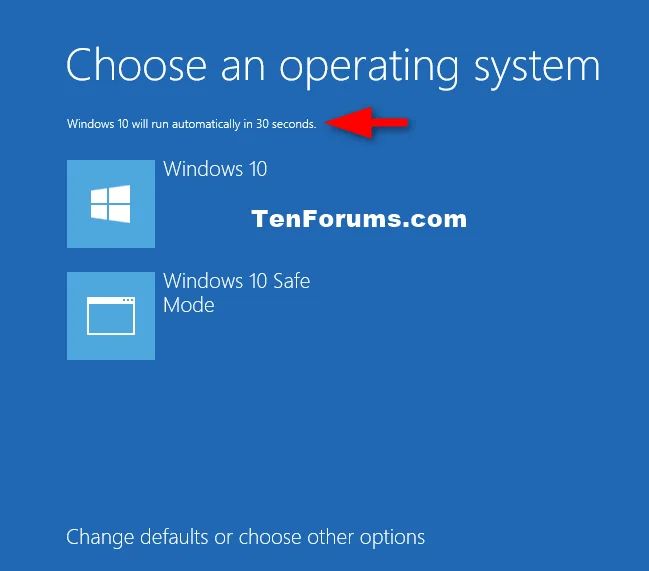
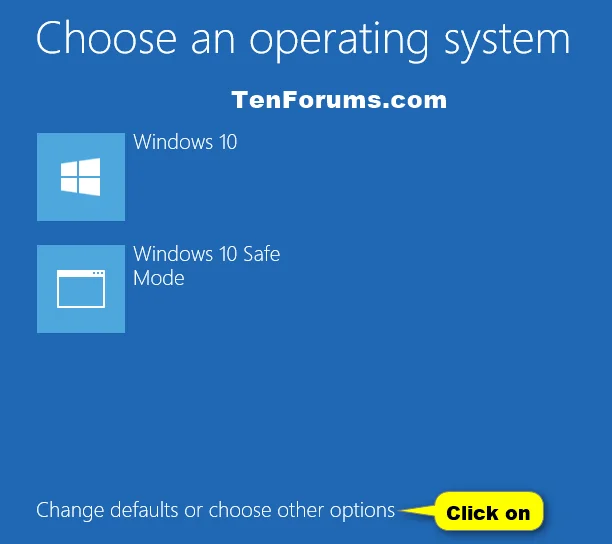
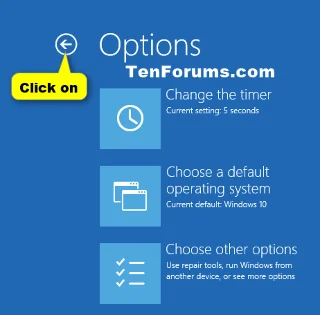
Korak 1 . Tijekom dizanja ili nakon dizanja u naprednim opcijama dizanja, kliknite vezu Promijeni zadane postavke ili izaberite druge opcije na kraju.
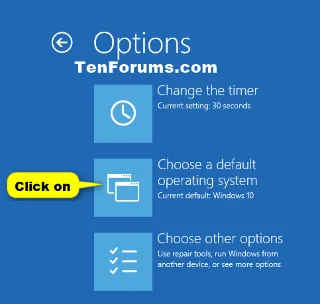
Korak 2 . Pritisnite Odaberite zadani operativni sustav .
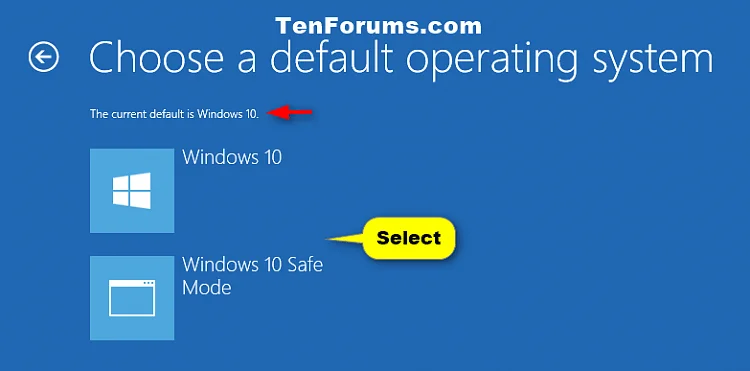
Korak 3 . Kliknite operativni sustav koji želite postaviti kao zadani operativni sustav.
Korak 4 . Kliknite na gumb za povratak.
Korak 5 . Kliknite operativni sustav koji želite pokrenuti.
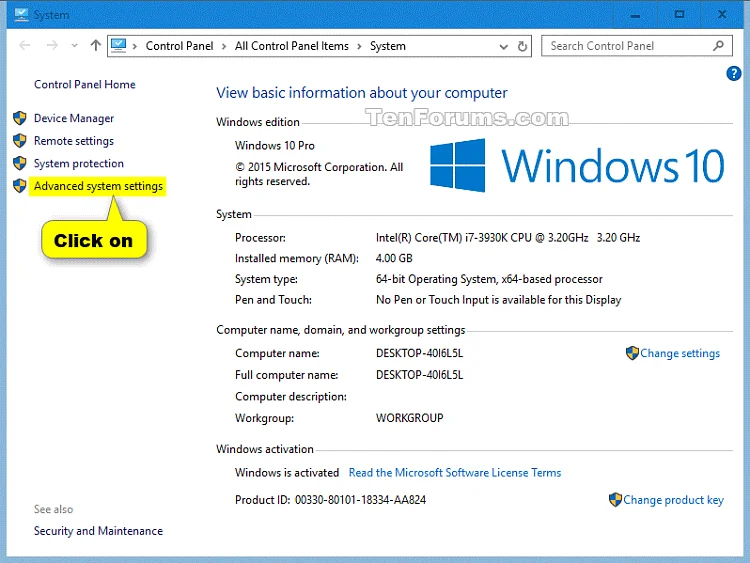
Korak 1 . Kliknite Win+ Xza otvaranje izbornika korisničkih zadataka, kliknite Sustav .
Korak 2 . Kliknite poveznicu Napredne postavke sustava s lijeve strane i zatvorite prozor Sustav .
Korak 3 . Pritisnite gumb Postavke u Pokretanju i oporavku .
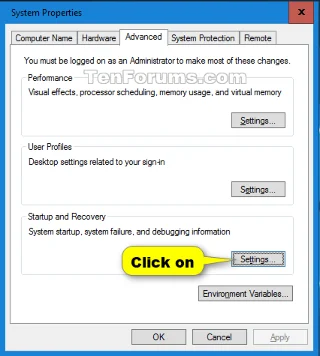
Korak 4 . Odaberite operativni sustav koji želite postaviti kao zadani operativni sustav u padajućem izborniku Zadani operativni sustav i kliknite U redu .
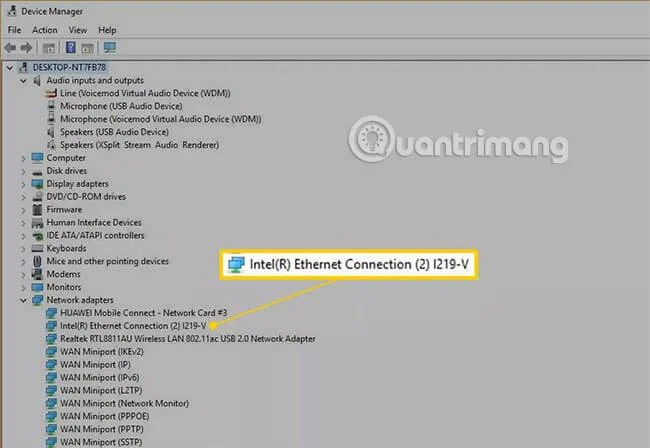
Korak 5 . Pritisnite OK .
Korak 1 . Pritisnite Win+ da biste otvorili Rdijaloški okvir Pokreni , upišite msconfig i kliknite OK da biste otvorili konfiguraciju sustava .
Korak 2 . Kliknite karticu Pokretanje , odaberite operativni sustav koji želite da bude zadani operativni sustav, kliknite Postavi kao zadani i kliknite U redu .
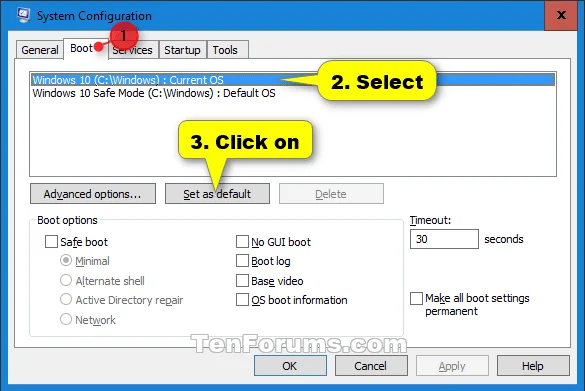
Korak 3 . Pritisnite gumb Restart za primjenu promjena.
Upozorenje : Ovo će odmah ponovno pokrenuti vaše računalo, stoga biste trebali spremiti i zatvoriti sve što je otvoreno ili ćete izgubiti podatke.

Korak 1 . Otvorite naredbeni redak kao administrator .
Korak 2 . Upišite bcdedit u naredbeni redak i pritisnite Enter .
Korak 3 . U odjeljku Windows Boot Loader pronađite operativni sustav koji želite postaviti kao zadani operativni sustav i zabilježite njegov identifikator (na primjer, trenutni).
Napomena : U odjeljku Windows Boot Manager, identifikator za zadani operativni sustav bit će prikazan desno od zadanog .
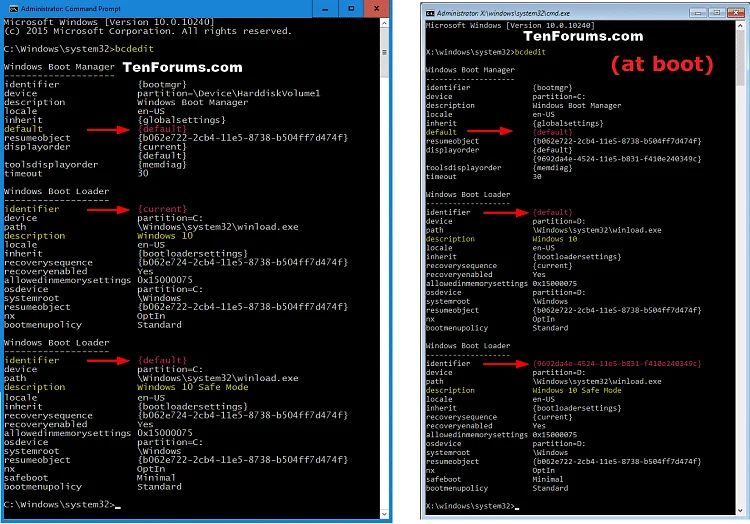
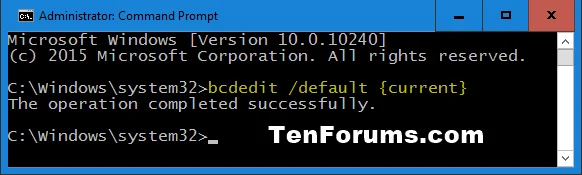
Korak 4 . Upišite sljedeću naredbu u naredbeni redak i pritisnite Enter .
bcdedit /zadano {identifikator}
Napomena : Zamijenite identifikator u naredbi gore stvarnim identifikatorom iz koraka 3 operativnog sustava koji želite postaviti kao zadani operativni sustav.
Na primjer: bcdedit /default {current}
Želimo vam uspjeh!
Način rada kioska u sustavu Windows 10 način je za korištenje samo 1 aplikacije ili pristupanje samo 1 web mjestu s gostujućim korisnicima.
Ovaj će vam vodič pokazati kako promijeniti ili vratiti zadanu lokaciju mape Camera Roll u sustavu Windows 10.
Uređivanje hosts datoteke može uzrokovati da ne možete pristupiti Internetu ako datoteka nije pravilno izmijenjena. Sljedeći članak će vas voditi kako urediti datoteku hosts u sustavu Windows 10.
Smanjenje veličine i kapaciteta fotografija olakšat će vam njihovo dijeljenje ili slanje bilo kome. Konkretno, u sustavu Windows 10 možete grupno mijenjati veličinu fotografija uz nekoliko jednostavnih koraka.
Ako ne morate prikazivati nedavno posjećene stavke i mjesta iz sigurnosnih ili privatnih razloga, to možete jednostavno isključiti.
Microsoft je upravo izdao Windows 10 Anniversary Update s mnogim poboljšanjima i novim značajkama. U ovom novom ažuriranju vidjet ćete mnogo promjena. Od podrške za Windows Ink olovku do podrške za proširenje preglednika Microsoft Edge, izbornik Start i Cortana također su značajno poboljšani.
Jedno mjesto za kontrolu mnogih operacija izravno na paleti sustava.
U sustavu Windows 10 možete preuzeti i instalirati predloške grupnih pravila za upravljanje postavkama Microsoft Edgea, a ovaj će vam vodič pokazati postupak.
Dark Mode je sučelje s tamnom pozadinom u sustavu Windows 10, koje pomaže računalu uštedjeti energiju baterije i smanjuje utjecaj na oči korisnika.
Programska traka ima ograničen prostor, a ako redovito radite s više aplikacija, brzo bi vam moglo ponestati prostora za prikvačivanje više vaših omiljenih aplikacija.








