Kako aktivirati Kiosk Mode na Windows 10

Način rada kioska u sustavu Windows 10 način je za korištenje samo 1 aplikacije ili pristupanje samo 1 web mjestu s gostujućim korisnicima.
Mnogi davatelji pružaju internetske usluge korisnicima putem protokola od točke do točke preko Etherneta (PPPoE) veze . Kako bi mogli koristiti ovu vrstu internetske veze, davatelji internetskih usluga često daju korisnicima jedinstveno korisničko ime i lozinku za povezivanje s njihovom mrežom. Ovaj članak će vas uputiti kako konfigurirati Windows za povezivanje s internetom putem PPPoE.
Upute za postavljanje PPPoE internetske veze
PPPoE Internet provideri dodjeljuju svakom svom pretplatniku jedinstveno PPPoE korisničko ime i lozinku. Davatelji koriste ovaj mrežni protokol za upravljanje dodjelom IP adresa i praćenje upotrebe podataka od strane svakog korisnika.
Protokol radi na usmjerivačima ili širokopojasnim modemima. Kućna mreža pokreće zahtjev za internetsku vezu, šalje PPPoE korisničko ime i lozinku davatelju usluga, a zauzvrat prima javnu IP adresu .
PPPoE koristi tehniku protokola zvanu Tunneling, koja u biti ugrađuje poruke jednog formata u pakete drugog formata. PPPoE radi slično protokolima tunela virtualne privatne mreže kao što je protokol tuneliranja od točke do točke .
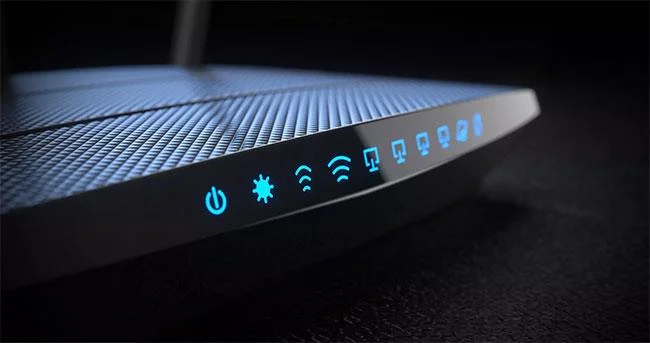
Provjerite koristi li vaša internetska usluga PPPoE
Mnogi, ali ne svi, DSL Internet provideri koriste PPPoE. Davatelji kabelskog i optičkog interneta ga ne koriste. Pružatelji drugih vrsta internetskih usluga kao što je internet velike brzine mogu, ali ne moraju koristiti PPPoE. Provjerite kod svog davatelja usluga koristi li tvrtka PPPoE.
PPPoE veze mogu zahtijevati posebne MTU postavke za ispravno funkcioniranje. Dobavljači će reći kupcima zahtijeva li njihova mreža određenu MTU vrijednost - brojeve poput 1492 (maksimalno podržani PPPoE) ili popularni 1480 - ili ne. Kućni usmjerivači podržavaju mogućnost ručnog postavljanja MTU veličine kada je to potrebno.
Administratori kućne mreže mogu slučajno izbrisati PPPoE postavke. Zbog rizika od pogrešaka u konfiguracijama kućne mreže, neki ISP-ovi su se odmaknuli od PPPoE u korist korištenja IP adresa korisnika temeljenih na DHCP-u.
Za postavljanje PPPoE veze u sustavu Windows 10 morate otvoriti čarobnjak za povezivanje s internetom . Najprije morate otvoriti aplikaciju Postavke (pritisnite Win+ I).
U prozoru Postavke otvorite odjeljak Mreža i internet , pristupite Dial-upu lijevoj strani prozora i kliknite vezu Postavi novu vezu s desne strane.
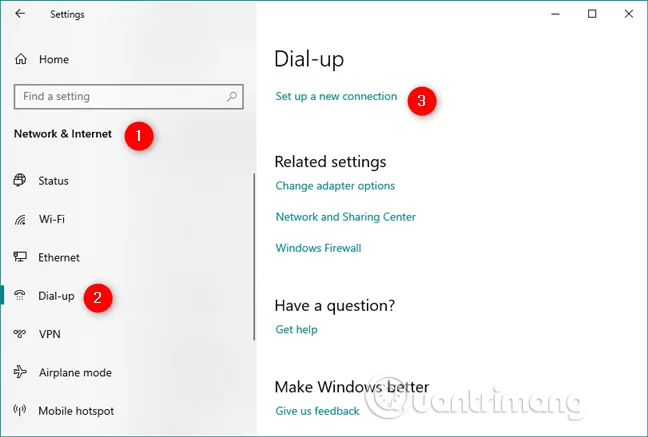
Vidjet ćete čarobnjaka za postavljanje veze ili mreže .
Također možete otvoriti čarobnjak za povezivanje s internetom s upravljačke ploče . Na upravljačkoj ploči idite na Mreža i internet i otvorite Centar za mrežu i dijeljenje , zatim kliknite ili dodirnite vezu Postavljanje nove veze ili mreže u odjeljku Promjena mrežnih postavki .
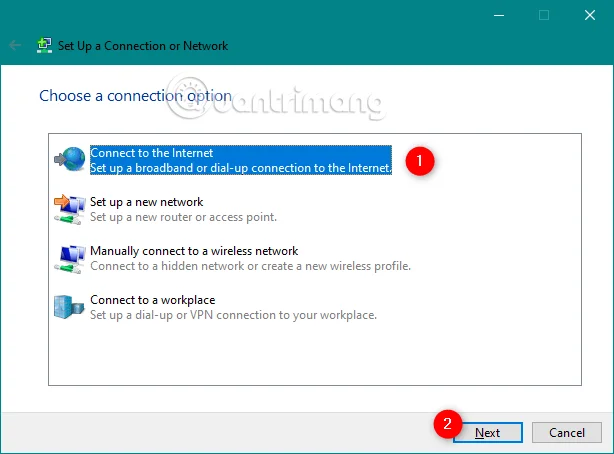
Na popisu dostupnih opcija povezivanja odaberite Poveži se s internetom i kliknite Dalje .
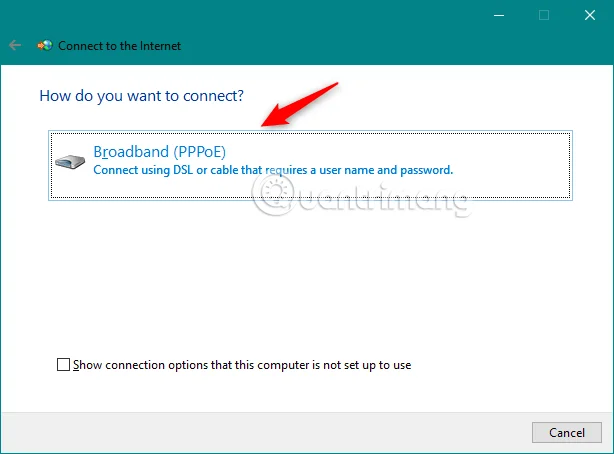
U prozoru Povezivanje s internetom kliknite Širokopojasni (PPPoE) .
Bit ćete preusmjereni na mjesto gdje je postavljena PPPoE veza. Ovdje upišite korisničko ime i lozinku koju vam je dao vaš pružatelj internetskih usluga.
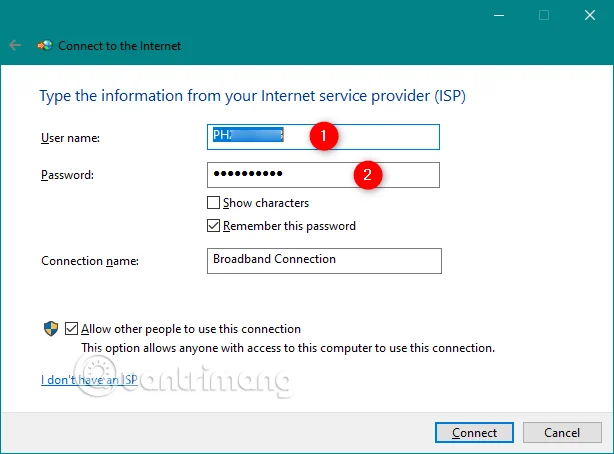
Postoji nekoliko opcija koje možete promijeniti:
Na kraju, ako želite uspostaviti novu PPPoE vezu za sve koji imaju pristup vašem računalu, odaberite posljednju opciju Dopusti drugim osobama korištenje ove veze . Međutim, ako omogućite ovu opciju, potrebna su vam administratorska prava.
Nakon što promijenite postavke, kliknite Poveži se.
Čarobnjak će proći kroz nekoliko koraka, provjeravajući vaše korisničko ime i lozinku i provjeravajući vašu internetsku vezu.
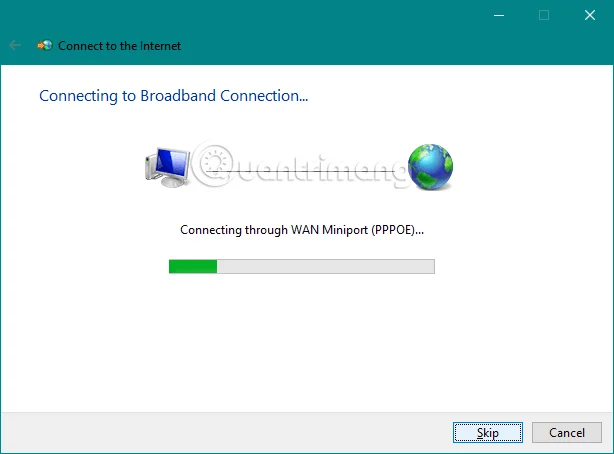
Ako sve radi dobro, čarobnjak će reći Veza s Internetom je spremna za korištenje .
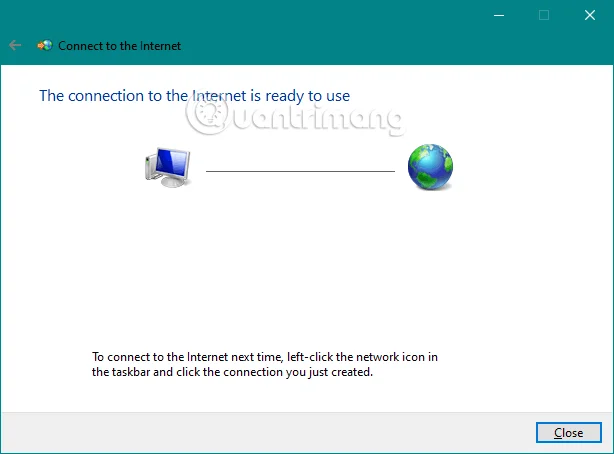
Zatvorite čarobnjaka i PPPoE veza je sada aktivna. Možete ići naprijed i koristiti bilo koji web preglednik ili Windows aplikaciju koja zahtijeva internet.
Sada ste postavili PPPoE mrežnu vezu i koristite je kad god želite pristupiti Internetu. Međutim, postoji nedostatak: da biste ga koristili, morate se povezati s njim svaki put kada vam zatreba. A evo kako to učiniti.
Pritisnite ikonu Mreža u području obavijesti na programskoj traci, a zatim kliknite i povežite PPPoE koji želite spojiti. Ako ne promijenite zadani naziv, veza će biti Širokopojasna veza.
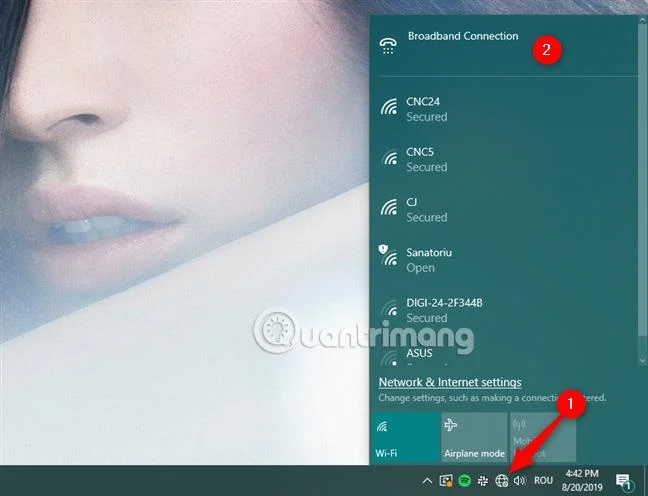
Ovo će otvoriti aplikaciju Postavke i pristupiti Dial-upu. Kliknite na PPPoE vezu na desnoj strani prozora i kliknite Poveži se .
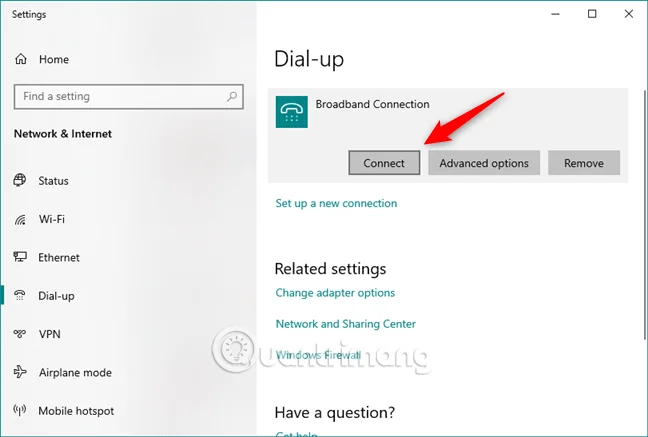
Ako Windows 10 treba zapamtiti informacije o PPPoE vezi prilikom postavljanja, računalo će se automatski spojiti na internet. Međutim, ako nije, morate unijeti korisničko ime i lozinku za PPPoE vezu.
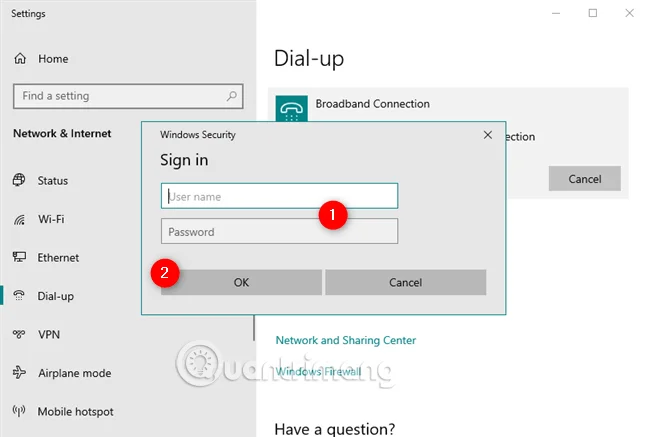
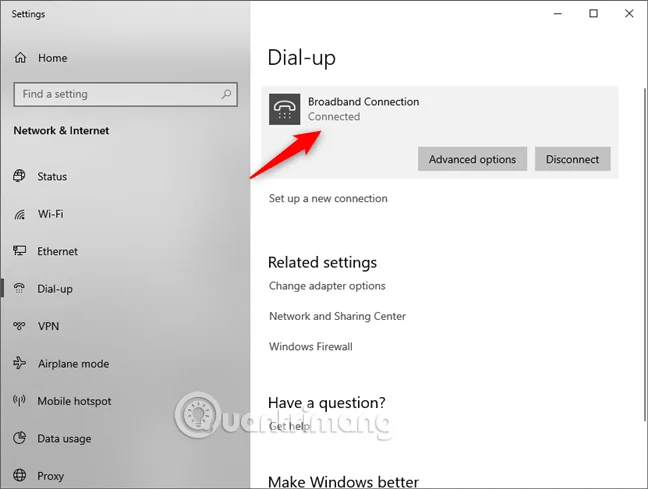
Kada se Windows 10 poveže s internetom, vratit ćete se u odjeljak Mreža i internet u postavkama. Ovdje možete vidjeti poruku Povezano prikazanu ispod PPPoE veze.
Za prekid veze s pokrenutom PPPoE vezom u sustavu Windows 10 kliknite ikonu Mreža na programskoj traci, a zatim kliknite ili dodirnite PPPoE vezu. Na kraju idite na Dial-up i kliknite Prekini vezu.
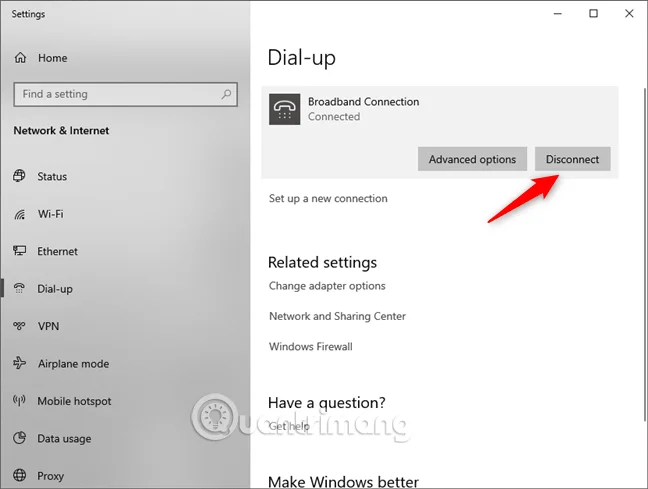
Windows 10 će odmah zatvoriti vezu.
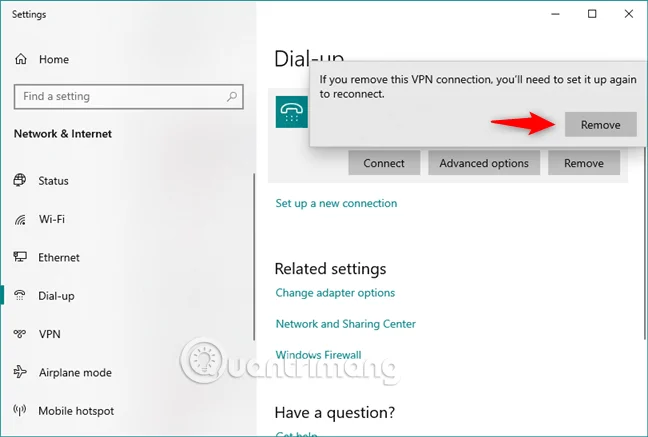
Ako odlučite potpuno ukloniti PPPoE vezu, pristupite aplikaciji Postavke, idite na Mreža i internet > Dial-up . Ako je potrebno, možete prekinuti PPPoE vezu i zatim kliknuti gumb Ukloni .
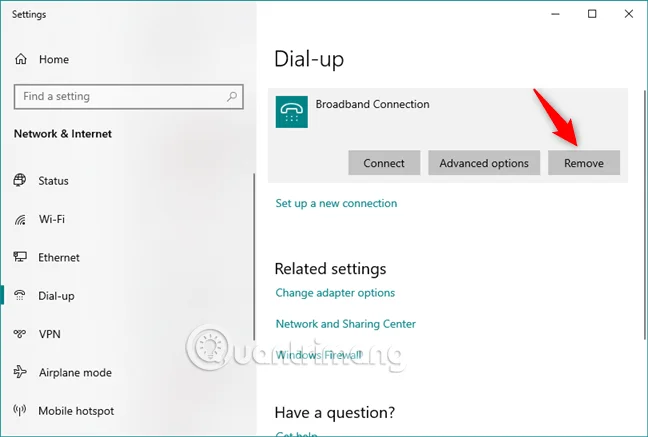
Windows 10 će vas obavijestiti Ako uklonite ovu VPN vezu, morat ćete je ponovno postaviti za ponovno povezivanje (Ako izbrišete ovu VPN vezu , morate je ponovno postaviti za povezivanje).
Ako ste sigurni da želite nastaviti, kliknite Ukloni za trajno brisanje PPPoE veze.
Ovaj odjeljak govori o tome kako automatski pokrenuti PPPoE vezu kada se Windows pokrene, nakon što se Windows probudi (iz stanja mirovanja ili hibernacije ), kada se bilo koji korisnik prijavi i kada je mrežni kabel priključen. Ovom se metodom stvara planirani zadatak za pokretanje VBScript (.vbs) datoteke, koja je odgovorna za pokretanje veze.
Morate napraviti samo nekoliko jednostavnih koraka, kao što je opisano u nastavku:
1. Pritisnite tipku Win+ R. Pokrenite sljedeću naredbu da otvorite mrežne veze.
ncpa.cpl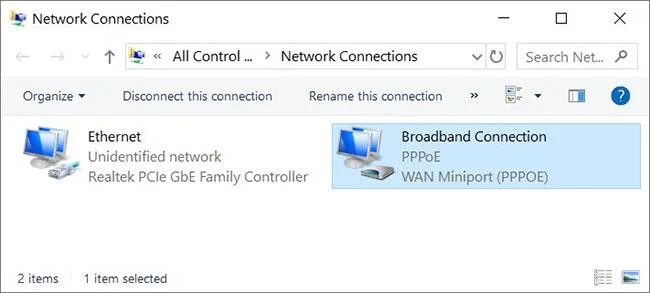
Otvorite Mrežne veze
2. Zabilježite naziv veze. Zadani naziv je Broadband Connection kao što je gore prikazano.
3. Preuzmite ovu ZIP datoteku ovdje: https://www.fshare.vn/file/XPH3MM1XFZFV
i izdvojite datoteke.
4. Kliknite desnom tipkom miša na datoteku Auto-connect.vbs , odaberite Uredi. Deblokirajte .vbs datoteke. Pronađite sljedeći red (drugi red):
("Rasdial ""Connection name"" ""User name"" ""Password""",0,True)5. Zamijenite Naziv veze, Korisničko ime i Lozinka ispravnim nazivima. Na primjer,
("Rasdial ""Broadband Connection"" ""Matthew Wai"" ""12345678""",0,True)Pazite da ne uklonite navodnike. U gornjem lijevom kutu kliknite Datoteka > Spremi . Datoteka .vbs počet će se automatski povezivati u pozadini (bez naredbenog prozora). Bit će napravljena 4 pokušaja jer može proći neko vrijeme dok veza postane dostupna.
6. Dvaput kliknite Create_a_scheduled_task.cmd da biste je pokrenuli. Deblokirajte .cmd datoteku i kliknite Da ako UAC to zatraži. File će automatski stvoriti zakazani zadatak za pokretanje navedene .vbs datoteke.
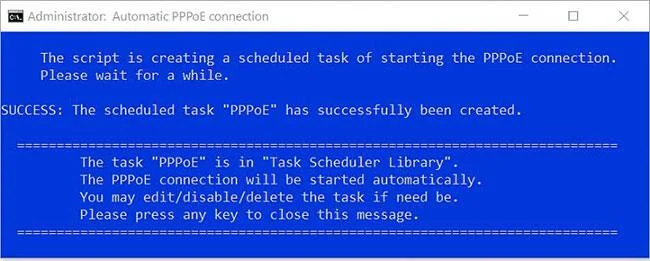
Dvaput kliknite Create_a_scheduled_task.cmd da biste ga pokrenuli
Tada će se automatski pokrenuti vaša PPPoE veza. Zadatak će pokrenuti sljedeći uvjeti:
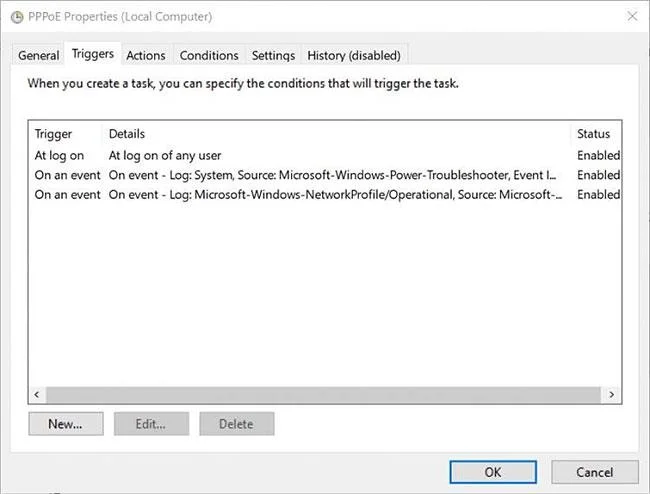
PPPoE veza će se pokrenuti automatski
Napomena: možete ih urediti/izbrisati ili dodati nove ako je potrebno.
VBScript datoteka (.vbs) bit će kopirana u ovu mapu %ProgramData%\TenForums.com\PPPoE\.
Ako želite izbrisati gore navedeni zakazani zadatak i mapu, dvaput kliknite Undo everything.cmd , koji se također nalazi u ZIP datoteci koju ste preuzeli.

Dvaput kliknite Undo everything.cmd za brisanje planiranog zadatka
Gornji članak vodi vas kako postaviti, koristiti i izbrisati PPPoE veze na Windows 10.
Želimo vam uspjeh!
Način rada kioska u sustavu Windows 10 način je za korištenje samo 1 aplikacije ili pristupanje samo 1 web mjestu s gostujućim korisnicima.
Ovaj će vam vodič pokazati kako promijeniti ili vratiti zadanu lokaciju mape Camera Roll u sustavu Windows 10.
Uređivanje hosts datoteke može uzrokovati da ne možete pristupiti Internetu ako datoteka nije pravilno izmijenjena. Sljedeći članak će vas voditi kako urediti datoteku hosts u sustavu Windows 10.
Smanjenje veličine i kapaciteta fotografija olakšat će vam njihovo dijeljenje ili slanje bilo kome. Konkretno, u sustavu Windows 10 možete grupno mijenjati veličinu fotografija uz nekoliko jednostavnih koraka.
Ako ne morate prikazivati nedavno posjećene stavke i mjesta iz sigurnosnih ili privatnih razloga, to možete jednostavno isključiti.
Microsoft je upravo izdao Windows 10 Anniversary Update s mnogim poboljšanjima i novim značajkama. U ovom novom ažuriranju vidjet ćete mnogo promjena. Od podrške za Windows Ink olovku do podrške za proširenje preglednika Microsoft Edge, izbornik Start i Cortana također su značajno poboljšani.
Jedno mjesto za kontrolu mnogih operacija izravno na paleti sustava.
U sustavu Windows 10 možete preuzeti i instalirati predloške grupnih pravila za upravljanje postavkama Microsoft Edgea, a ovaj će vam vodič pokazati postupak.
Dark Mode je sučelje s tamnom pozadinom u sustavu Windows 10, koje pomaže računalu uštedjeti energiju baterije i smanjuje utjecaj na oči korisnika.
Programska traka ima ograničen prostor, a ako redovito radite s više aplikacija, brzo bi vam moglo ponestati prostora za prikvačivanje više vaših omiljenih aplikacija.








