Kako aktivirati Kiosk Mode na Windows 10

Način rada kioska u sustavu Windows 10 način je za korištenje samo 1 aplikacije ili pristupanje samo 1 web mjestu s gostujućim korisnicima.
Microsoft reklamira Surface i svoje druge uređaje trećih strana kao da imaju zaslone osjetljive na dodir. Međutim, ako ne koristite značajku dodira ili je trebate onemogućiti u određenim situacijama kao što je rješavanje problema, evo kako to učiniti.
Kako onemogućiti zaslon osjetljiv na dodir na Windows 10 uređajima
Da biste onemogućili dodirni zaslon na svom uređaju, morate pristupiti staroj upravljačkoj ploči. Najlakši način je da pritisnete Wini upišete devmgr.msc , zatim pritisnete Enter .

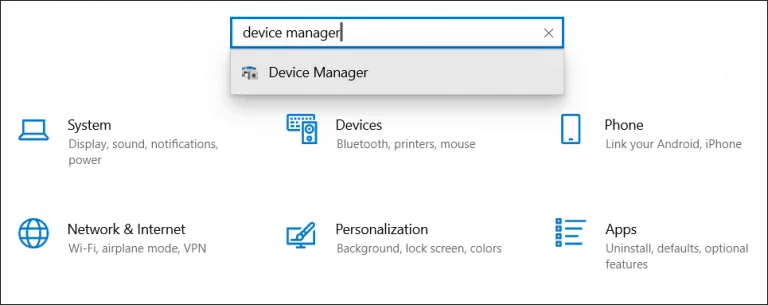
Alternativno, možete otvoriti Upravitelj uređaja tako da ga upišete u polje za pretraživanje u aplikaciji Postavke.
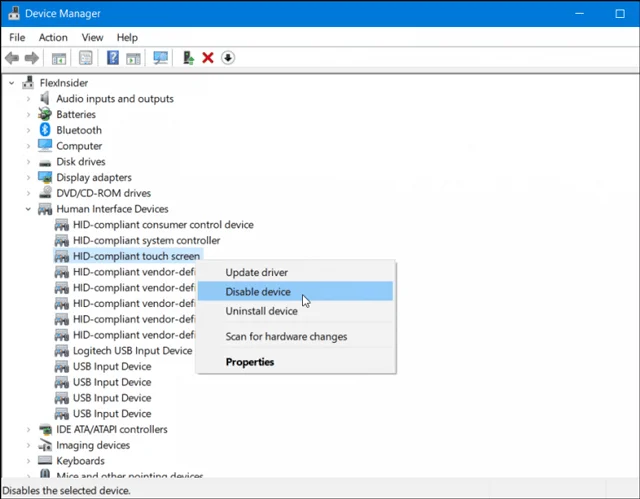
U Upravitelju uređaja pomaknite se prema dolje i otvorite izbornik Uređaji ljudskog sučelja . Zatim se pomaknite prema dolje i desnom tipkom miša kliknite dodirni zaslon kompatibilan s HID-om i odaberite Onemogući uređaj s izbornika.
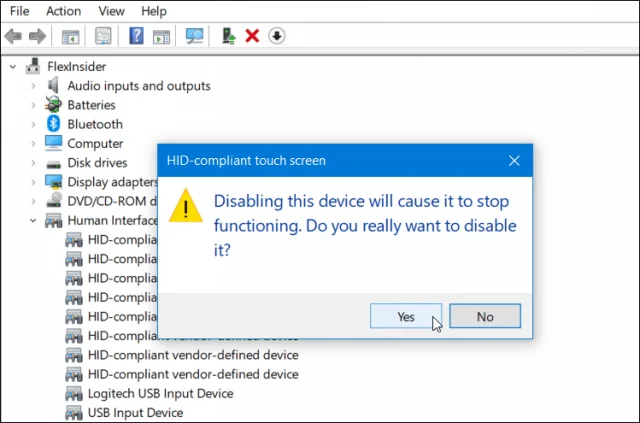
Zatim morate potvrditi da želite isključiti ovu značajku klikom na Da u dijaloškom okviru koji se pojavi.
Ne morate se odjaviti niti ponovno pokrenuti računalo. Zaslon osjetljiv na dodir je onemogućen, provjerite dodirom zaslona.
Ako kasnije odlučite ponovno omogućiti dodirni zaslon, vratite se na ovaj isti izbornik u Upravitelju uređaja i desnom tipkom miša kliknite dodirni zaslon usklađen s HID-om i odaberite Omogući uređaj .
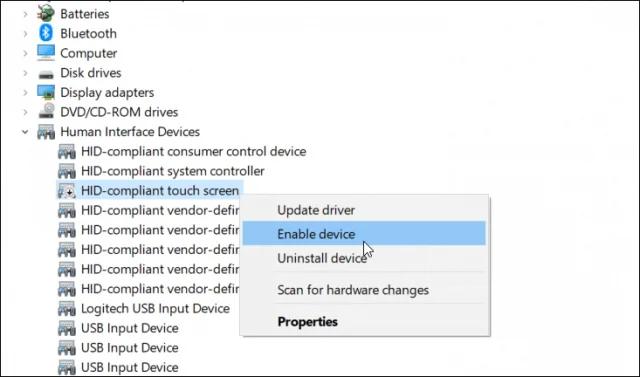
Isto tako, ne morate se odjaviti niti ponovno pokrenuti računalo. Zaslon osjetljiv na dodir će ponovno raditi.
Ovo je korisno kada ne koristite značajku dodira na zaslonu vašeg uređaja ili rješavate probleme sa zaslonom koji ne reagira. Međutim, ovo nije najprikladniji način za onemogućavanje dodirnog zaslona. Nadamo se da će Microsoft u budućnosti moći dodati gumb za prebacivanje u aplikaciju Postavke.
Želimo vam uspjeh!
Način rada kioska u sustavu Windows 10 način je za korištenje samo 1 aplikacije ili pristupanje samo 1 web mjestu s gostujućim korisnicima.
Ovaj će vam vodič pokazati kako promijeniti ili vratiti zadanu lokaciju mape Camera Roll u sustavu Windows 10.
Uređivanje hosts datoteke može uzrokovati da ne možete pristupiti Internetu ako datoteka nije pravilno izmijenjena. Sljedeći članak će vas voditi kako urediti datoteku hosts u sustavu Windows 10.
Smanjenje veličine i kapaciteta fotografija olakšat će vam njihovo dijeljenje ili slanje bilo kome. Konkretno, u sustavu Windows 10 možete grupno mijenjati veličinu fotografija uz nekoliko jednostavnih koraka.
Ako ne morate prikazivati nedavno posjećene stavke i mjesta iz sigurnosnih ili privatnih razloga, to možete jednostavno isključiti.
Microsoft je upravo izdao Windows 10 Anniversary Update s mnogim poboljšanjima i novim značajkama. U ovom novom ažuriranju vidjet ćete mnogo promjena. Od podrške za Windows Ink olovku do podrške za proširenje preglednika Microsoft Edge, izbornik Start i Cortana također su značajno poboljšani.
Jedno mjesto za kontrolu mnogih operacija izravno na paleti sustava.
U sustavu Windows 10 možete preuzeti i instalirati predloške grupnih pravila za upravljanje postavkama Microsoft Edgea, a ovaj će vam vodič pokazati postupak.
Dark Mode je sučelje s tamnom pozadinom u sustavu Windows 10, koje pomaže računalu uštedjeti energiju baterije i smanjuje utjecaj na oči korisnika.
Programska traka ima ograničen prostor, a ako redovito radite s više aplikacija, brzo bi vam moglo ponestati prostora za prikvačivanje više vaših omiljenih aplikacija.








