Kako aktivirati Kiosk Mode na Windows 10

Način rada kioska u sustavu Windows 10 način je za korištenje samo 1 aplikacije ili pristupanje samo 1 web mjestu s gostujućim korisnicima.
Microsoftov Vaš telefon je aplikacija dizajnirana za Windows 10 koja vam omogućuje pregled obavijesti, fotografija i poruka na vašem Android telefonu pomoću vašeg stolnog računala. Također dolazi s praktičnom mogućnošću strujanja Android aplikacija na Windows 10 uređaje.
U najnovijem ažuriranju Vašeg telefona, Microsoft je predstavio novu značajku koja vam omogućuje upućivanje i primanje telefonskih poziva na Android uređajima u sustavu Windows 10.
Nakon konfiguracije, moći ćete uživati u potpunom iskustvu pozivanja na radnoj površini, uključujući pristup i pretraživanje kontakata, pregled povijesti poziva i upućivanje poziva s vašeg računala.
Da biste to učinili, morat ćete upariti svoj Android pametni telefon sa sustavom Windows 10 putem Bluetootha, a zatim spojiti oba uređaja na internet.
Kako upućivati i primati pozive na Windows 10
1. Preuzmite i instalirajte svoj telefon iz Microsoftove trgovine.
2. Pokrenite aplikaciju Vaš telefon i kliknite Početak.
3. Prijavite se svojim Microsoft računom i kliknite Nastavi.
4. Da biste povezali svoj telefon, preuzmite aplikaciju Your Phone Companion .
5. Prijavite se s istim Microsoft računom.
6. Slijedite upute na zaslonu kako biste dovršili postupak.
Nakon što povežete svoj Android uređaj s aplikacijom Vaš telefon, moći ćete pristupiti iskustvu poziva klikom na opciju Pozivi na desnoj strani aplikacije.
Da biste uspostavili vezu za pozivanje, provjerite je li Bluetooth omogućen na oba uređaja i da je Focus Assistant onemogućen na Windows 10.
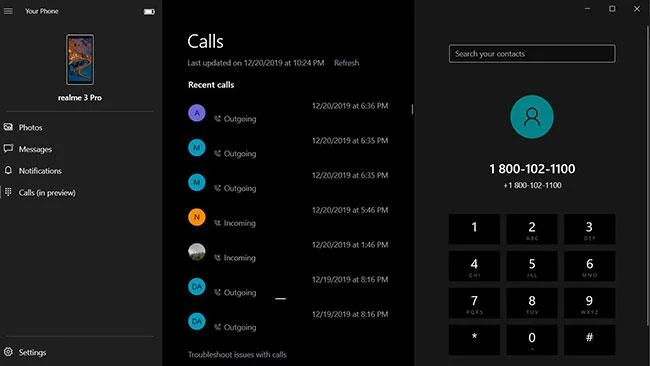
Nakon što se uređaj sinkronizira, možete vidjeti povijest poziva i tipkovnicu za biranje brojeva. Sada možete upućivati i primati pozive, kao i slati glasovne bilješke.
Članak je testirao ovu značajku na Windows 10. ažuriranje za studeni 2019. s pametnim telefonom s Androidom 9 i rezultati su bili vrlo dobri.
Nadam se da ste uspješni.
Način rada kioska u sustavu Windows 10 način je za korištenje samo 1 aplikacije ili pristupanje samo 1 web mjestu s gostujućim korisnicima.
Ovaj će vam vodič pokazati kako promijeniti ili vratiti zadanu lokaciju mape Camera Roll u sustavu Windows 10.
Uređivanje hosts datoteke može uzrokovati da ne možete pristupiti Internetu ako datoteka nije pravilno izmijenjena. Sljedeći članak će vas voditi kako urediti datoteku hosts u sustavu Windows 10.
Smanjenje veličine i kapaciteta fotografija olakšat će vam njihovo dijeljenje ili slanje bilo kome. Konkretno, u sustavu Windows 10 možete grupno mijenjati veličinu fotografija uz nekoliko jednostavnih koraka.
Ako ne morate prikazivati nedavno posjećene stavke i mjesta iz sigurnosnih ili privatnih razloga, to možete jednostavno isključiti.
Microsoft je upravo izdao Windows 10 Anniversary Update s mnogim poboljšanjima i novim značajkama. U ovom novom ažuriranju vidjet ćete mnogo promjena. Od podrške za Windows Ink olovku do podrške za proširenje preglednika Microsoft Edge, izbornik Start i Cortana također su značajno poboljšani.
Jedno mjesto za kontrolu mnogih operacija izravno na paleti sustava.
U sustavu Windows 10 možete preuzeti i instalirati predloške grupnih pravila za upravljanje postavkama Microsoft Edgea, a ovaj će vam vodič pokazati postupak.
Dark Mode je sučelje s tamnom pozadinom u sustavu Windows 10, koje pomaže računalu uštedjeti energiju baterije i smanjuje utjecaj na oči korisnika.
Programska traka ima ograničen prostor, a ako redovito radite s više aplikacija, brzo bi vam moglo ponestati prostora za prikvačivanje više vaših omiljenih aplikacija.








